


通过触摸屏将已连接的电脑更改为您希望连接到ScanSnap的电脑(iX1600 / iX1500)
请按以下步骤将已连接的电脑更改为您希望连接到ScanSnap的电脑:
- 按ScanSnap的触摸屏主屏幕上的
 。
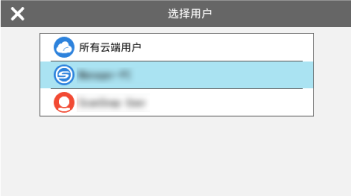
。- 将显示[选择用户]画面。
- 选择想要连接到ScanSnap的电脑的用户名。
 提示
提示- 如果不希望更改电脑,请按
 关闭[选择用户]画面。
 - 如要使用ScanSnap Cloud将已扫描图像保存至云服务,请选择[所有云端用户]。
- [选择用户]画面中最多显示20个最经常连接到ScanSnap的电脑的用户名。如果新电脑连接到ScanSnap前已显示20个用户名,则最不经常连接到ScanSnap的用户的用户名将被移除。
如要将ScanSnap连接到用户名未列于[选择用户]画面中的电脑,请按以下步骤进行操作。
- 通过无线LAN将ScanSnap连接到电脑时
- 右击位于任务栏最右端的通知区域中的ScanSnap Manager图标
 ,然后从右键菜单中选择[Wi-Fi连接] 。
- 即显示[ScanSnap Manager - Wi-Fi连接]窗口。
- 从要连接的ScanSnap列表中,选择想要连接的ScanSnap,然后单击[连接]按钮。
如果要连接的ScanSnap列表中未出现想要连接的ScanSnap,请参阅ScanSnap Manager帮助。
- 通过无线LAN将ScanSnap连接到电脑,ScanSnap Manager图标改变为
 。
。当ScanSnap和电脑通过无线LAN连接时,将会通知通讯状态。
- 通过无线LAN将ScanSnap连接到电脑,ScanSnap Manager图标改变为
- 右击位于任务栏最右端的通知区域中的ScanSnap Manager图标
- 通过USB电缆将ScanSnap连接到电脑时
- 先拔下USB电缆,然后重新插入。
请务必在拔下电缆之后等待5秒以上再插回去。
- 重启ScanSnap Manager。
- 关闭ScanSnap电源后重新打开。
请务必在关闭电源之后等待5秒以上再打开电源。
- 先拔下USB电缆,然后重新插入。
- 通过无线LAN将ScanSnap连接到电脑时
- 与使用在[选择用户]画面中所选的用户名的电脑建立连接之前,触摸屏上将显示以下画面。
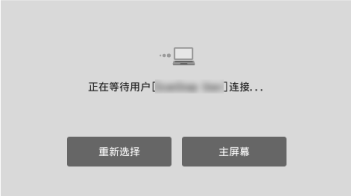
- 使用在[选择用户]画面中所选的用户名的电脑将连接到ScanSnap,且ScanSnap将可以使用。
此外,显示于触摸屏主屏幕左上方的用户名将变为在[选择用户]画面中所选的用户名。
- 变更后,ScanSnap与使用之前连接的用户名的电脑将断开连接。
在已断开连接的电脑上,通知区域中的ScanSnap Manager图标将从
 变为,并显示消息提示与ScanSnap的连接已断开。
提示- 当ScanSnap和电脑已连接时,将会通知通讯状态。
- 当ScanSnap和电脑断开连接时,将会通知通讯状态。
如要禁用ScanSnap与电脑断开连接时显示的通知,请按以下步骤更改设置:
- 右击通知区域中的ScanSnap Manager图标,然后从右键菜单选择[环境设定]。
- 即显示[ScanSnap Manager - 环境设定]窗口。
- 取消[状态显示]列表中的[在用户发生改变时通知我]复选框。
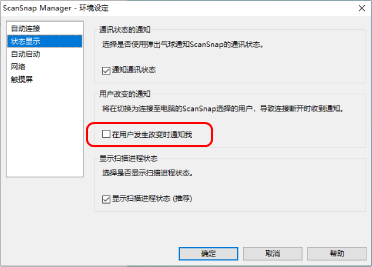
示例:iX1600
- 单击[确定]按钮以关闭[ScanSnap Manager - 环境设定]窗口。
- 右击通知区域中的ScanSnap Manager图标
- 如果不希望更改电脑,请按