

Utilizzo di ScanSnap
Che cos'è lo ScanSnap?
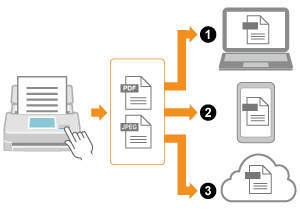
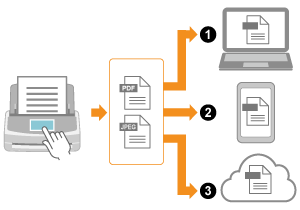
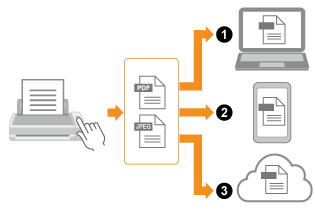
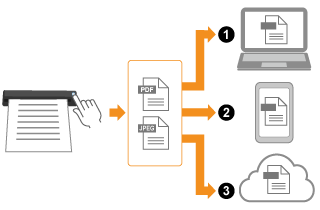
ScanSnap è uno scanner di immagini in grado di scansionare vari tipi di documenti, quali documenti cartacei, biglietti da visita, ricevute e foto, e di convertirli in dati immagine in formato PDF o JPEG.
I dati immagine possono essere salvati e utilizzati su un computer, un dispositivo mobile o un servizio cloud, a seconda dello scopo.
 Salvataggio delle immagini su computer (*1)
Salvataggio delle immagini su computer (*1)
Salvataggio delle immagini su computer (*1)
Salvataggio delle immagini su computer (*1)
Salvataggio delle immagini su computer (*1)
 Salvataggio delle immagini su un dispositivo mobile
 Salvataggio delle immagini su un servizio cloud
| *1: | Quando si salvano le immagini su un computer, queste possono anche essere convertite in formato Word, Excel o PowerPoint. |
Utilizzo di ScanSnap e ScanSnap Home
- È possibile scansionare vari documenti
-
Se si utilizza la Guida di ricezione e la funzione di scansione manuale, è possibile scansionare vari tipi di documenti, ad esempio documenti con note adesive allegate, documenti sovrapposti come buste o carta di trasferimento, e ricevute piegate o arricciate.
Quando si alimenta manualmente un documento di dimensioni superiori al formato A4/Letter, piegato a metà, per scansionarlo in modalità fronte-retro, è possibile unire le immagini scansionate di entrambi i lati del documento in un'unica immagine fronte-retro.
È possibile scansionare vari documenti con i due metodi di scansione seguenti.
Scansione con inversione a U, che consente di scansionare i documenti tutti in una volta.
Scansione di ritorno, che consente di scansionare, uno alla volta, documenti come biglietti da visita, fotografie, cartoline e documenti spessi (ad esempio, carte di plastica e libretti).
-
Quando si scandiscono documenti di piccole dimensioni, come biglietti da visita e cartoline, è possibile inserire nello ScanSnap due documenti alla volta. In alternativa, è possibile inserire il documento successivo mentre è in corso la scansione di un altro documento. In entrambi i casi, è possibile scansionare fino a 20 documenti in un’unica operazione di scansione, ininterrottamente.
Questi metodi di scansione sono chiamati scansioni duplici.
- È possibile selezionare un metodo di connessione adeguato a seconda della presenza o meno di Wi-Fi nel luogo in cui si utilizza lo ScanSnap.
-
Per il collegamento di ScanSnap e di un dispositivo mobile, sono disponibili le seguenti due modalità.
Modalità di connessione al punto di accesso
È possibile connettere ScanSnap ai dispositivi mobili tramite un punto di accesso in un ambiente in cui è disponibile il Wi-Fi, come a casa o in ufficio.
Modalità di connessione diretta
Nei luoghi in cui il Wi-Fi non è disponibile, è possibile connettere ScanSnap direttamente ai dispositivi mobili.
Per utilizzare le seguenti funzioni, è necessario collegare ScanSnap a Internet.
Creazione di un file PDF controllabile
Generazione automatica del nome del file
Estrazione delle informazioni del biglietto da visita
- Le impostazioni di scansione dei documenti possono essere salvate.
-
È possibile salvare le impostazioni di scansione, come il formato del file, la modalità del colore, la qualità dell'immagine e la destinazione di salvataggio per le immagini scansionate, in base allo scopo per cui si scansionano i documenti.
Le impostazioni di scansione salvate vengono visualizzate come profili sullo schermo tattile dello ScanSnap, consentendo di eseguire una scansione adatta allo scopo semplicemente selezionando il profilo.
Quando più utenti condividono un’unità ScanSnap, è possibile passare dai propri profili ai profili per tutti gli utenti.
- Le immagini scandite possono essere salvate su un servizio cloud
-
ScanSnap Cloud consente di salvare le immagini scansionate su un servizio cloud semplicemente scansionando i documenti. Le immagini scandite vengono salvate sul servizio cloud tramite il server ScanSnap Cloud.
Le immagini create dai documenti scansionati vengono archiviate per due settimane sul server di ScanSnap Cloud.
Per usare ScanSnap Cloud, è necessario accedere all'account ScanSnap.
Per le zone in cui è possibile utilizzare l'Account ScanSnap, fare riferimento qui.
- Scattando semplicemente una foto di un documento con la funzione della fotocamera, l'immagine fotografica viene ritagliata automaticamente alla stessa dimensione del documento creato
-
Con la funzione della fotocamera, anche se non si possiede uno ScanSnap, è possibile creare un'immagine fotografica ritagliata automaticamente alle stesse dimensioni del documento semplicemente fotografando un documento con la fotocamera di un dispositivo mobile.
Per utilizzare la funzione della fotocamera, è necessario accedere all'account ScanSnap.
Per le zone in cui è possibile utilizzare l'Account ScanSnap, fare riferimento qui.
- È possibile connettersi provvisoriamente e scandire con ScanSnap condiviso in un luogo in movimento (ScanSnap Go)
-
Con ScanSnap Go, chiunque può facilmente connettersi e scandire semplicemente avvicinando un dispositivo mobile a ScanSnap condiviso, disponibile in uno spazio pubblico o in altri luoghi in movimento.
Quando un dispositivo mobile è collegato allo ScanSnap, le impostazioni di scansione utilizzate in ScanSnap Home vengono visualizzate sullo schermo tattile, consentendo di scansionare con le impostazioni di scansione abituali.
Al termine della connessione a ScanSnap Go, le impostazioni di scansione su ScanSnap vengono eliminate automaticamente, il che garantisce la sicurezza.