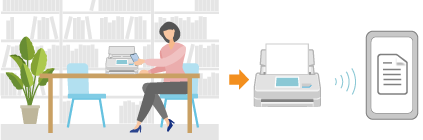
Collegamento di un dispositivo mobile spostandolo vicino allo ScanSnap (ScanSnap Go)
ScanSnap Go è una funzione che consente a chiunque di collegare facilmente un dispositivo mobile a uno ScanSnap disponibile in uno spazio pubblico o in altri luoghi in movimento, semplicemente avvicinando il dispositivo mobile allo ScanSnap.
Quando ScanSnap Go viene utilizzato per collegare uno ScanSnap e un dispositivo mobile, le impostazioni di scansione salvate in ScanSnap Home sul dispositivo mobile vengono temporaneamente applicate allo ScanSnap.
Quando si scansionano documenti, è possibile utilizzare le impostazioni di scansione salvate in ScanSnap Home sul dispositivo mobile così come sono, senza modificarle.
Quando lo ScanSnap viene scollegato dal dispositivo mobile, le impostazioni di scansione salvate come profilo nello ScanSnap vengono eliminate, il che garantisce la sicurezza.
Per salvare le immagini scandite dei documenti direttamente su un servizio cloud, è necessario creare un account ScanSnap e registrare il proprio ScanSnap con ScanSnap Home.
iOS/iPadOS
Se lo ScanSnap è collegato a un altro computer o dispositivo mobile, la connessione viene interrotta quando si inizia a utilizzare ScanSnap Go. Assicurarsi che nessun altro stia utilizzando lo ScanSnap prima di iniziare a usare ScanSnap Go.
-
Quando si utilizza ScanSnap Go per collegare lo ScanSnap a un dispositivo mobile, quest'ultimo non può connettersi a Internet. Dopo aver scansionato i documenti con ScanSnap, interrompere l'utilizzo di ScanSnap Go e collegare il dispositivo mobile a Internet. Verranno quindi eseguiti i seguenti processi:
Salvataggio delle immagini scandite su un servizio cloud
Creazione di un file PDF controllabile
Generazione automatica del nome del file
Estrazione delle informazioni del biglietto da visita
Android/Chrome OS
ScanSnap Go non è supportato da Chromebook.
Se lo ScanSnap è collegato a un altro computer o dispositivo mobile, la connessione viene interrotta quando si inizia a utilizzare ScanSnap Go. Assicurarsi che nessun altro stia utilizzando lo ScanSnap prima di iniziare a usare ScanSnap Go.
Dopo aver scansionato i documenti con ScanSnap, quando si scollega il dispositivo mobile da ScanSnap per interrompere l'uso di ScanSnap Go e collegare il dispositivo mobile a Internet, vengono eseguiti i seguenti processi.
Creazione di un file PDF controllabile
Generazione automatica del nome del file
Estrazione delle informazioni del biglietto da visita
Per iniziare con ScanSnap Go
Assicurarsi che l'icona di ScanSnap Go
sia visualizzata nella parte superiore dello schermo tattile di ScanSnap.
Se l'icona ScanSnap Go non è visualizzata, chiedere all'amministratore di ScanSnap.
L'amministratore di ScanSnap dovrebbe abilitare ScanSnap Go.
Toccare l'icona ScanSnap Go
nella parte superiore di ScanSnap Home sul dispositivo mobile per visualizzare la schermata [Informazioni su ScanSnap Go].Se la schermata [Informazioni su ScanSnap Go] è impostata per non essere visualizzata, andare al punto 4.

-
Toccare il pulsante [Iniziare con ScanSnap Go].
-
Seguire le istruzioni visualizzate nella schermata per collegare ScanSnap al dispositivo mobile.
Se durante il funzionamento viene visualizzato il messaggio "Avvicinare il dispositivo mobile a ScanSnap.", avvicinare il dispositivo mobile al tasto [Scan] dello ScanSnap.

Lo ScanSnap e il dispositivo mobile sono collegati e le impostazioni di scansione salvate in ScanSnap Home sul dispositivo mobile vengono applicate allo ScanSnap.
Caricare i documenti nello ScanSnap, selezionare un profilo nell'elenco dei profili sullo schermo tattile, quindi premere il tasto [Scan] per avviare la scansione.
Se si è già utilizzato ScanSnap Go, è possibile avviare ScanSnap Go lanciando ScanSnap Home sul dispositivo mobile e avvicinando il dispositivo mobile allo ScanSnap.
Eseguire le seguenti operazioni in ScanSnap Home dopo aver scollegato lo ScanSnap dal dispositivo mobile per smettere di usare ScanSnap Go.
Aggiunta di impostazioni di scansione
Operazioni nella schermata che appare quando si tocca [Impostazioni dettagliate] nella schermata Scandisci
Operazioni nel menu che appare quando si tocca
.
Terminare la connessione a ScanSnap Go
Eseguire una delle seguenti operazioni per terminare la connessione a ScanSnap Go.
Toccare
nella parte superiore della schermata ScanSnap Home sul dispositivo mobile.Premere il pulsante [Disconnetti] sullo schermo tattile di ScanSnap
Passare a una schermata esterna a ScanSnap Home sul dispositivo mobile
Uscire da ScanSnap Home sul dispositivo mobile
Quando lo ScanSnap viene scollegato dal dispositivo mobile, le impostazioni di scansione salvate come profilo nello ScanSnap vengono cancellate.