

Utilizzo di ScanSnap
Che cos'è lo ScanSnap?
Lo ScanSnap è uno scanner di immagini in grado di scandire vari tipi di documenti come documenti cartacei, biglietti da visita, ricevute e foto e di convertirli in dati dell'immagine in formato PDF, JPEG, Word, Excel o PowerPoint.
I dati immagine possono essere salvati e utilizzati su un computer, un dispositivo mobile o un servizio cloud, a seconda dello scopo.
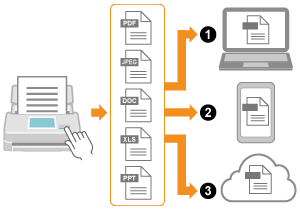
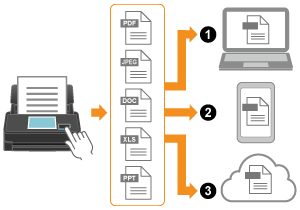
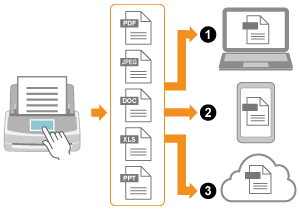
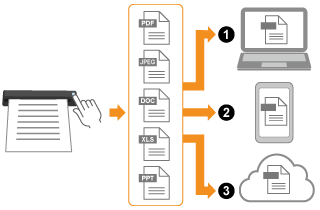
 Salvataggio delle immagini su computer
 Salvataggio delle immagini su un dispositivo mobile (*1)
Salvataggio delle immagini su un dispositivo mobile (*1)
Salvataggio delle immagini su un dispositivo mobile (*1)
Salvataggio delle immagini su un dispositivo mobile (*1)
Salvataggio delle immagini su un dispositivo mobile (*1)
 Salvataggio di immagini in un servizio cloud (*2)
| *1: | Solo i dati di immagine in formato PDF o JPEG possono essere salvati su un dispositivo mobile. |
| *2: | I dati immagine in formato Word, Excel o PowerPoint possono essere salvati su un servizio cloud solo se vengono salvati su un servizio cloud specificato tramite un computer. |
Che cos'è lo ScanSnap?
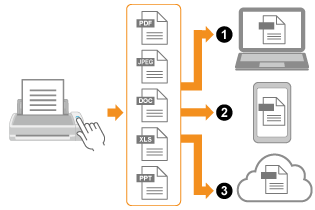
Lo ScanSnap è uno scanner di immagini in grado di scandire vari tipi di documenti come documenti cartacei, biglietti da visita, ricevute e foto e di convertirli in dati dell'immagine in formato PDF, JPEG, Word, Excel o PowerPoint.
I dati delle immagini possono essere salvati e utilizzati su un computer o in un servizio cloud, a seconda dello scopo.
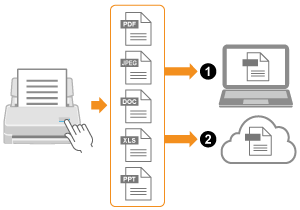
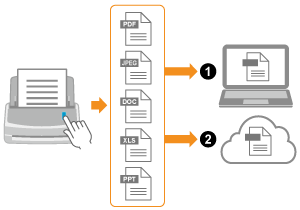
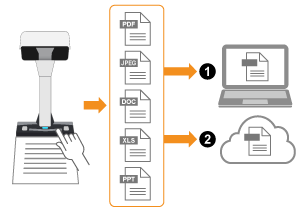
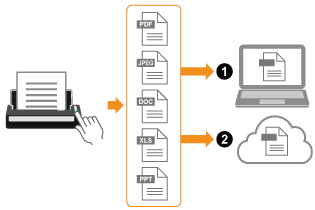
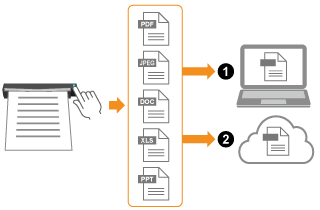
Salvataggio delle immagini su computer
Salvataggio delle immagini in un servizio cloud (*1)
| *1: | I dati immagine in formato Word, Excel o PowerPoint possono essere salvati su un servizio cloud solo se vengono salvati su un servizio cloud specificato tramite un computer. |
Le operazioni che è possibile compiere con ScanSnap e ScanSnap Home
- È possibile connettere ScanSnap e un computer tramite Wi-Fi
-
È possibile collegare ScanSnap e un computer tramite Wi-Fi.
Per collegarli, è possibile utilizzare la connessione del punto di accesso in cui viene utilizzato un punto di accesso wireless per la connessione o la connessione diretta in cui un computer o un dispositivo mobile è collegato direttamente a ScanSnap. Selezionare un metodo di connessione adatto a seconda che ci sia Wi-Fi in un posto in cui si utilizza ScanSnap o meno.
È possibile utilizzare una singola unità ScanSnap con molteplici computer.
- È possibile scandire vari documenti
-
È possibile scandire vari documenti con i due metodi di scansione seguenti.
Scansione con inversione a U che consente di scandire i documenti tutti insieme
Scansione di ritorno che consente di scandire documenti come biglietti da visita, fotografie, cartoline e documenti spessi (es. biglietti plastificati e libretti) uno alla volta.
Quando si scandisce un documento di dimensioni maggiori di A4/Letter piegato a metà in modalità fronte-retro, è possibile unire le immagini scandite di entrambi i lati del documento in un'immagine fronte-retro.
La scansione dei documenti piegati a metà è disponibile solo per la Scansione di ritorno.
È possibile scandire documenti come disegni di grandi dimensioni, documenti con note adesive o ricevute piegate/arricciate senza problemi utilizzando la Guida ricevute e la funzione di scansione manuale.
Usando la Guida ricevute, è possibile posizionare i documenti con larghezze diverse, quali ricevute, per scansionarli contemporaneamente.
-
Quando si scansionano documenti di piccole dimensioni come i biglietti da visita e le cartoline, è possibile inserire due documenti alla volta in ScanSnap. In alternativa, è possibile inserire il documento successivo mentre viene scansionato un altro documento. In entrambi i metodi, è possibile scansionare fino a 20 documenti in modo continuo in un'unica operazione di scansione.
Questi metodi di scansione sono chiamati scansioni duplici.
Quando si alimenta manualmente un documento di dimensioni maggiori di A4/Letter piegato a metà per scandirlo in modalità fronte-retro, è possibile unire le immagini scandite di entrambi i lati del documento in un'immagine fronte-retro.
Quando si scandisce un documento di dimensioni maggiori di A4/Letter piegato a metà un lato alla volta, è possibile unire le immagini scandite di entrambi i lati del documento in un'immagine fronte-retro.
Più documenti e più pagine di un libro possono essere scansionati in modo continuo ed efficiente con il rilevamento di cambio pagina e la modalità a tempo.
- È possibile salvare le impostazioni dei documenti in scansione
-
È possibile personalizzare le impostazioni (impostazione del tipo di documento, impostazioni di scansione, destinazione di salvataggio di un'immagine, applicazione da eseguire al termine di una scansione e così via) ai fini di una scansione e quindi salvarle sotto forma di profilo.
Il salvataggio di un profilo creato in base allo scopo di una scansione consente di eseguire una scansione conforme allo scopo semplicemente selezionando il profilo.
Quando più utenti condividono una sola unità ScanSnap, è possibile cambiare profili tra i propri profili e quelli per tutti gli utenti.
- I tipi di documento possono essere identificati automaticamente in base ai documenti scanditi
-
Le immagini scandite dei documenti sono salvate nel formato più appropriato per ogni tipo di documento ([Documenti], [Biglietti da visita], [Ricevute] e [Foto]) utilizzando la funzione di rilevamento automatico del tipo di documento. Inoltre, è possibile gestire le informazioni contenuto (quali la data di scansione del documento e il risultato del riconoscimento del testo della stringa di caratteri nel documento) per tipo di documento.
Le immagini scandite dei documenti sono salvate nel formato più appropriato per ogni tipo di documento ([Documenti], [Biglietti da visita], [Ricevute/Fatture] e [Foto]) utilizzando la funzione di rilevamento automatico del tipo di documento. Inoltre, è possibile gestire le informazioni contenuto (quali la data di scansione del documento e il risultato del riconoscimento del testo della stringa di caratteri nel documento) per tipo di documento.
Si fa riferimento a un'immagine scandita insieme alle informazioni contenuto come record dati dei contenuti.
- È possibile salvare le immagini scandite su un servizio cloud
-
ScanSnap Cloud consente di salvare le immagini scansionate su un servizio cloud semplicemente mediante la scansione di documenti. Le immagini scansionate vengono salvate nel servizio cloud tramite il server ScanSnap Cloud.
Le immagini create dai documenti sottoposti a scansione vengono messe in attesa per due settimane sul server ScanSnap Cloud.
Per usare ScanSnap Cloud, è necessario accedere all'account ScanSnap.
Per le regioni in cui è possibile utilizzare l'Account ScanSnap, fare riferimento qui.
- I file delle immagini scandite possono essere denominati automaticamente
-
Con la funzione di assegnazione automatica del nome, i record dati dei contenuti possono essere visualizzati in ScanSnap Home e i file da salvare in una destinazione possono essere denominati automaticamente.
- È possibile gestire i record dati dei contenuti in ScanSnap Home
-
È possibile gestire le informazioni contenuto (quali la data di scansione del documento e il risultato del riconoscimento del testo della stringa di caratteri nel documento) per tipo di documento.
Si fa riferimento a un'immagine scandita insieme alle informazioni contenuto come record dati dei contenuti.
Dopo che i documenti sono stati scansionati con ScanSnap, le immagini scansionate possono essere corrette.
È possibile gestire in modo completo i file nelle cartelle locali o nelle cartelle di rete e i record dati contenuto dei documenti creati dai documento scansionati con ScanSnap.
È possibile classificare i file in base a tipi di documenti, cronologia di documenti scanditi o tag, indipendentemente dal formato file (PDF o JPEG). Inoltre, la ricerca full-text è disponibile per i record dati contenuto.
È possibile inviare le informazioni di contatto su un biglietto da visita o l'importo su una ricevuta in un formato come CSV per utilizzarlo con applicazioni esterne.
È possibile inviare le informazioni di contatto su un biglietto da visita o l'importo su una ricevuta/fattura in un formato come CSV per utilizzarlo con applicazioni esterne.
- I problemi sui risultati della scansione sono ridotti
-
È possibile evitare i problemi che possono verificarsi sui risultati della scansione con la funzione di rilevamento polvere che rileva lo sporco sul vetro all'interno di ScanSnap e la funzione di riduzione delle strisce verticali che riduce le strisce verticali visualizzate sulle immagini scandite.
È possibile evitare i problemi che possono verificarsi sui risultati della scansione con la funzione di riduzione delle strisce verticali che riduce le strisce verticali visualizzate sulle immagini scandite.