

Modifica degli utenti per visualizzare i profili propri dell'utente
Quando più utenti condividono un'unica unità ScanSnap, è possibile cambiare i profili visualizzati sul pannello a sfioramento di ciascun utente di destinazione o di tutti gli utenti. Quando più utenti condividono una sola unità ScanSnap, è possibile modificare i metodi di visualizzazione dei profili nell'elenco di profili sul pannello a sfioramento e nella finestra di scansione.
Per motivi di sicurezza, è possibile modificare l'impostazione della modalità privacy per visualizzare i profili solo quando ScanSnap e il computer sono collegati. Una volta abilitata la modalità privacy, le informazioni del profilo vengono eliminate da ScanSnap ogni volta che viene scollegato dal computer.
Un metodo consiste nel visualizzare i profili creati solo con il computer collegato a ScanSnap e un altro nel visualizzare i profili creati con tutti i computer collegati a ScanSnap in precedenza. Possono essere selezionati entrambi i metodi.
Per visualizzare i profili creati solo con un computer collegato a ScanSnap, selezionare un nome utente sullo schermo tattile in modo che il computer collegato a ScanSnap cambi in un altro computer.
Quando si modifica il computer collegato a ScanSnap, i profili visualizzati nell'elenco dei profili vengono modificati nei profili creati solo con il computer collegato a ScanSnap.
Windows
Se si usa un computer usato da altri utenti che utilizzano i propri account per accedere a ScanSnap e se si modifica l'account utente sul computer, è necessario modificare anche l'utente su ScanSnap.
Per cambiare l'account utente sul computer, non utilizzare la funzione "Switch user". Disconnettiti dall’account utente corrente, quindi accedi all’account che desideri utilizzare.
Se si utilizza ScanSnap mentre sono attivi più account utente, potrebbe verificarsi un errore e potrebbe non essere possibile salvare le immagini dei documenti scansionati.
macOS
Se si usa un computer usato da altri utenti che utilizzano i propri account per accedere a ScanSnap e se si modifica l'account utente sul computer, è necessario modificare anche l'utente su ScanSnap.
Metodo per visualizzare i profili
Il metodo di visualizzazione dei profili varia a seconda dell'impostazione della modalità privacy.
- Quando la modalità privacy è disattivata
-
Vengono visualizzati i profili dell'utente selezionato sullo schermo tattile.
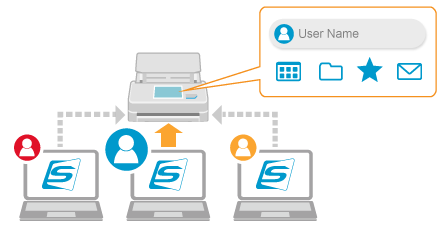
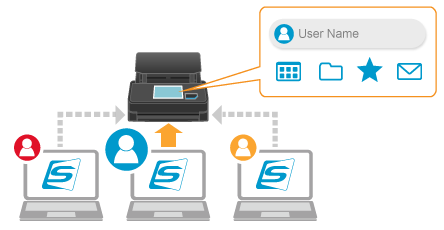
Selezionando [Tutti gli utenti] nella schermata [Selezione di un utente] si visualizza sullo schermo tattile tutti i profili creati con i computer che sono stati in precedenza collegati a ScanSnap.
Anche se ScanSnap non è collegato a un computer, è possibile scandire i documenti selezionando un profilo che stabilisce un collegamento al servizio cloud tramite ScanSnap Cloud.
- Quando la modalità privacy è attivata
-
I profili vengono visualizzati sullo schermo tattile finché ScanSnap è collegato al computer.
Vengono visualizzati i profili diversi da quelli collegati a un servizio cloud usando ScanSnap Cloud.
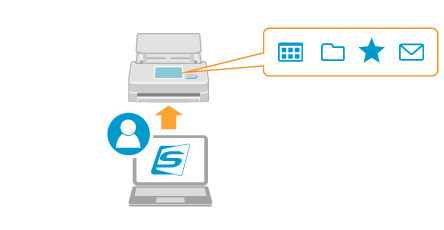
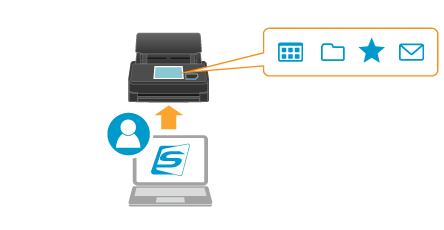
Per modificare l'utente per visualizzare i profili, ricollegare ScanSnap e il computer tramite un cavo USB o Wi-Fi.
Modifica degli utenti per visualizzare sullo schermo tattile i profili propri dell'utente
Windows
Se si usa un computer usato da altri utenti che utilizzano i propri account per accedere a ScanSnap e se si modifica l'account utente sul computer, è necessario modificare anche l'utente su ScanSnap.
Per cambiare l'account utente sul computer, non utilizzare la funzione "Switch user". Disconnettiti dall’account utente corrente, quindi accedi all’account che desideri utilizzare.
Se si utilizza ScanSnap mentre sono attivi più account utente, potrebbe verificarsi un errore e potrebbe non essere possibile salvare le immagini dei documenti scansionati.
macOS
Se si usa un computer usato da altri utenti che utilizzano i propri account per accedere a ScanSnap e se si modifica l'account utente sul computer, è necessario modificare anche l'utente su ScanSnap.
Premere un nome utente in alto nella schermata iniziale sullo schermo tattile di ScanSnap per visualizzare la schermata [Selezione di un utente].

Selezionare un nome utente del quale si desidera visualizzare il profilo.
L'utente di destinazione, il cui profilo sarà visualizzato sullo schermo tattile, è cambiato.
Selezionando [Tutti gli utenti] nella schermata [Selezione di un utente] si visualizza sullo schermo tattile tutti i profili creati con i computer che sono stati in precedenza collegati a ScanSnap.
Tenere presente che se si utilizza ScanSnap Home senza accedere all'account ScanSnap, il nome del dispositivo è presente nella schermata [Selezione di un utente]. Selezionando il nome di un dispositivo si passa dai profili visualizzati sul pannello a sfioramento ai profili creati con il computer selezionato.
Abilitazione della modalità privacy
Premere
 nella schermata iniziale sul pannello a sfioramento di ScanSnap per visualizzare la schermata [Impostazioni].
Premere [Impostazioni dello scanner] per visualizzare la schermata [Impostazioni dello scanner].
Premere [Modalità privacy] per visualizzare la schermata [Modalità privacy].
Impostare [Abilità modalità privacy] su On.
Premere
 per visualizzare la schermata iniziale.
Solo i profili del computer collegato a ScanSnap sono visualizzati sullo schermo tattile.
Quando ScanSnap è scollegato dal computer collegato, le informazioni del profilo vengono eliminate da ScanSnap.
Metodo per visualizzare i profili
Selezionare un metodo per visualizzare i profili nella schermata [Visualizzazione dei profili] visualizzabile dopo la visualizzazione della schermata [Impostazioni] quindi della schermata [Impostazioni dello scanner] sullo schermo tattile.
Ogni metodo per visualizzare i profili è come segue:
- Utente selezionato
-
Visualizza i profili creati solo con il computer collegato a ScanSnap. Tuttavia, non vengono visualizzati i seguenti profili se l'impostazione per [Modalità di connessione Wi-Fi] in [Impostazioni Wi-Fi] nella schermata [Impostazioni] sul pannello a sfioramento è impostata in modo diverso da [Connessione al punto di accesso].
Profili collegati a un servizio cloud che utilizzano ScanSnap Cloud
Profili configurati per salvare le immagini scandite direttamente da ScanSnap in una cartella di rete
Visualizza i profili creati solo con il computer collegato a ScanSnap. Tuttavia, un profilo collegato a un servizio cloud tramite ScanSnap Cloud non è visualizzato se l'impostazione per [Modalità di connessione Wi-Fi] in [Impostazioni Wi-Fi] nella schermata [Impostazioni] sullo schermo tattile è impostata in modo diverso da [Connessione al punto di accesso].
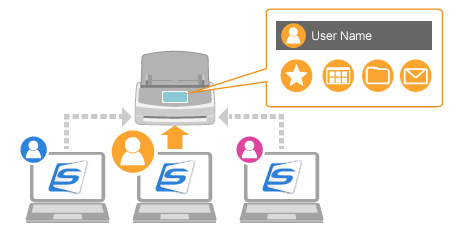
Se un nome utente è visualizzato in alto nella schermata iniziale sullo schermo tattile, premendo l'icona di un utente si visualizza la schermata [Selezione di un utente] che consente di modificare l'utente per visualizzare i profili. La selezione di un nome utente modifica il computer corrente nel computer da collegare a ScanSnap.
Un'icona utente e il nome utente sono visualizzati nei casi seguenti:
[Connessione al punto di accesso] o [Connessione diretta] è impostato per [Modalità di connessione Wi-Fi] in [Impostazioni Wi-Fi] nella schermata [Impostazioni] sullo schermo tattile
Esistono due o più record di cronologia di computer collegati a ScanSnap in precedenza
CONSIGLIONella schermata [Selezione di un utente] visualizzata premendo un'icona utente, [Tutti (Cloud/cartella di rete)] può essere visualizzato come nome utente. Quando si seleziona [Tutti (Cloud/cartella di rete)], saranno visualizzati solo i seguenti profili.
Profili collegati a un servizio cloud che utilizzano ScanSnap Cloud
Profili configurati per salvare le immagini scandite direttamente da ScanSnap in una cartella di rete
Nella schermata [Selezione di un utente] visualizzata premendo un icona utente, [Tutti gli utenti su cloud] può essere visualizzato come nome utente. Se si seleziona [Tutti gli utenti su cloud], sono visualizzati solo i profili collegati ai servizi cloud usando ScanSnap Cloud.
Per i profili visualizzati, sono incluse le impostazioni di scansione dei profili creati su un dispositivo mobile che utilizza una delle seguenti applicazioni.
Applicazione di ScanSnap Cloud
ScanSnap Home for iOS/Android
- Tutti gli utenti
-
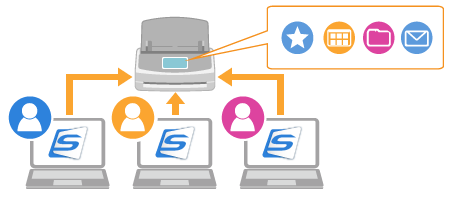
Visualizza tutti i profili creati con i computer collegati a ScanSnap in precedenza nell'elenco dei profili sullo schermo tattile e nella finestra di scansione.
Tutti gli utenti possono usare ScanSnap senza dover selezionare un utente.
- Utente connesso
-
Visualizza i profili nell'elenco di profili sullo schermo tattile finché ScanSnap è collegato al computer. Tenere presente che i seguenti profili sono esclusi.
Profili collegati a un servizio cloud che utilizzano ScanSnap Cloud
Profili configurati per salvare le immagini scandite direttamente da ScanSnap in una cartella di rete
Visualizza i profili nell'elenco di profili sullo schermo tattile finché ScanSnap è collegato al computer. Tuttavia, un profilo collegato a un servizio cloud tramite ScanSnap Cloud non viene visualizzato.
Questo metodo offre un buon livello di sicurezza perché i profili non sono visualizzati sullo schermo tattile quando ScanSnap e il computer sono scollegati.
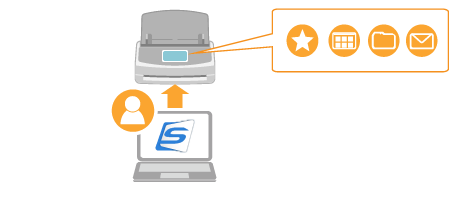
Per modificare l'utente per visualizzare i profili, ricollegare ScanSnap e il computer tramite un cavo USB o Wi-Fi.
Modifica del metodo per visualizzare i profili
Modificare il metodo per visualizzare i profili nell'elenco dei profili sullo schermo tattile e nella finestra di scansione.
-
Modificando il metodo di visualizzazione del profilo, le credenziali della cartella di rete possono essere inizializzate insieme alle informazioni del profilo visualizzate sul pannello a sfioramento.
Se si modifica il metodo di visualizzazione del profilo, controllare se si deve registrare nuovamente le credenziali della cartella di rete.
Premere
 nella schermata iniziale sul pannello a sfioramento di ScanSnap per visualizzare la schermata [Impostazioni].
Premere
 per visualizzare la schermata [Impostazioni dello scanner].
Premere [Visualizzazione dei profili] per visualizzare la schermata [Visualizzazione dei profili].
Da un elenco visualizzato quando si preme ▼, selezionare un metodo per visualizzare i profili.
Modificando il metodo per visualizzare i profili si eliminano i profili nell'elenco dei profili sullo schermo tattile. Tuttavia, i profili da eliminare variano a seconda della modifica del metodo per visualizzare i profili.
Se il metodo è stato modificato da [Tutti gli utenti] a [Utente selezionato] o da [Utente selezionato] a [Tutti gli utenti]
I profili diversi a quelli che seguono saranno eliminati.
Profili configurati per salvare le immagini scandite direttamente da ScanSnap in una cartella di rete
Profili collegati a un servizio cloud che utilizzano ScanSnap Cloud
Vengono eliminati i profili diversi da quelli collegati a un servizio cloud usando ScanSnap Cloud.
Se si modifica il metodo in [Utente connesso]
Vengono eliminati tutti i profili.
Tenere presente che anche se i profili visualizzati sullo schermo tattile vengono eliminati, le informazioni dei profili salvati in ScanSnap Home non vengono eliminate.
Premere
 per visualizzare la schermata iniziale.
Se viene visualizzato un messaggio [Avviare il software sul dispositivo e collegarlo a ScanSnap.] sullo schermo tattile, collegare ScanSnap e un computer.
Quando ScanSnap e il computer sono collegati, i profili visualizzati nell'elenco di profili sullo schermo tattile e nella finestra di scansione saranno modificati in base al metodo di visualizzazione dei profili impostato.
Cambio di un computer da collegare a ScanSnap per modificare i profili da visualizzare
Se [Utente selezionato] o [Utente connesso] è impostato per [Visualizzazione dei profili], cambiando un computer da collegare a ScanSnap si modificano i profili da visualizzare nell'elenco dei profili sullo schermo tattile o nella finestra di scansione.
Procedere come segue per cambiare un computer da collegare a ScanSnap.
Cambio usando il pannello a sfioramento di ScanSnap
Se un nome utente è visualizzato in alto nella schermata iniziale sullo schermo tattile, selezionando il nome utente si collega ScanSnap a un computer con il nome utente selezionato.
Premere un'icona utente in alto nella schermata iniziale sullo schermo tattile di ScanSnap per visualizzare la schermata [Selezione di un utente].

Selezionare un nome utente per un computer da collegare a ScanSnap.
Il computer con il nome utente selezionato nella finestra [Selezione di un utente] viene collegato a ScanSnap e i profili creati solo con il computer collegato sono visualizzati nell'elenco dei profili.
Cambio usando un computer
Se il tasto [Collegarsi allo scanner] è visualizzato nella finestra di scansione di ScanSnap, cliccando il tasto [Collegarsi allo scanner] si collega il computer e ScanSnap.
Visualizzare la Finestra di scansione di ScanSnap Home.
Cliccare il tasto [Collegarsi allo scanner] visualizzato al centro della finestra.
Il computer viene collegato a ScanSnap e i profili creati solo con il computer collegato vengono visualizzati nell'elenco dei profili.