
Anschließen eines mobilen Geräts, indem es in die Nähe des ScanSnap gebracht wird (ScanSnap Go)
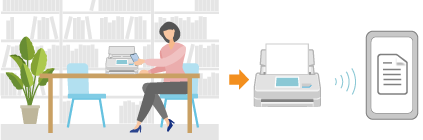
ScanSnap Go ist eine Funktion, die es jedem ermöglicht, ein mobiles Gerät ganz einfach mit einem ScanSnap zu verbinden, der an einem öffentlichen Ort oder an anderen Orten für unterwegs verfügbar ist, indem man das mobile Gerät einfach in die Nähe des ScanSnap bewegt.
Wenn ScanSnap Go verwendet wird, um einen ScanSnap und ein Mobilgerät zu verbinden, werden die in ScanSnap Home auf dem Mobilgerät gespeicherten Scaneinstellungen vorübergehend auf dem ScanSnap übernommen.
Wenn Sie Dokumente scannen, können Sie die in ScanSnap Home auf dem mobilen Gerät gespeicherten Scaneinstellungen unverändert verwenden.
Wenn der ScanSnap vom mobilen Gerät getrennt wird, werden die Scaneinstellungen, die als Profil im ScanSnap gespeichert wurden, gelöscht, was die Sicherheit gewährleistet.
Um Bilder von gescannten Dokumenten direkt in einem Cloud-Dienst zu speichern, müssen Sie ein ScanSnap-Konto erstellen und Ihren ScanSnap bei ScanSnap Home registrieren.
iOS/iPadOS
Wenn der ScanSnap mit einem anderen Computer oder Mobilgerät verbunden ist, wird diese Verbindung beendet, wenn Sie ScanSnap Go verwenden. Vergewissern Sie sich, dass keine andere Person den ScanSnap benutzt, bevor Sie ScanSnap Go verwenden.
-
Wenn Sie ScanSnap Go verwenden, um den ScanSnap an ein mobiles Gerät anzuschließen, kann das mobile Gerät keine Verbindung zum Internet herstellen. Beenden Sie nach dem Scannen von Dokumenten mit dem ScanSnap die Verwendung von ScanSnap Go und verbinden Sie das mobile Gerät mit dem Internet. Dann werden die folgenden Prozesse ausgeführt:
Speichern gescannter Bilder in einem Cloud-Dienst
Erstellen einer durchsuchbaren PDF-Datei
Automatisches Erzeugen eines Dateinamens
Extrahieren von Visitenkarten-Informationen
Android/Chrome OS
ScanSnap Go wird für Chromebook nicht unterstützt.
Wenn der ScanSnap mit einem anderen Computer oder Mobilgerät verbunden ist, wird diese Verbindung beendet, wenn Sie ScanSnap Go verwenden. Vergewissern Sie sich, dass keine andere Person den ScanSnap benutzt, bevor Sie ScanSnap Go verwenden.
Nachdem Sie Dokumente mit dem ScanSnap gescannt haben, werden die folgenden Prozesse ausgeführt, wenn Sie Ihr mobiles Gerät vom ScanSnap trennen, um die Verwendung von ScanSnap Go zu beenden und das mobile Gerät mit dem Internet zu verbinden.
Erstellen einer durchsuchbaren PDF-Datei
Automatisches Erzeugen eines Dateinamens
Extrahieren von Visitenkarten-Informationen
Erste Schritte mit ScanSnap Go
Vergewissern Sie sich, dass das ScanSnap Go-Symbol
oben auf dem Touchscreen des ScanSnap angezeigt wird.
Wenn das ScanSnap Go-Symbol nicht angezeigt wird, fragen Sie Ihren ScanSnap-Administrator.
Der ScanSnap-Administrator sollte ScanSnap Go aktivieren.
Tippen Sie auf das ScanSnap Go-Symbol
am oberen Rand von ScanSnap Home auf dem mobilen Gerät, um den Bildschirm [Informationen zu ScanSnap Go] anzuzeigen.Wenn der Bildschirm [Informationen zu ScanSnap Go] so eingestellt ist, dass er nicht angezeigt wird, fahren Sie mit Schritt 4 fort.

-
Tippen Sie auf die Schaltfläche [Erste Schritte mit ScanSnap Go].
-
Befolgen Sie die Anweisungen auf dem angezeigten Bildschirm, um den ScanSnap mit dem Mobilgerät zu verbinden.
Wenn während des Betriebs die Meldung "Bringen Sie Ihr Mobilgerät näher an den ScanSnap." angezeigt wird, bringen Sie Ihr mobiles Gerät näher an die [Scan] Taste auf dem ScanSnap.

Der ScanSnap und das mobile Gerät sind miteinander verbunden und die in ScanSnap Home auf dem mobilen Gerät gespeicherten Scaneinstellungen werden auf den ScanSnap übertragen.
Legen Sie Dokumente in den ScanSnap ein, wählen Sie ein Profil in der Profilliste auf dem Touchscreen aus und drücken Sie dann die [Scan] Taste, um den Scanvorgang zu starten.
Wenn Sie zuvor ScanSnap Go verwendet haben, können Sie ScanSnap Go starten, indem Sie ScanSnap Home auf Ihrem mobilen Gerät starten und Ihr mobiles Gerät näher an den ScanSnap heranführen.
Führen Sie die folgenden Vorgänge in ScanSnap Home aus, nachdem Sie den ScanSnap vom mobilen Gerät getrennt haben, um ScanSnap Go nicht mehr zu verwenden.
Hinzufügen von Scaneinstellungen
Vorgänge auf dem Bildschirm, der erscheint, wenn Sie auf [Detaillierte Einstellungen] auf dem Bildschirm Scannen tippen
Vorgänge in dem Menü, das angezeigt wird, wenn Sie auf
tippen.
Beenden der ScanSnap Go-Verbindung
Führen Sie einen der folgenden Schritte aus, um die ScanSnap Go-Verbindung zu beenden.
Tippen Sie auf
am oberen Rand des ScanSnap Home-Bildschirms auf dem mobilen Gerät.Drücken Sie die Schaltfläche [Trennen] auf dem ScanSnap Touchpanel
Wechseln Sie zu einem Bildschirm außerhalb von ScanSnap Home auf Ihrem mobilen Gerät
Beenden von ScanSnap Home auf Ihrem mobilen Gerät
Wenn der ScanSnap vom mobilen Gerät getrennt wird, werden die Scaneinstellungen, die als Profil im ScanSnap gespeichert wurden, gelöscht.