

Mögliche Funktionen des ScanSnap
Was ist der ScanSnap?
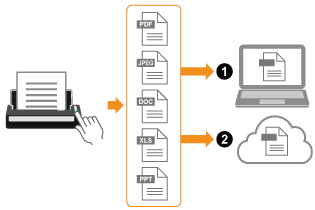
Der ScanSnap ist ein Bildscanner, der verschiedene Arten von Dokumenten wie Papierdokumente, Visitenkarten, Quittungen und Fotos scannen und in Bilddaten im PDF-, JPEG-, Word-, Excel- oder PowerPoint-Format umwandeln kann.
Die Bilddaten können auf einem Computer, einem mobilen Gerät oder in einem Cloud-Dienst gespeichert und verwendet werden, je nachdem, was Sie vorhaben.
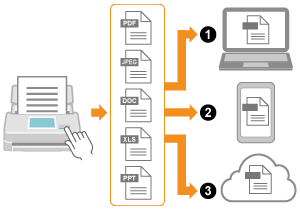
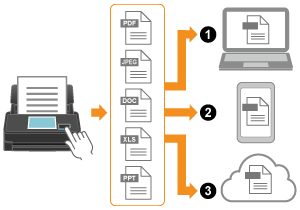
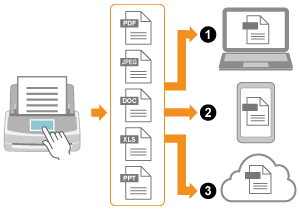
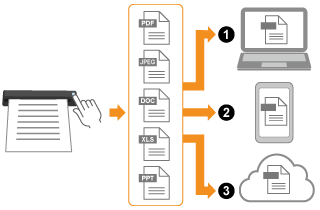
 Speichern von Bildern auf einem Computer
 Speichern von Bildern auf einem mobilen Gerät (*1)
Speichern von Bildern auf einem mobilen Gerät (*1)
Speichern von Bildern auf einem mobilen Gerät (*1)
Speichern von Bildern auf einem mobilen Gerät (*1)
Speichern von Bildern auf einem mobilen Gerät (*1)
 Speichern von Bildern in einem Cloud-Dienst (*2)
| *1: | Auf einem Mobilgerät können nur Bilddaten im PDF- oder JPEG-Format gespeichert werden. |
| *2: | Bilddaten im Word-, Excel- oder PowerPoint-Format können nur dann in einem Cloud-Dienst gespeichert werden, wenn sie über einen computer in einem bestimmten Cloud-Dienst gespeichert werden. |
Was ist der ScanSnap?
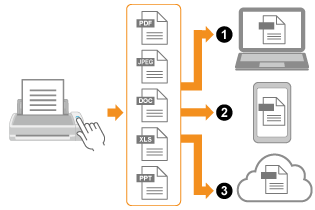
Der ScanSnap ist ein Bildscanner, der verschiedene Arten von Dokumenten wie Papierdokumente, Visitenkarten, Quittungen und Fotos scannen und in Bilddaten im PDF-, JPEG-, Word-, Excel- oder PowerPoint-Format umwandeln kann.
Die Bilddaten können auf einem Computer oder in einem Cloud-Dienst gespeichert und verwendet werden, je nach Verwendungszweck.
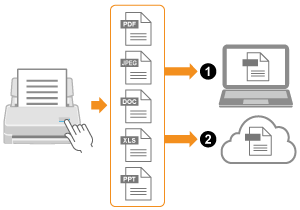
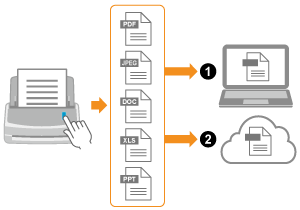
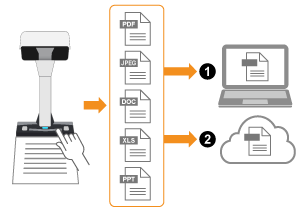
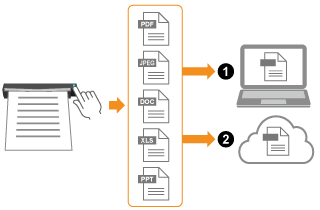
Speichern von Bildern auf einem Computer
Speichern von Bildern in einem Cloud-Dienst (*1)
| *1: | Bilddaten im Word-, Excel- oder PowerPoint-Format können nur dann in einem Cloud-Dienst gespeichert werden, wenn sie über einen computer in einem bestimmten Cloud-Dienst gespeichert werden. |
Was Sie mit ScanSnap und ScanSnap Home alles machen können
- Der ScanSnap und ein Computer können nicht über Wi-Fi miteinander verbunden werden
-
Sie können den ScanSnap und einen Computer über Wi-Fi verbinden.
Um sie zu verbinden, können Sie entweder die Access-Point-Verbindung verwenden, bei der ein Wireless Access Point für die Verbindung verwendet wird, oder die Direktverbindung, bei der ein Computer oder Mobilgerät direkt mit dem ScanSnap verbunden wird. Wählen Sie abhängig davon, ob an dem Ort, an dem Sie den ScanSnap verwenden, Wi-Fi vorhanden ist, eine geeignete Verbindungsmethode.
Sie können eine einzelne ScanSnap-Einheit mit mehreren Computern verwenden.
- Verschiedene Dokumente können gescannt werden
-
Sie können mit den folgenden beiden Scanmethoden verschiedene Dokumente scannen.
Mit dem U-förmigen Scan können Sie mehrere Dokumente gleichzeitig scannen.
Mit dem Rückführscan können Sie Dokumente wie Visitenkarten, Fotos, Postkarten und dicke Dokumente (z. B. Plastikkarten und Broschüren) nacheinander scannen.
Wenn Sie ein in der Mitte gefaltetes Dokument, das größer als das A4-/Letter-Format ist, im Duplexmodus scannen, können Sie die gescannten Bilder der beiden Seiten des Dokuments zu einem doppelseitigen Bild zusammenfügen.
Das Scannen von auf der Hälfte gefalteten Dokumenten ist nur beim Rückführscan verfügbar.
Sie können Dokumente wie große Zeichnungen, Dokumente mit aufgeklebten Notizen oder gefaltete/gewellte Quittungen mit der Quittungsführung und der manuellen Scanfunktion problemlos scannen.
Mit der Quittungsführung können Sie Dokumente mit verschiedener Breite wie Quittungen einlegen und gleichzeitig scannen lassen.
-
Wenn Sie kleinformatige Dokumente scannen, wie Visitenkarten und Postkarten, können Sie zwei Dokumente gleichzeitig in den ScanSnap einführen. Alternativ können Sie das nächste Dokument einführen, während das vorherige Dokument gescannt wird. Bei beiden Methoden können Sie bis zu 20 Dokumente fortlaufend in einem einzigen Scanvorgang scannen.
Dieses Scanverfahren wird als Doppelscan bezeichnet.
Wenn Sie ein in der Mitte gefaltetes Dokument, das größer als das A4-/Letter-Format ist, zum Scannen im Duplexmodus manuell zuführen, können Sie die gescannten Bilder der beiden Seiten des Dokuments zu einem doppelseitigen Bild zusammenfügen.
Wenn Sie immer eine Seite eines in der Mitte gefalteten Dokuments, das größer als das A4-/Letter-Format ist, scannen, können Sie die gescannten Bilder der beiden Seiten des Dokuments zu einem doppelseitigen Bild zusammenfügen.
Mehrere Dokumente und mehrere Buchseiten können fortlaufend und effizient mit der Seitenumblättererkennung und dem Timed-Modus gescannt werden.
- Ihre Einstellungen zum Scannen von Dokumenten können gespeichert werden
-
Sie können die Einstellungen (Dokumenttyp-Einstellung, Scaneinstellungen, Speicherort für ein Bild, die nach dem Abschluss eines Scans auszuführende Anwendung und so weiter) für den Zweck eines Scans anpassen und sie dann in Form eines Profils speichern.
Wenn Sie ein Profil speichern, das Sie gemäß dem Zweck eines Scans erstellt haben, können Sie den Scan einfach durch Auswählen des Profils dem Zweck entsprechend ausführen.
Wenn sich mehrere Benutzer einen ScanSnap teilen, können Sie die Profile zwischen Ihren eigenen Profilen und den Profilen für alle Benutzer umschalten.
- Dokumenttypen können automatisch anhand der gescannten Dokumente identifiziert werden
-
Die gescannten Bilder der Dokumente werden mit der Funktion zur automatischen Erkennung des Dokumenttyps im am besten geeigneten Format für die einzelnen Dokumenttypen gespeichert ([Dokumente], [Visitenkarten], [Quittungen] und [Fotos]). Darüber hinaus können Sie Inhaltsinformationen nach Dokumenttyp verwalten, wie z. B. das Datum, an dem das Dokument gescannt wurde, oder das Ergebnis der Texterkennung für Zeichenfolgen im Dokument.
Die gescannten Bilder der Dokumente werden mit der Funktion zur automatischen Erkennung des Dokumenttyps im am besten geeigneten Format für die einzelnen Dokumenttypen gespeichert ([Dokumente], [Visitenkarten], [Quittungen/Rechnungen] und [Fotos]). Darüber hinaus können Sie Inhaltsinformationen nach Dokumenttyp verwalten, wie z. B. das Datum, an dem das Dokument gescannt wurde, oder das Ergebnis der Texterkennung für Zeichenfolgen im Dokument.
Ein gescanntes Bild zusammen mit Inhaltsinformationen wird als Inhaltsdatensatz bezeichnet.
- Gescannte Bilder können in einem Cloud-Dienst gespeichert werden
-
Mit ScanSnap Cloud können Sie gescannte Bilder in einem Cloud-Dienst speichern, indem Sie einfach die Dokumente scannen. Die gescannten Bilder werden über den ScanSnap Cloud-Server unter dem gewünschten Cloud-Dienst gespeichert.
Die aus den gescannten Dokumenten erstellten Bilder werden zwei Wochen lang auf dem ScanSnap Cloud-Server gespeichert.
Um ScanSnap Cloud verwenden zu können, müssen Sie sich bei einem ScanSnap-Konto anmelden.
Eine Liste der Regionen, in denen ScanSnap-Konto genutzt werden kann, finden Sie hier.
- Gescannte Bilddateien können automatisch benannt werden
-
Mit der automatischen Benennungsfunktion können in ScanSnap Home anzuzeigende Inhaltsdatensätze und an einem Ziel zu speichernde Dateien automatisch benannt werden.
- Inhaltsdatensätze können in ScanSnap Home verwaltet werden
-
Darüber hinaus können Sie Inhaltsinformationen nach Dokumenttyp verwalten, wie z. B. das Datum, an dem das Dokument gescannt wurde, oder das Ergebnis der Texterkennung für Zeichenfolgen im Dokument.
Ein gescanntes Bild zusammen mit Inhaltsinformationen wird als Inhaltsdatensatz bezeichnet.
Nachdem die Dokumente mit dem ScanSnap gescannt wurden, können die gescannten Bilder korrigiert werden.
Sie können die Dateien in lokalen Ordnern oder Netzwerkordnern sowie die Inhaltsdatensätze, die aus den mit dem ScanSnap gescannten Dokumenten erstellt wurden, umfassend verwalten.
Sie können Dateien unabhängig vom Dateiformat (PDF oder JPEG) nach Dokumenttypen, Verlauf des Scannens von Dokumenten oder Tags klassifizieren. Zudem ist bei den Inhaltsdatensätzen eine Volltextsuche möglich.
Sie können die Kontaktinformationen auf einer Visitenkarte oder den Betrag auf einer Quittung in einem Format wie CSV ausgeben und in externen Anwendungen verwenden.
Sie können die Kontaktinformationen auf einer Visitenkarte oder den Betrag auf einer Quittung/Rechnung in einem Format wie CSV ausgeben und in externen Anwendungen verwenden.
- Probleme mit Scan-Ergebnissen werden reduziert
-
Mit der Stauberkennungsfunktion zum Erkennen von Verschmutzungen auf dem Glas im ScanSnap und der Funktion zur Reduzierung vertikaler Streifen auf gescannten Bildern können Sie Probleme mit den Scanergebnissen vermeiden.
Mit der Funktion zur Reduzierung vertikaler Streifen auf gescannten Bildern können Sie Probleme mit den Scanergebnissen vermeiden.