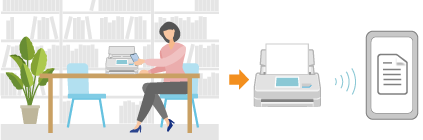
Conectar un dispositivo móvil acercándolo al ScanSnap (ScanSnap Go)
ScanSnap Go es una función que permite a cualquiera conectar fácilmente un dispositivo móvil a un ScanSnap que esté disponible en un espacio público u otros lugares sobre la marcha, simplemente acercando el dispositivo móvil al ScanSnap.
Cuando ScanSnap Go se utiliza para conectar un ScanSnap y un dispositivo móvil, las configuraciones de digitalización guardadas en ScanSnap Home en el dispositivo móvil se aplican temporalmente al ScanSnap.
Cuando digitalice documentos, puede usar las configuraciones de digitalización guardadas en ScanSnap Home en el dispositivo móvil tal y como están, sin cambiarlas.
Cuando el ScanSnap se desconecta del dispositivo móvil, las configuraciones de digitalización que se guardaron como perfil en el ScanSnap se eliminan, lo que garantiza la seguridad.
Para guardar imágenes de documentos digitalizados directamente en un servicio en la nube, debe crear una cuenta ScanSnap y registrar su ScanSnap en ScanSnap Home.
iOS/iPadOS
Si el ScanSnap está conectado a otro ordenador o dispositivo móvil, esa conexión finalizará cuando empiece a utilizar ScanSnap Go. Asegúrese de que nadie más está usando el ScanSnap antes de comenzar a usar ScanSnap Go.
-
Cuando está usando ScanSnap Go para conectar el ScanSnap a un dispositivo móvil, el dispositivo móvil no puede conectarse a Internet. Después de digitalizar documentos con el ScanSnap, deje de usar ScanSnap Go y conecte el dispositivo móvil a Internet. Entonces, los siguientes procesos serán ejecutados:
Guardar imágenes digitalizadas en un servicio en la nube
Creación de un archivo PDF que permite realizar búsquedas
Generación automática de un nombre de archivo
Extracción de información de tarjetas de visita
Android/Sistema operativo Chrome
ScanSnap Go no es compatible con Chromebook.
Si el ScanSnap está conectado a otro ordenador o dispositivo móvil, esa conexión finalizará cuando empiece a utilizar ScanSnap Go. Asegúrese de que nadie más está usando el ScanSnap antes de comenzar a usar ScanSnap Go.
Después de digitalizar documentos con el ScanSnap, los siguientes procesos serán ejecutados cuando desconecte su dispositivo móvil del ScanSnap para dejar de usar ScanSnap Go y conecte el dispositivo móvil a Internet.
Creación de un archivo PDF que permite realizar búsquedas
Generación automática de un nombre de archivo
Extracción de información de tarjetas de visita
Comenzando con ScanSnap Go
Asegúrese de que el icono
de ScanSnap Go se muestra en la parte superior del panel táctil del ScanSnap.
Si el icono de ScanSnap Go no se muestra, pregunte a su administrador de ScanSnap.
El administrador de ScanSnap debe habilitar ScanSnap Go.
Toque el icono ScanSnap Go
en la parte superior de ScanSnap Home en el dispositivo móvil para mostrar la pantalla [Acerca de ScanSnap Go].Si la pantalla [Acerca de ScanSnap Go] está configurada para no aparecer, vaya al paso 4.

-
Toque el botón [Comience con ScanSnap Go].
-
Siga las instrucciones que aparecen en pantalla para conectar el ScanSnap al ordenador.
Si se muestra el mensaje "Acerque su dispositivo móvil al ScanSnap." durante la operación, acerque el dispositivo móvil al botón [Scan] del ScanSnap.

El ScanSnap y el dispositivo móvil se conectan y las configuraciones de digitalización guardadas en ScanSnap Home en el dispositivo móvil se aplican al ScanSnap.
Cargue documentos en el ScanSnap, seleccione un perfil en la lista de perfiles del panel táctil, y pulse el botón [Scan] para empezar a digitalizar.
Si ha utilizado previamente ScanSnap Go, puede iniciar ScanSnap Go iniciando ScanSnap Home en su dispositivo móvil y acercando su dispositivo móvil al ScanSnap.
Realice las siguientes operaciones en ScanSnap Home después de desconectar el ScanSnap del dispositivo móvil para dejar de usar ScanSnap Go.
Añadir configuraciones de digitalización
Operaciones que apareecen en la pantalla al pulsar [Configuraciones detalladas] en la pantalla Digitalizar
Operaciones del menú que aparece al pulsar
.
Finalizando la Conexión de ScanSnap Go
Realice una de las siguientes acciones para finalizar la conexión ScanSnap Go.
Toque
en la parte superior de la pantalla de ScanSnap Home en el dispositivo móvilPresione el botón [Desconectar] en el panel táctil de ScanSnap
Cambie a una pantalla fuera de ScanSnap Home en su dispositivo móvil
Salir de ScanSnap Home en su dispositivo móvil
Cuando el ScanSnap es desconectado del dispositivo móvil, las configuraciones de digitalización que fueron guardadas como perfil en el ScanSnap son borradas.