

Cargar documentos de diferentes tamaños de una sola vez
Cargue varios documentos con diferentes anchos y largos en el ScanSnap de una sola vez.
La digitalización de documentos de diferente tamaño de una sola vez solo está disponible para la Digitalización en U, en la que un documento se carga en la bandeja de entrada al ADF (cubierta) y se digitaliza.
-
Extender la bandeja de salida
 en el ScanSnap. Extraiga la extensión y la bandeja de salida
  del ScanSnap. Extraiga la extensión del ScanSnap.
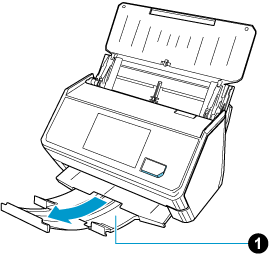
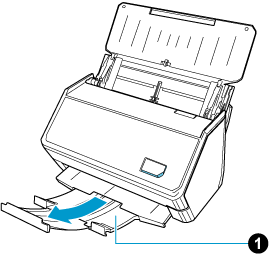
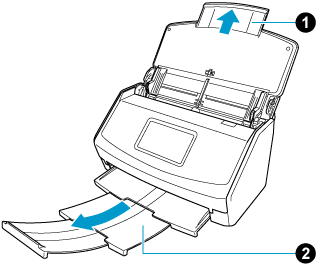
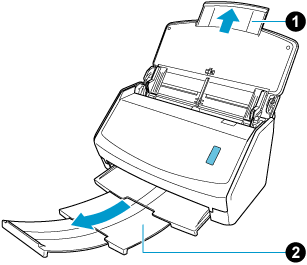
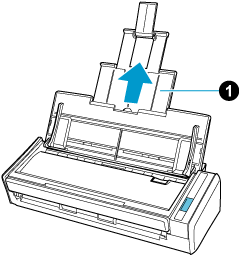
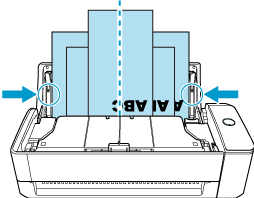
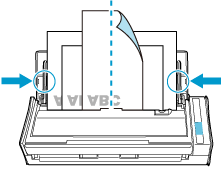
- Alinee el primer borde con el centro de los documentos.
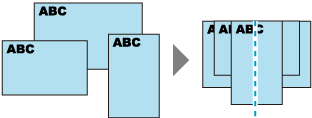
- Cargue los documentos en el ScanSnap.
Ajuste ambos extremos de las guías laterales al documento más ancho del lote.
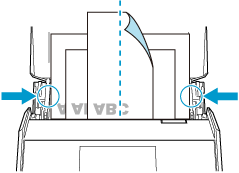
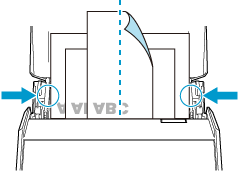
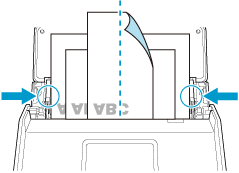
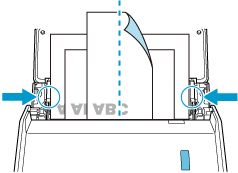
Utilice la Guía de recibos que se entrega con el ScanSnap para aprender a cargar documentos que tienden a curvarse fácilmente, como tarjetas de visita pequeñas y recibos, en un solo lote para una digitalización eficiente.
 ATENCIÓN
-
Asegúrese de que la pestaña de soporte de documentos esté abierta.
De lo contrario, se podría producir un atasco de papel.
Si la pestaña de soporte de documentos está cerrada, tire de ella con los dedos.
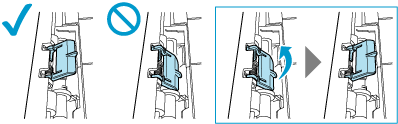
-
Si la pestaña de soporte de documentos no sale, póngase en contacto con el distribuidor al que ha comprado este producto.
-
-
Especifique el método de alimentación en el panel táctil. Pulse el icono de ajuste del modo de alimentación en el panel táctil y seleccione [Escaneado normal] o [Escaneado continuo] en la pantalla [Ajuste del modo de alimentación].
Pulse en la parte inferior del panel táctil para mostrar la configuración de digitalización. En [Alimentación] que aparece al pulsar el icono de alimentación, seleccione [Escaneado normal] o [Escaneado continuo].
Para obtener más información sobre los ítems de ajuste de alimentación, consulte Pantallas mostradas en el panel táctil.
Para obtener más información sobre los ítems de ajuste del modo de alimentación, consulte Pantallas mostradas en el panel táctil.
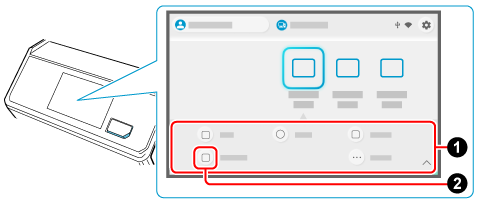
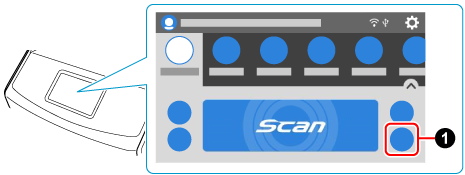
-
Especifique el método de alimentación en el ordenador.
Cuando se selecciona [Cloud] como [Tipo] en [Opciones de administración] en la ventana [Editar perfiles], no es necesario modificar la configuración.
-
Especifique el método de alimentación en el [Alimentación] .
Escaneado normal
La digitalización finaliza automáticamente cuando se digitalizan todos los documentos cargados en el ScanSnap.
Escaneado continuo
Los documentos se digitalizan continuamente en varios lotes.
Seleccione este método de alimentación para digitalizar más documentos que la cantidad que se puede cargar en la bandeja de entrada al ADF (cubierta) del ScanSnap.
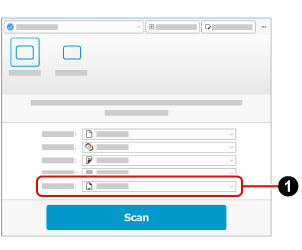
-
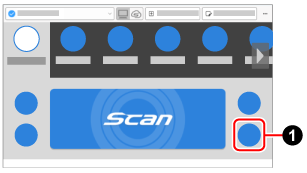
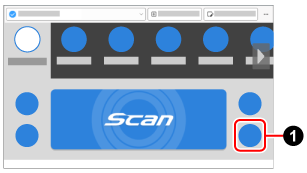
Haga clic en el icono de ajuste del modo de alimentación para especificar el método de alimentación.
Para obtener más información sobre los ítems de ajuste del modo de alimentación, consulte Ventana de digitalización.
-
Especifique el método de alimentación en el [Alimentación]
-
Especifique el método de alimentación en el ordenador.
-
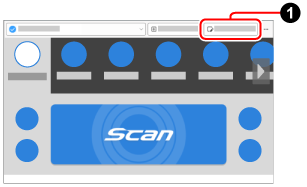
Haga clic en el botón [Editar perfiles] para abrir la ventana [Editar perfiles].
-
Modifique la configuración de un perfil en la ventana [Editar perfiles].
Seleccione un perfil que utilice al digitalizar un documento de la lista de perfiles. Haga clic en el botón [Opción] para [Alimentación] para abrir la ventana [Opción de alimentación].
![Ventana [Editar perfiles]](../../../jp/pc/images/common/ope_PF_edit_old_03.png)
 Modifique la configuración en [Alimentación].
 Seleccione [Ninguno] o [Nunca] para [Detección de alimentación múltiple].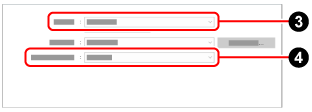
-
Haga clic en el botón [Editar perfiles]