

Connexion directe du ScanSnap en mode connexion directe
S'il est impossible de se connecter à un point d'accès sans fil, vous pouvez connecter le ScanSnap au périphérique mobile directement en mode connexion directe sans utiliser de point d'accès sans fil.
Le ScanSnap transmet le nom de réseau (SSID) au lieu d'un point d'accès sans fil. Pour connecter un périphérique mobile au ScanSnap directement via Wi-Fi, établissez une connexion avec le nom de réseau (SSID) du ScanSnap dans les paramètres Wi-Fi d'un ordinateur ou d'un périphérique mobile.
Notez que le ScanSnap ne possède pas de fonction de point d'accès sans fil ou de fonction de routeur. Par conséquent, un périphérique mobile connecté au ScanSnap en mode connexion directe ne peut pas être connecté à Internet ou à d'autres appareils.
Cette section explique comment connecter manuellement et temporairement le ScanSnap à un périphérique mobile via une connexion directe.
Lorsque vous éteignez le ScanSnap et que vous le rallumez, le mode sans fil revient à celui qui a été spécifié dans l'Outil de configuration sans fil du ScanSnap.
- Réglez le mode de connexion Wi-Fi du ScanSnap.
- Appuyez sur
 sur l'écran d'accueil de l'écran tactile du ScanSnap pour afficher l'écran [Paramètres].
 - Appuyez sur
 sur l'écran d'accueil de l'écran tactile du ScanSnap pour afficher l'écran [Paramètres].
 - Appuyez sur [Paramètres sans fil] pour afficher l'écran [Paramètres sans fil].
- Appuyez sur
 pour afficher l'écran [Paramètres Wi-Fi].
 - Appuyez sur [Paramètres de connexion] pour afficher l'écran [Paramètres de connexion]. Appuyez sur [Mode de connexion Wi-Fi] pour afficher l'écran [Mode de connexion Wi-Fi].
- Sélectionnez [Connexion directe].
- Appuyez deux fois sur
 pour afficher l'écran [Configuration].
 - Appuyez deux fois sur
 pour afficher l'écran [Configuration].
- Appuyez sur
- Connectez le ScanSnap et un périphérique mobile directement à l'aide d'une connexion directe.
- Appuyez sur
 pour afficher l'écran [Connexion de périphériques].
- Appuyez sur
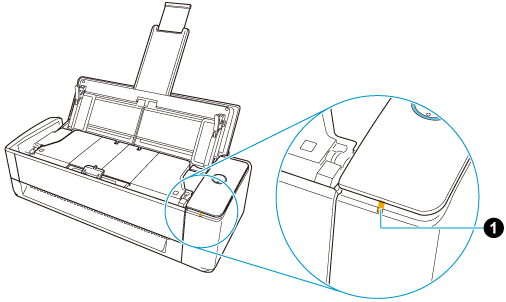
- Tout en maintenant enfoncée la touche WPS au dos du ScanSnap, ouvrez le plateau d'alimentation AAD(couvercle) pour mettre sous tension.
À ce stade, appuyez sur la touche WPS pendant plus de 3 secondes jusqu'à ce que l'indicateur Wi-Fi clignote
 en vert.
Lorsque le mode de connexion Wi-Fi est remplacé par le Mode connexion directe, l'indicateur Wi-Fi s'allume en orange.
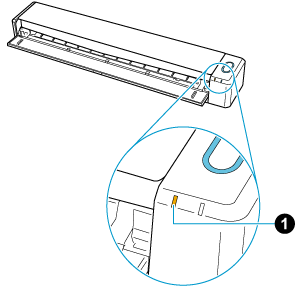
- Tout en maintenant enfoncée la touche [Scan/Stop], ouvrez le guide de chargement pour mettre sous tension.
À ce stade, appuyez sur la touche [Scan/Stop] pendant plus de 3 secondes jusqu'à ce que l'indicateur Wi-Fi
clignote en vert.Lorsque le mode de connexion Wi-Fi est remplacé par le Mode connexion directe, l'indicateur Wi-Fi s'allume en orange.
- Ajoutez le ScanSnap à ScanSnap Home.
- Appuyez sur
 → [Scanneur] dans ScanSnap Home pour afficher l'écran [Scanneur].
- Appuyez sur [Configuration du scanneur].
- Suivez les instructions de l'écran qui s'affiche pour connecter le ScanSnap au périphérique mobile.
- Appuyez sur
Le ScanSnap est directement connecté à au périphérique mobile via une connexion directe.