
Connexion d'un appareil mobile en le rapprochant du ScanSnap (ScanSnap Go)
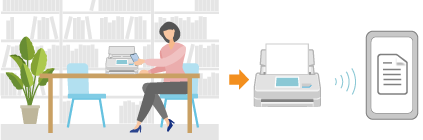
ScanSnap Go est une fonction qui permet de connecter facilement un appareil mobile à un ScanSnap disponible dans un espace public ou dans d'autres lieux de passage, en déplaçant simplement l'appareil mobile à proximité du ScanSnap.
Lorsque ScanSnap Go est utilisé pour connecter un ScanSnap et un appareil mobile, les paramètres de numérisation enregistrés dans ScanSnap Home sur l'appareil mobile sont temporairement appliqués au ScanSnap.
Lors de la numérisation de documents, vous pouvez utiliser les paramètres de numérisation enregistrés dans ScanSnap Home sur l'appareil mobile tels quels, sans les modifier.
Lorsque le ScanSnap est déconnecté de l'appareil mobile, les paramètres de numérisation enregistrés sous forme de profil dans le ScanSnap sont supprimés, ce qui garantit la sécurité.
Pour enregistrer des images de documents numérisés directement sur un service cloud, vous devez créer un compte ScanSnap et enregistrer votre ScanSnap avec ScanSnap Home.
iOS/iPadOS
Si le ScanSnap est connecté à un autre ordinateur ou appareil mobile, cette connexion sera terminée lorsque vous commencerez à utiliser ScanSnap Go. Assurez-vous que personne d'autre n'utilise le ScanSnap avant de commencer à utiliser ScanSnap Go.
-
Lorsque vous utilisez ScanSnap Go pour connecter le ScanSnap à un appareil mobile, ce dernier ne peut pas se connecter à Internet. Après avoir numérisé des documents avec le ScanSnap, arrêtez d'utiliser ScanSnap Go et connectez l'appareil mobile à Internet. Les processus suivants seront alors exécutés :
Sauvegarde des images numérisées sur un service cloud
Création d'un fichier PDF indexable
Génération automatique d'un nom du fichier
Extraction des informations de la carte de visite
Android/Chrome OS
ScanSnap Go n'est pas pris en charge pour Chromebook.
Si le ScanSnap est connecté à un autre ordinateur ou appareil mobile, cette connexion sera terminée lorsque vous commencerez à utiliser ScanSnap Go. Assurez-vous que personne d'autre n'utilise le ScanSnap avant de commencer à utiliser ScanSnap Go.
Après avoir numérisé des documents avec le ScanSnap, les processus suivants seront exécutés lorsque vous déconnecterez votre appareil mobile du ScanSnap pour arrêter d'utiliser ScanSnap Go et connecter l'appareil mobile à Internet.
Création d'un fichier PDF indexable
Génération automatique d'un nom du fichier
Extraction des informations de la carte de visite
Démarrage avec ScanSnap Go
Assurez-vous que l'icône ScanSnap Go
est affichée en haut de l'écran tactile du ScanSnap.
Si l'icône ScanSnap Go n'est pas affichée, demandez à votre administrateur ScanSnap.
L'administrateur ScanSnap doit activer ScanSnap Go.
Appuyez sur l'icône ScanSnap Go
en haut de ScanSnap Home sur l'appareil mobile pour afficher l'écran [About ScanSnap Go].Si l'écran [À propos de ScanSnap Go] est réglé pour ne pas s'afficher, passez à l'étape 4.

-
Appuyez sur le bouton [Démarrer avec ScanSnap Go].
-
Suivez les instructions de l'écran qui s'affiche pour connecter le ScanSnap au périphérique mobile.
Si le message "Rapprochez votre appareil mobile du ScanSnap." s'affiche pendant l'opération, rapprochez votre appareil mobile de la touche [Scan] du ScanSnap.

Le ScanSnap et l'appareil mobile sont connectés et les paramètres de numérisation enregistrés dans ScanSnap Home sur l'appareil mobile sont appliqués au ScanSnap.
Chargez les documents dans le ScanSnap, sélectionnez un profil dans la liste des profils sur l'écran tactile, puis appuyez sur le bouton [Scan] pour lancer la numérisation.
Si vous avez déjà utilisé ScanSnap Go, vous pouvez démarrer ScanSnap Go en lançant ScanSnap Home sur votre appareil mobile et en rapprochant votre appareil mobile du ScanSnap.
Effectuez les opérations suivantes dans ScanSnap Home après avoir déconnecté le ScanSnap de l'appareil mobile pour ne plus utiliser ScanSnap Go.
Ajout de paramètres de numérisation
Opérations sur l'écran qui s'affiche lorsque vous appuyez sur [Paramètres détaillés] sur l'écran Numérisation.
Opérations sur le menu qui s'affiche lorsque vous appuyez sur
.
Fin de la connexion ScanSnap Go
Effectuez l'une des opérations suivantes pour mettre fin à la connexion ScanSnap Go.
Appuyez sur
en haut de l'écran ScanSnap Home sur l'appareil mobile.Appuyez sur le bouton [Disconnect] de l'écran tactile du ScanSnap.
Basculez vers un écran extérieur à ScanSnap Home sur votre appareil mobile.
Quitter ScanSnap Home sur votre appareil mobile
Lorsque le ScanSnap est déconnecté de l'appareil mobile, les paramètres de numérisation enregistrés sous forme de profil dans le ScanSnap sont supprimés.