

La fenêtre [Numériser vers ScanSnap Home]
Dans la fenêtre [Numériser vers ScanSnap Home], vous pouvez modifier les images et les informations sur le contenu créées à partir des reçus/factures numérisés et les enregistrer en tant qu'enregistrements de données de contenu à gérer dans ScanSnap Home.
La fenêtre [Numériser vers ScanSnap Home] s'affiche lorsque vous numérisez un document à l'aide d'un profil dans lequel [Numériser vers ScanSnap Home] est défini comme [Envoyer vers] dans [Application] de l'écran Fenêtre [Modifier les profils].
Windows
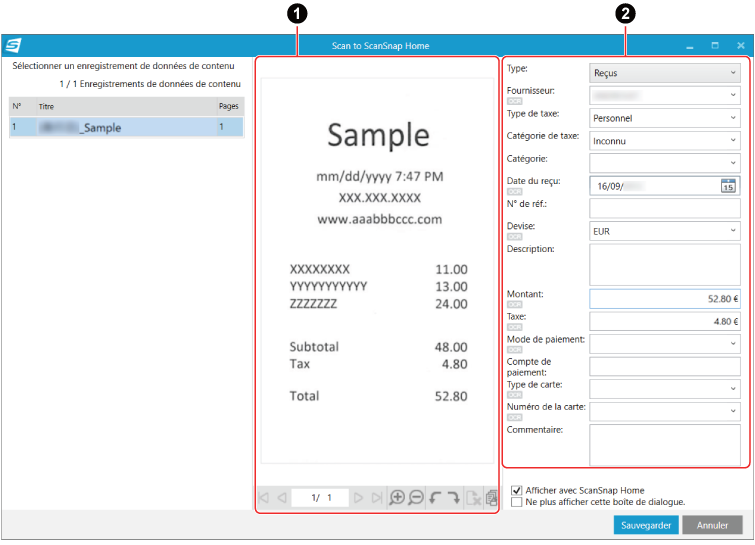
- Sélectionner un enregistrement de données de contenu
-
Affiche le titre et le nombre de pages d'un enregistrement de données de contenu à afficher dans la fenêtre principale de ScanSnap Home. Vous pouvez modifier le titre d'un enregistrement de données de contenu ou basculer l'enregistrement de données de contenu à afficher dans l'aperçu.
- X/X Enregistrements de données de contenu
Affiche le "numéro de l'enregistrement de données de contenu actuel/le nombre total d'enregistrements de données de contenu".
- Titre
Affiche le titre d'un enregistrement de données de contenu à afficher dans la fenêtre principale de ScanSnap Home. Vous pouvez modifier le titre en saisissant un nouveau titre directement dans le champ de saisie.
- Aperçu (
 )
) L'image créée à partir du document que vous avez numérisé s'affiche.

-
La première page s'affiche.
Lorsque plusieurs enregistrements de données de contenu sont affichés dans [Titre], la première page des enregistrements de données de contenu répertorié en haut de [Titre] s'affiche.

-
La page précédente s'affiche.
Lorsque plusieurs enregistrements de données de contenu sont affichés dans [Titre], les pages de tous les enregistrements de données de contenu peuvent être affichées dans l'ordre.

-
Spécifiez le numéro de page à partir du nombre total de pages de tous les enregistrements de données de contenu affichés dans [Titre].

-
La page suivante s'affiche.
Lorsque plusieurs enregistrements de données de contenu sont affichés dans [Titre], les pages de tous les enregistrements de données de contenu peuvent être affichées dans l'ordre.

-
La dernière page s'affiche.
Lorsque plusieurs enregistrements de données de contenu sont affichés dans [Titre], la dernière page des enregistrements de données de contenu répertorié en bas de [Titre] s'affiche.

Pour obtenir une vue rapprochée.

Pour obtenir une vue générale.

Pour faire pivoter une page de 90° dans le sens contraire des aiguilles d'une montre.

Pour faire pivoter une page de 90° dans le sens des aiguilles d'une montre.

Pour supprimer la page sélectionnée.

Affiche les images de l'enregistrement de données de contenu sélectionné dans [Titre] dans la fenêtre de visualisation.
Si vous affichez la fenêtre Viewer à partir de la fenêtre [Numériser vers ScanSnap Home], il est possible que certaines fonctions ne soient pas disponibles.
Les opérations disponibles sont les suivantes :
- Informations sur le contenu (
 )
) -
Affiche les résultats de la reconnaissance de texte pour les informations textuelles d'un document en tant qu'informations sur le contenu, le type du document numérisé étant classé comme "Reçus" ou "Factures".
Si le type de document ou les informations sur le contenu sont différents de ceux du reçu/de la facture numérisé(e), ils peuvent être modifiés manuellement.
- Case à cocher [Afficher la fenêtre ScanSnap Home]
Lorsque vous cochez cette case, ScanSnap Home démarre après la numérisation d'un document.
- Case à cocher [Afficher la fenêtre d'édition après la numérisation]
Si vous cochez cette case, la fenêtre [Numériser vers ScanSnap Home] n'apparaîtra pas après la numérisation suivante.
- Bouton [Enregistrer]
Enregistre un enregistrement de données de contenu à gérer dans ScanSnap Home avec les modifications que vous avez apportées.
- Bouton [Annuler]
Annule les modifications apportées et affiche un message confirmant la suppression ou non de l'enregistrement de données de contenu.
Si vous ne supprimez pas l'enregistrement de données de contenu, les modifications apportées seront annulées et l'enregistrement de données de contenu original sera sauvegardé pour être géré dans ScanSnap Home.
macOS
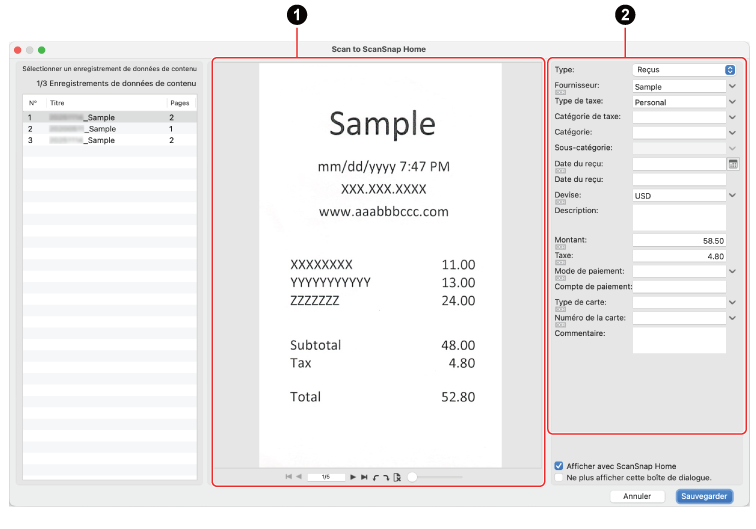
- Sélectionner un enregistrement de données de contenu
-
Affiche le titre et le nombre de pages d'un enregistrement de données de contenu à afficher dans la fenêtre principale de ScanSnap Home. Vous pouvez modifier le titre d'un enregistrement de données de contenu ou basculer l'enregistrement de données de contenu à afficher dans l'aperçu.
- X/X Enregistrements de données de contenu
Affiche le "numéro de l'enregistrement de données de contenu actuel/le nombre total d'enregistrements de données de contenu".
- Titre
Affiche le titre d'un enregistrement de données de contenu à afficher dans la fenêtre principale de ScanSnap Home. Vous pouvez modifier le titre en saisissant un nouveau titre directement dans le champ de saisie.
- Aperçu ()
L'image créée à partir du document que vous avez numérisé s'affiche.

-
La première page s'affiche.
Lorsque plusieurs enregistrements de données de contenu sont affichés dans [Titre], la première page des enregistrements de données de contenu répertorié en haut de [Titre] s'affiche.

-
La page précédente s'affiche.
Lorsque plusieurs enregistrements de données de contenu sont affichés dans [Titre], les pages de tous les enregistrements de données de contenu peuvent être affichées dans l'ordre.
-
Spécifiez le numéro de page à partir du nombre total de pages de tous les enregistrements de données de contenu affichés dans [Titre].

-
La page suivante s'affiche.
Lorsque plusieurs enregistrements de données de contenu sont affichés dans [Titre], les pages de tous les enregistrements de données de contenu peuvent être affichées dans l'ordre.

-
La dernière page s'affiche.
Lorsque plusieurs enregistrements de données de contenu sont affichés dans [Titre], la dernière page des enregistrements de données de contenu répertorié en bas de [Titre] s'affiche.

Pour faire pivoter une page de 90° dans le sens contraire des aiguilles d'une montre.

Pour faire pivoter une page de 90° dans le sens des aiguilles d'une montre.

Pour supprimer la page sélectionnée.

Ce curseur permet d'effectuer un zoom avant ou arrière sur l'image affichée en fonction des niveaux d'agrandissement prédéfinis.
Déplacez le curseur vers la droite pour agrandir l'image, et vers la gauche pour la réduire.
- Informations sur le contenu ()
-
Affiche les résultats de la reconnaissance de texte pour les informations textuelles d'un document en tant qu'informations sur le contenu, le type du document numérisé étant classé comme "Reçus" ou "Factures".
Si le type de document ou les informations sur le contenu sont différents de ceux du reçu/de la facture numérisé(e), ils peuvent être modifiés manuellement.
- Case à cocher [Afficher la fenêtre ScanSnap Home]
Lorsque vous cochez cette case, ScanSnap Home démarre après la numérisation d'un document.
- Case à cocher [Afficher la fenêtre d'édition après la numérisation]
Si vous cochez cette case, la fenêtre [Numériser vers ScanSnap Home] n'apparaîtra pas après la numérisation suivante.
- Bouton [Annuler]
Annule les modifications apportées et affiche un message confirmant la suppression ou non de l'enregistrement de données de contenu.
Si vous ne supprimez pas l'enregistrement de données de contenu, les modifications apportées seront annulées et l'enregistrement de données de contenu original sera sauvegardé pour être géré dans ScanSnap Home.
- Bouton [Enregistrer]
Enregistre un enregistrement de données de contenu à gérer dans ScanSnap Home avec les modifications que vous avez apportées.