

직접 연결 모드로 ScanSnap에 직접 연결하기
무선 액세스 포인트에 연결할 수 없는 경우 무선 액세스 포인트를 사용하지 않고 직접 연결 모드로 모바일 장치에 ScanSnap을 직접 연결할 수 있습니다.
ScanSnap은 무선 액세스 포인트 대신에 네트워크명(SSID)을 전송합니다. Wi-Fi를 통해 컴퓨터나 모바일 장치를 ScanSnap에 직접 연결하려면 컴퓨터나 모바일 장치의 Wi-Fi 설정에서 ScanSnap의 네트워크명(SSID)으로 연결을 설정합니다.
ScanSnap에는 무선 액세스 포인트 기능이나 라우터 기능이 없습니다. 따라서 직접 연결 모드에서 ScanSnap에 연결된 모바일 장치는 인터넷이나 다른 장치에 연결할 수 없습니다.
이 섹션에서는 직접 연결을 통해 ScanSnap을 모바일 장치에 임시로 수동으로 연결하는 방법을 설명합니다.
ScanSnap의 전원을 껐다가 다시 켜면 무선 모드는 ScanSnap 무선 설치 도구에서 지정된 연결 모드로 돌아갑니다.
- ScanSnap의 Wi-Fi 연결 모드를 설정합니다.
- 직접 연결을 사용하여 ScanSnap과 모바일 장치를 직접 연결합니다.
 을 눌러 [연결 장치] 화면을 표시합니다.
- ScanSnap 후면에 있는 WPS 버튼을 누른 채 ADF 용지 츄트(커버)를 열어 전원을 켭니다.
이때 Wi-Fi 표시기
 가 녹색으로 깜박일 때까지 WPS 버튼을 3초 이상 누릅니다.
Wi-Fi 연결 모드가 직접 연결 모드로 변경되면 Wi-Fi 표시기가 주황색으로 점등됩니다.
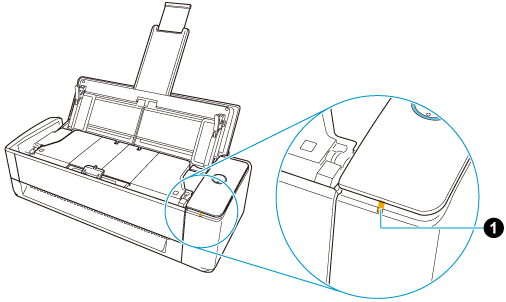
- [Scan/Stop] 버튼을 누른 채 급지 가이드를 열어 전원을 켭니다.
이때 Wi-Fi 표시기
가 녹색으로 깜박일 때까지 [Scan/Stop] 버튼을 3초 이상 누릅니다.Wi-Fi 연결 모드가 직접 연결 모드로 변경되면 Wi-Fi 표시기가 주황색으로 점등됩니다.
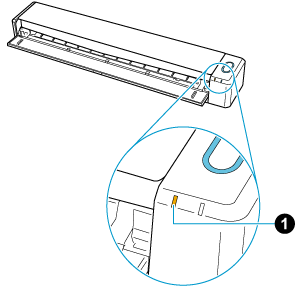
- ScanSnap을 ScanSnap Home에 추가합니다.
- ScanSnap Home에서
 → [스캐너]를 탭하면 [스캐너] 화면이 표시됩니다.
- [스캐너 설치]를 누릅니다.
- 표시되는 화면의 안내에 따라 ScanSnap을 모바일 장치에 연결합니다.
- ScanSnap Home에서
 을 눌러 [설정] 화면을 표시합니다.
 을 눌러 [설정] 화면을 표시합니다.
 을 눌러 [Wi-Fi 설정]을 표시합니다.
 을 두 번 눌러 [설정] 화면을 표시합니다.
 을 두 번 눌러 [설정] 화면을 표시합니다.
ScanSnap은 직접 연결을 통해 모바일 장치에 직접 연결됩니다.