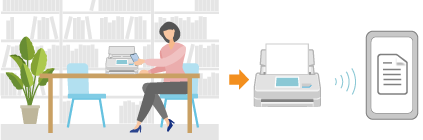
모바일 장치를 ScanSnap에 가까이 가져가서 연결하기(ScanSnap Go)
ScanSnap Go는 공공장소나 기타 이동 중인 장소에서 모바일 장치를 ScanSnap에 가까이 가져가기만 하면 누구나 쉽게 모바일 장치를 ScanSnap에 연결할 수 있는 기능입니다.
ScanSnap Go를 사용하여 ScanSnap과 모바일 장치를 연결하면 모바일 장치의 ScanSnap Home에 저장된 스캔 설정이 ScanSnap에 임시로 적용됩니다.
문서를 스캔할 때 모바일 장치의 ScanSnap Home에 저장된 스캔 설정을 변경하지 않고 그대로 사용할 수 있습니다.
모바일 장치에서 ScanSnap의 연결이 해제되면 ScanSnap에 프로필로 저장되어 있던 스캔 설정이 삭제되므로 보안이 보장됩니다.
스캔한 문서의 이미지를 클라우드 서비스에 바로 저장하려면 ScanSnap 계정을 만들고 ScanSnap Home에 ScanSnap을 등록해야 합니다.
iOS/iPadOS
ScanSnap이 다른 컴퓨터나 모바일 장치에 연결되어 있는 경우, ScanSnap Go를 사용하기 시작하면 해당 연결이 종료됩니다. ScanSnap Go 사용을 시작하기 전에 다른 사람이 ScanSnap을 사용하고 있지 않은지 확인하세요.
-
ScanSnap Go를 사용하여 ScanSnap을 모바일 장치에 연결하는 경우, 모바일 장치가 인터넷에 연결할 수 없습니다. ScanSnap으로 문서를 스캔한 후 ScanSnap Go 사용을 중지하고 모바일 장치를 인터넷에 연결하세요. 그러면 다음 프로세스가 실행됩니다:
스캔 이미지를 클라우드 서비스에 저장하기
검색 가능한 PDF 파일
파일명을 자동으로 생성합니다.
명함 정보 추출
Android/Chrome OS
ScanSnap Go는 Chromebook에서 지원되지 않습니다.
ScanSnap이 다른 컴퓨터나 모바일 장치에 연결되어 있는 경우, ScanSnap Go를 사용하기 시작하면 해당 연결이 종료됩니다. ScanSnap Go 사용을 시작하기 전에 다른 사람이 ScanSnap을 사용하고 있지 않은지 확인하세요.
ScanSnap으로 문서를 스캔한 후 ScanSnap에서 모바일 장치의 연결을 해제하여 ScanSnap Go 사용을 중지하고 모바일 장치를 인터넷에 연결하면 다음 프로세스가 실행됩니다.
검색 가능한 PDF 파일
파일명을 자동으로 생성합니다.
명함 정보 추출
ScanSnap Go 시작하기
ScanSnap 터치 패널 상단에 ScanSnap Go 아이콘(
)이 표시되는지 확인합니다.
ScanSnap Go 아이콘이 표시되지 않으면 ScanSnap 관리자에게 문의하세요.
ScanSnap 관리자가 ScanSnap Go를 활성화해야 합니다.
모바일 장치에서 ScanSnap Home 상단의 ScanSnap Go 아이콘(
)을 탭하면 [ScanSnap Go 정보] 화면이 표시됩니다.[ScanSnap Go 정보] 화면이 표시되지 않도록 설정된 경우 4단계로 이동합니다.

-
[ScanSnap Go 시작하기] 버튼을 탭합니다.
-
표시되는 화면의 안내에 따라 ScanSnap을 모바일 장치에 연결합니다.
작동 중 "모바일 장치를 ScanSnap에 가까이 가져갑니다."라는 메시지가 표시되면 모바일 장치를 ScanSnap의 [스캔] 버튼에 더 가까이 이동합니다.

ScanSnap과 모바일 장치가 연결되고 모바일 장치의 ScanSnap Home에 저장된 스캔 설정이 ScanSnap에 적용됩니다.
ScanSnap에 문서를 로드하고 터치 패널의 프로필 목록에서 프로필을 선택한 다음 [스캔] 버튼을 누르면 스캔이 시작됩니다.
이전에 ScanSnap Go를 사용한 적이 있는 경우, 모바일 장치에서 ScanSnap Home을 실행하고 모바일 장치를 ScanSnap에 더 가까이 이동하면 ScanSnap Go를 시작할 수 있습니다.
모바일 장치에서 ScanSnap 연결을 끊은 후 ScanSnap Home에서 다음 작업을 수행하여 ScanSnap Go 사용을 중지합니다.
스캔 설정 추가하기
스캔 화면에서 [상세 설정]을 누르면 표시되는 화면의 작업
을 누르면 표시되는 메뉴의 조작 방법
ScanSnap Go 연결 종료하기
다음 중 하나를 수행하여 ScanSnap Go 연결을 종료합니다.
모바일 장치의 ScanSnap Home 화면 상단에서
을 탭합니다.ScanSnap 터치 패널에서 [연결 해제] 버튼을 누릅니다.
모바일 장치에서 ScanSnap Home 외부 화면으로 전환합니다.
모바일 장치에서 ScanSnap Home 종료
모바일 장치에서 ScanSnap의 연결이 해제되면 ScanSnap에 프로필로 저장되어 있던 스캔 설정이 삭제됩니다.