긴 페이지 문서 로드하기
길이가 최대 1,726 mm인 문서를 올려놓을 수 있습니다. 길이가 최대 1,117 mm인 문서를 올려놓을 수 있습니다.
스캔하는 문서의 문서 유형이 자동으로 감지되고 스캔한 이미지가 클라우드 서비스에 저장되면 스캔한 긴 문서의 이미지는 "문서"로 저장됩니다. 또한 저장된 이미지의 문서 유형은 변경할 수 없습니다.
-
문서를 ADF 용지 츄트(커버)에 올려놓고 스캔하는 U턴 스캔에서 긴 페이지 문서를 스캔할 수 있습니다.
스캔할 수 있는 긴 문서 길이는 ScanSnap Home [스캔 설정]의 [스캔할 면]에 설정된 내용에 따라 달라집니다.
스캔할 면 |
문서 길이 |
|---|---|
양면 |
863 mm |
단면(*1) |
1,726 mm 1,117 mm |
| *1: | 스캔하는 문서의 문서 타입을 자동으로 감지하여 스캔 이미지를 클라우드 서비스에 저장하도록 설정한 경우, ScanSnap Home 스캔 화면에서 [문서 타입 자동 판별]를 누르면 나타나는 [설정 편집] 화면에서 [자세한 설정]을 꺼짐으로 설정합니다. [문서 타입 자동 판별]를 켜짐으로 설정하면 문서의 양면이 스캔됩니다. |
-
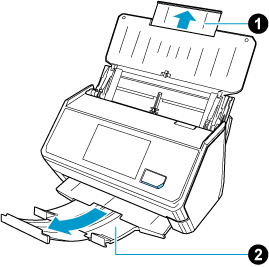
ScanSnap에서 연장대
 와 스태커
와 스태커  를 잡아당깁니다.
-
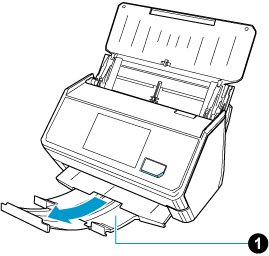
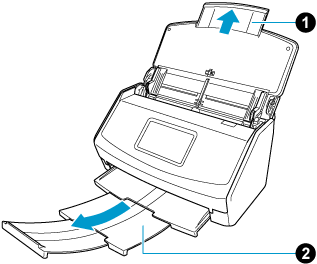
ScanSnap에서 스태커 를 펼칩니다. ScanSnap에서 연장대 와 스태커 를 잡아당깁니다. ScanSnap에서 연장대 를 잡아당깁니다.
- ScanSnap에 문서 하나만 올려놓습니다.
ADF 용지 츄트(커버)가 떨어지지 않도록 손으로 문서를 잡습니다.
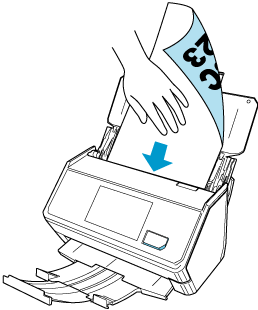
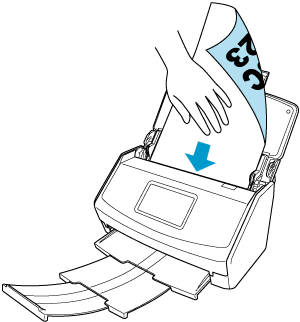

ScanSnap과 함께 제공되는 영수증 가이드를 사용하면 쉽게 구겨지기 쉬운 작은 명함 및 영수증과 같은 문서를 효율적으로 스캔할 수 있습니다.
-
문서 양쪽 끝을 사이드 가이드에 맞춥니다.
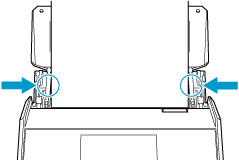
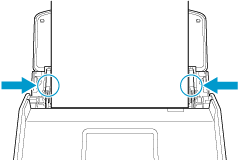
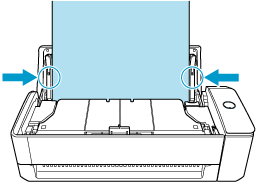 중요
중요-
문서 지지 탭이 열려 있는지 확인합니다.
그렇지 않으면 용지가 걸릴 수 있습니다.
문서 지지 탭이 닫혀 있으면 손가락으로 끌어올립니다.
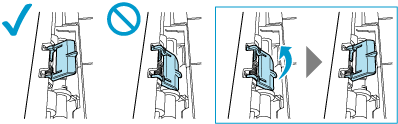
-
문서 지지 탭이 떨어진 경우 이 제품을 구매한 대리점에 문의해 주십시오.
-
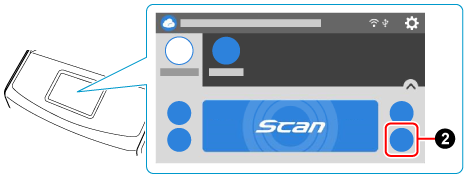
- 터치 패널에서 급지 방법을 지정합니다.
터치 패널 하단에 있는 화살표를 눌러 스캔 설정을 표시합니다. 스캔 설정에서
 을 누르면 [현재 스캔 설정] 화면이 표시됩니다.
 급지 아이콘을 눌렀을 때 표시되는 [급지]에서 [일반 스캔] 또는 [연속 스캔]을 선택합니다.
급지 설정 항목에 대한 자세한 내용은 터치 패널에 표시된 화면를 참조해 주십시오.
 긴 페이지 스캔 아이콘을 누르면 나타나는 [긴 페이지 스캔]에서 [사용]을 선택합니다.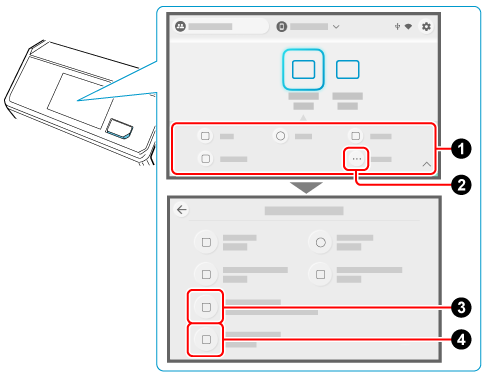
-
급지 방식을 지정합니다.
- 스캔 이미지를 모바일 장치에 저장하는 경우
-
모바일 장치에서 ScanSnap Home의 스캔 화면에서
 를 탭합니다. [자세한 설정]을 탭하고 [스캔 설정] 화면에서 [스캔] → [급지(ADF)]를 선택한 다음 [수동 스캔]을 선택합니다. [자세한 설정]을 탭하고 [스캔 설정] 화면의 [이미지 화질]에서 [일반] 또는 [좋음]을 선택합니다.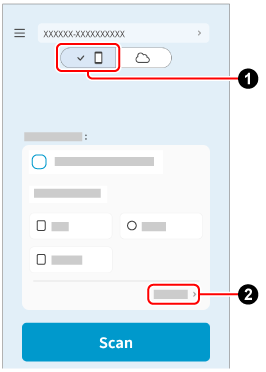
- 스캔 이미지를 클라우드 서비스에 저장하는 경우
-
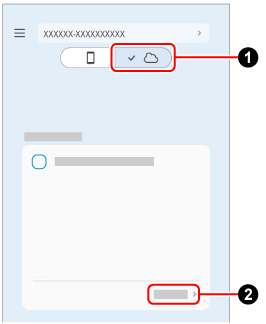
모바일 장치에서 ScanSnap Home의 스캔 화면에서
 를 탭합니다. [자세한 설정]을 탭하고 사용하려는 스캔 설정을 선택한 다음 [이미지 화질]에서 [일반] 또는 [좋음]을 선택합니다.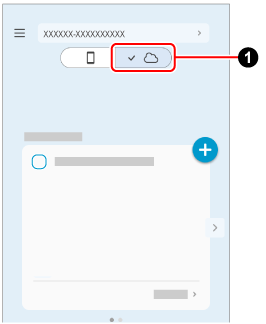
 ScanSnap 터치 패널에서 급지 모드 설정 아이콘을 누르면 표시되는 [급지 모드 설정]에서 [수동 스캔]을 선택합니다.
급지 모드 설정 항목에 대한 자세한 내용은 터치 패널에 표시된 화면를 참조해 주십시오.