

ScanSnapのお手入れ
外部の清掃方法
ScanSnap外部を定期的に清掃します。
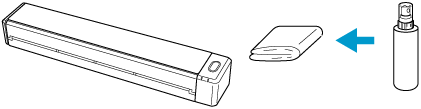
ScanSnapに接続されているケーブルを抜いてから、乾いた布や、少量のクリーナーF1または中性洗剤をしみこませた布で清掃します。
シンナーなどの有機溶剤は、決して使用しないでください。変形、変色するおそれがあります。
清掃中に、ScanSnapの内部に水分を入れないでください。
クリーナーF1を大量に使用すると、なかなか乾かない場合があります。適量を布にしみこませて使用してください。
また、清掃箇所にクリーナー液が残らないように、柔らかい布でよくふき取ってください。
内部の清掃方法
ScanSnap内部を定期的に清掃します。
原稿のスキャンを繰り返していると、ScanSnap内部に紙粉やほこりがたまり、スキャンするときに不具合が発生する場合があります。
ScanSnap内部は、目安として、原稿を100枚スキャンするごとに清掃してください。
ただし、この目安はスキャンする原稿によって変わります。例えば、トナーが十分定着していない原稿の場合、より少ない枚数で清掃が必要となることがあります。
-
エアスプレーおよびアルコールを含むスプレーは使用しないでください。スプレーから噴射される強い空気によって、紙粉やほこりがScanSnap内部に侵入し、故障やScanSnapの異常の原因となることがあります。
また、静電気によるスパーク(火花)により引火するおそれがあります。
ScanSnap内部を清掃するときは、水や中性洗剤を使用しないでください。
クリーナーF1を大量に使用すると、なかなか乾かない場合があります。適量を布にしみこませて使用してください。
また、清掃箇所にクリーナー液が残らないように、柔らかい布でよくふき取ってください。
- ガラスとプラスチックローラーを清掃します。
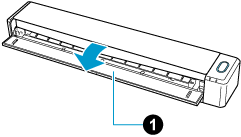
- 給紙カバー(原稿台)
 を開けます。
電源がONになり、ScanSnapからローラーが回転する音がします。
音が止まってから、次の手順に進んでください。
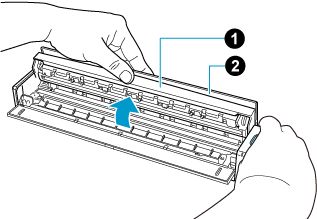
- トップカバーおよび排出ガイド
 を開けます。
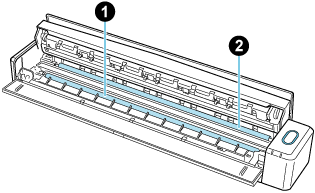
- 乾いた柔らかい布、または少量のクリーナーF1をしみこませた布で、以下の箇所を清掃します。
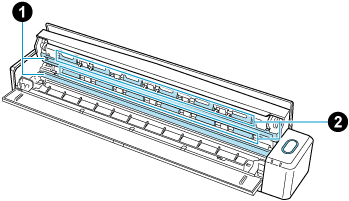
ガラス(トップカバー側1か所、本体側1か所)
ガラス表面に付着したよごれやほこりをふき取ります。
ガラスに糊などの粘着物が付着している場合は、丁寧にふいて取り除いてください。
ガラスを清掃するときは、クリーナーF1の代わりに市販の無水エタノールも使用できます。
よごれが残っていると、イメージデータに縦筋が入る場合があります。
プラスチックローラー(トップカバー側12か所)
手動で少しずつ回転させながら、よごれやほこりを軽くふき取ります。
ローラーの表面を傷めないように注意してください。
異物が付着している場合、原稿づまりや原稿送り不良を起こすおそれがありますので、十分に清掃してください。
- 給紙カバー(原稿台)
- フィードローラーと排出ローラーを清掃します。
- 乾いた柔らかい布、または少量のクリーナーF1をしみこませた布で、以下の箇所を清掃します。
フィードローラー(本体側1か所)
[Scan/Stop]ボタンを押すと、一定量ローラーが回転します。
ローラーの表面を傷めないように、よごれやほこりを軽くふき取ります。
異物が付着している場合、原稿づまりや原稿送り不良を起こすおそれがありますので、十分に清掃してください。
排出ローラー(本体側1か所)
[Scan/Stop]ボタンを押すと、一定量ローラーが回転します。
[Scan/Stop]ボタンを7回押すと、フィードローラーと排出ローラーが1回転します。
ローラーの表面を傷めないように、よごれやほこりを軽くふき取ります。
異物が付着している場合、原稿づまりや原稿送り不良を起こすおそれがありますので、十分に清掃してください。
排出ローラーの清掃がしにくい場合は、トップカバーを完全に閉じずに、ScanSnapの背面から清掃してください。

- 乾いた柔らかい布、または少量のクリーナーF1をしみこませた布で、以下の箇所を清掃します。
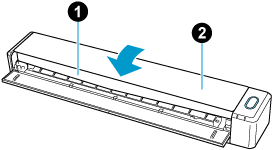
- トップカバーおよび排出ガイドを閉じます。
トップカバーは、「カチン」と音がするまで押してください。
 重要
重要トップカバーの両端とも閉じていることを確認してください。
完全に閉じられていないと、原稿づまり、原稿送り不良、または画像不良を起こすおそれがあります。