

ScanSnapをダイレクト接続モードで直接接続する
無線アクセスポイントに接続できない場合、無線アクセスポイントを経由せずに、ScanSnapとモバイル機器をダイレクト接続で直接接続できます。
無線アクセスポイントの代わりに、ScanSnapがネットワーク名(SSID)を発信します。モバイル機器のWi-Fi設定から、ScanSnapのネットワーク名(SSID)に接続して、直接ScanSnapとWi-Fi接続します。
なお、ScanSnapには、無線アクセスポイントおよびルーターの機能はありません。このため、ScanSnapとダイレクト接続で接続しているモバイル機器は、インターネット接続および機器間の接続はできません。
ここでは、一時的に手動で ScanSnapとモバイル機器をダイレクト接続する方法を説明します。
ScanSnapの電源を入れ直すと、ScanSnap無線設定ツールで設定している無線通信モードに戻ります。
- ScanSnapのWi-Fi接続モードを設定します。
- ScanSnapとモバイル機器をダイレクト接続で直接接続します。
 を押して、「端末接続」画面を表示します。
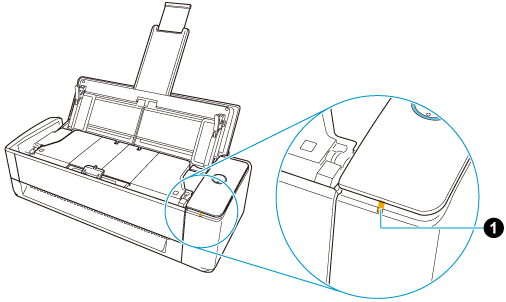
- ScanSnapの背面にあるWPSボタンを押しながら、給紙カバー(原稿台)を開けて、電源をONにします。
このとき、Wi-Fiランプ
 が緑色点滅するまで3秒以上WPSボタンを押し続けます。
ダイレクト接続モードに切り替わると、Wi-Fiランプがオレンジ色に点灯します。
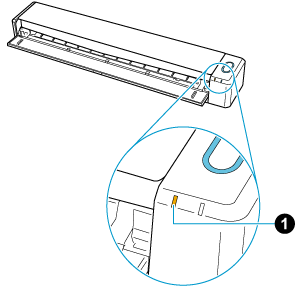
- [Scan/Stop]ボタンを押しながら、給紙カバー(原稿台)を開けて、電源をONにします。
このとき、Wi-Fiランプ
が緑色点滅するまで3秒以上[Scan/Stop]ボタンを押し続けます。ダイレクト接続モードに切り替わると、Wi-Fiランプがオレンジ色に点灯します。
- ScanSnap HomeにScanSnapを追加します。
- ScanSnap Homeの
 →「スキャナー」をタップして、「スキャナー」画面を表示します。
- 「スキャナーをセットアップ」をタップします。
- 表示される画面の指示に従って、ScanSnapをモバイル機器に接続します。
- ScanSnap Homeの
 を押して、「設定」画面を表示します。
 を押して、「設定」画面を表示します。
 を押して、「Wi-Fi設定」画面を表示します。
 を2回押して、「設定」画面を表示します。
 を2回押して、「設定」画面を表示します。
ScanSnapとモバイル機器が直接接続されます。