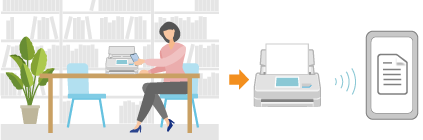
ScanSnapにモバイル機器を近づけて接続する(ScanSnap Go)
ScanSnap Goは、パブリックスペースなどの外出先にある、不特定多数の人が利用できるScanSnapに、モバイル機器を近づけるだけで簡単に接続できる機能です。
ScanSnap Goを利用してScanSnapとモバイル機器を接続すると、モバイル機器のScanSnap Homeに保存しているスキャン設定が、一時的にScanSnapに反映されます。
原稿をスキャンするときは、モバイル機器のScanSnap Homeに保存しているスキャン設定をそのまま使用できます。
ScanSnapとモバイル機器の接続を解除すると、ScanSnap本体にプロファイルとして保存されたスキャン設定が削除されるため、セキュリティが確保されます。
なお、スキャンした原稿のイメージデータを直接クラウドサービスに保存するには、ScanSnapアカウントを作成し、ScanSnap Homeに自身が所有しているScanSnapを登録する必要があります。
iOS/iPadOS
ScanSnapが、ほかのコンピューターまたはモバイル機器と接続している場合、ScanSnap Goの利用を開始すると、ほかのコンピューターやモバイル機器との接続は切断されます。ScanSnapをほかの人が使用していないことを確認してから、ScanSnap Goの利用を開始してください。
-
ScanSnap Goを利用してScanSnapとモバイル機器を接続しているときは、モバイル機器をインターネットに接続できません。ScanSnapで原稿をスキャンしたあとの以下の処理は、ScanSnap Goの利用を終了し、モバイル機器がインターネットに接続されたときに実行されます。
イメージデータをクラウドサービスに保存する
検索可能なPDFを作成する
ファイル名を自動的に生成する
名刺情報を抽出する
Android/Chrome OS
Chromebookの場合、ScanSnap Goの利用は未サポートです。
ScanSnapが、ほかのコンピューターまたはモバイル機器と接続している場合、ScanSnap Goの利用を開始すると、ほかのコンピューターやモバイル機器との接続は切断されます。ScanSnapをほかの人が使用していないことを確認してから、ScanSnap Goの利用を開始してください。
ScanSnapで原稿をスキャンしたあとの以下の処理は、ScanSnapとモバイル機器の接続を解除してScanSnap Goの利用を終了し、モバイル機器がインターネットに接続されたときに実行されます。
検索可能なPDFを作成する
ファイル名を自動的に生成する
名刺情報を抽出する
ScanSnap Goの利用を開始する
ScanSnapのタッチパネルの上部に、ScanSnap Goのアイコン
が表示されていることを確認します。
ScanSnap Goのアイコンが表示されていない場合は、ScanSnapの管理者に確認してください。
ScanSnapの管理者は、ScanSnap Goの設定を有効にしてください。
モバイル機器のScanSnap Homeの上部にあるScanSnap Goのアイコン
をタップして、「ScanSnap Goとは」画面を表示します。「ScanSnap Goとは」画面を表示しないように設定している場合は、手順4.に進んでください。

-
[ScanSnap Goをはじめる]ボタンをタップします。
-
表示される画面の指示に従って操作し、ScanSnapとモバイル機器を接続します。
操作中に「モバイル端末をScanSnapに近づけてください。」と表示されたら、ScanSnapの[Scan]ボタンにモバイル機器を近づけてください。

ScanSnapとモバイル機器が接続され、モバイル機器のScanSnap Homeに保存しているスキャン設定がScanSnapに反映されます。
ScanSnapに原稿をセットし、タッチパネルのプロファイルリストでプロファイルを選択したうえで、[Scan]ボタンを押してスキャンを開始してください。
ScanSnap Goの利用実績がある場合は、モバイル機器でScanSnap Homeを起動して、ScanSnapにモバイル機器を近づけるだけでScanSnap Goを開始できます。
ScanSnap Homeでの以下の操作は、ScanSnapとモバイル機器の接続を解除してScanSnap Goの利用を終了してから実施してください。
スキャン設定の追加
スキャン画面で「詳細設定」をタップすると表示される画面での操作
をタップすると表示されるメニューでの操作
ScanSnap Goの利用を終了する
ScanSnap Goの利用を終了するには、以下のどれかの操作をしてください。
モバイル機器でScanSnap Homeの画面の上部にある
をタップするScanSnapのタッチパネルで[接続解除]ボタンを押す
モバイル機器でScanSnap Home以外の画面に切り替える
モバイル機器でScanSnap Homeを終了する
ScanSnapとモバイル機器の接続が解除されると、ScanSnap本体にプロファイルとして保存されたスキャン設定が削除されます。