

タッチパネルに表示するプロファイルの対象ユーザーを切り替える
1台のScanSnapを複数人で使用する場合、タッチパネルに表示されるプロファイルを対象ユーザーごとに切り替えたり、すべてのユーザーが作成したプロファイルに切り替えたりできます。
また、セキュリティの確保のために、ScanSnapとモバイル機器が接続している間だけプロファイルを表示するプライバシーモードの設定を変更できます。プライバシーモードを有効にすると、ScanSnapとモバイル機器の接続を解除するたびに、ScanSnapからプロファイルの情報が削除されます。
プロファイルの表示方法とは
プライバシーモードの設定によって、プロファイルの表示方法は異なります。
- プライバシーモードが無効の場合
-
タッチパネルで選択したユーザーのプロファイルが表示されます。
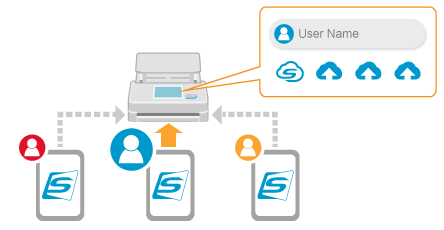
「ユーザー選択」画面で「すべてのユーザー」を選択すると、ScanSnapと接続実績のあるモバイル機器で作成した、すべてのプロファイルがタッチパネルに表示されます。
また、ScanSnapとモバイル機器が接続していない場合でも、ScanSnap Cloudを利用してクラウドサービスと連携するプロファイルを選択して、原稿をスキャンできます。
- プライバシーモードが有効の場合
-
ScanSnapとモバイル機器が接続している間だけ、タッチパネルにプロファイルが表示されます。
表示されるのは、ScanSnapと接続しているモバイル機器にイメージデータを保存するプロファイルです。
ScanSnapとモバイル機器が接続していない間は、タッチパネルにプロファイルが表示されないため、セキュリティを確保できます。
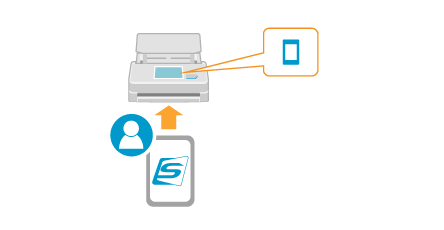
表示するプロファイルの対象ユーザーを切り替えるには、ScanSnapとモバイル機器を接続し直してください。
タッチパネルに表示するプロファイルの対象ユーザーを切り替える
ScanSnapのタッチパネルの、ホーム画面上部のユーザー名を押して、「ユーザー選択」画面を表示します。

プロファイルを表示したいユーザー名を選択します。
タッチパネルに表示するプロファイルの対象ユーザーが切り替わります。
「ユーザー選択」画面で「すべてのユーザー」を選択すると、ScanSnapと接続実績のあるモバイル機器で作成したすべてのプロファイルがタッチパネルに表示されます。
なお、ScanSnapアカウントにサインインせずにScanSnap Homeを使用している場合は、「ユーザー選択」画面にデバイス名が表示されます。デバイス名を選択すると、タッチパネルに表示されるプロファイルが、選択したモバイル機器で作成したプロファイルに切り替わります。
プライバシーモードを有効にする
ScanSnapのタッチパネルのホーム画面で
 を押して、「設定」画面を表示します。
「スキャナー設定」を押して、「スキャナー設定」画面を表示します。
「プライバシーモード」を押して、「プライバシーモード」画面を表示します。
「プライバシーモードを有効にする」をONにします。
 を押して、ホーム画面を表示します。
ScanSnapと接続しているモバイル機器のプロファイルだけが、タッチパネルに表示されます。
ScanSnapとモバイル機器の接続が解除されると、ScanSnap本体からプロファイルの情報は削除されます。