

Co można robić za pomocą skanera ScanSnap
Co to jest ScanSnap?
ScanSnap to skaner obrazu, który może skanować różne typy dokumentów, takie jak dokumenty papierowe, wizytówki, rachunki i zdjęcia, a następnie konwertować je na dane obrazowe w formacie PDF, JPEG, Word, Excel lub PowerPoint.
Dane obrazu można zapisać i wykorzystać na komputerze, urządzeniu mobilnym lub w usłudze w chmurze, w zależności od celu.
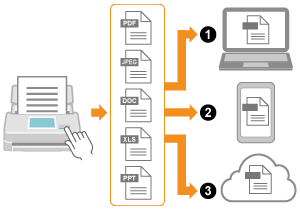
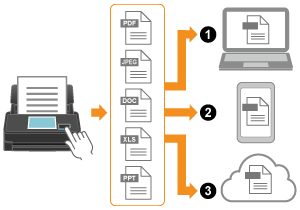
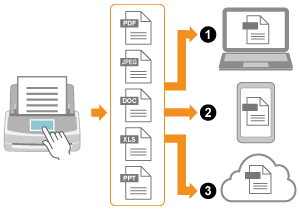
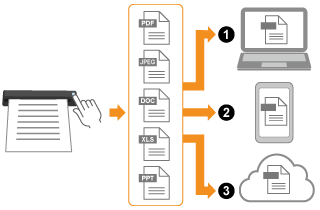
 Zapisywanie obrazów na komputer
 Zapisywanie obrazów na urządzeniu mobilnym (*1)
Zapisywanie obrazów na urządzeniu mobilnym (*1)
Zapisywanie obrazów na urządzeniu mobilnym (*1)
Zapisywanie obrazów na urządzeniu mobilnym (*1)
Zapisywanie obrazów na urządzeniu mobilnym (*1)
 Zapisywanie obrazów w usłudze w chmurze (*2)
| *1: | Na urządzeniu mobilnym można zapisywać tylko dane obrazów w formacie PDF lub JPEG. |
| *2: | Dane obrazu w formacie Word, Excel lub PowerPoint mogą być zapisywane w usłudze w chmurze tylko wtedy, gdy są zapisywane w określonej usłudze w chmurze za pośrednictwem komputera. |
Co to jest ScanSnap?
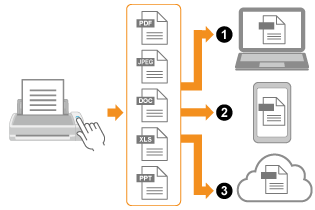
ScanSnap to skaner obrazu, który może skanować różne typy dokumentów, takie jak dokumenty papierowe, wizytówki, rachunki i zdjęcia, a następnie konwertować je na dane obrazowe w formacie PDF, JPEG, Word, Excel lub PowerPoint.
Dane obrazu mogą być zapisywane i używane na komputerze lub w usłudze w chmurze, w zależności od celu.
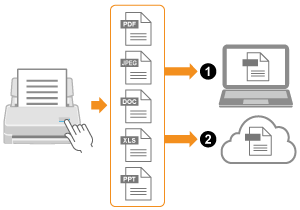
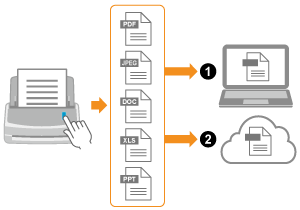
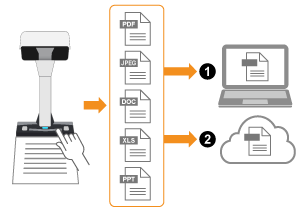
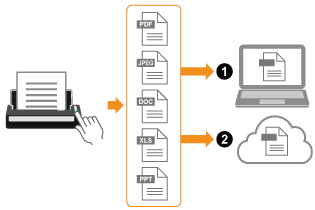
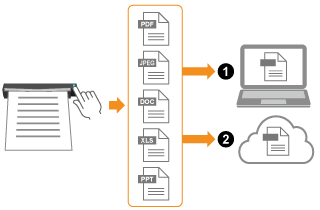
Zapisywanie obrazów na komputer
Zapisywanie zdjęć w usłudze w chmurze (*1)
| *1: | Dane obrazu w formacie Word, Excel lub PowerPoint mogą być zapisywane w usłudze w chmurze tylko wtedy, gdy są zapisywane w określonej usłudze w chmurze za pośrednictwem komputera. |
Operacje, jakie możesz wykonywać za pomocą skanera ScanSnap i aplikacji ScanSnap Home
- Skaner ScanSnap i komputer można łączyć przy pomocy Wi-Fi
-
Można połączyć skaner ScanSnap z komputerem przez sieć Wi-Fi.
Aby je połączyć, możesz użyć połączenia przez punkt dostępu, w którym do połączenia używa się bezprzewodowego punktu dostępu lub użyć połączenia bezpośredniego, w którym komputer lub urządzenie przenośne jest połączone bezpośrednio ze skanerem ScanSnap. Wybierz odpowiednią metodę połączenia, w zależności od tego, czy w miejscu, w którym korzystasz ze skanera ScanSnap jest Wi-Fi, czy go nie ma.
Można używać jednego skanera ScanSnap z kilkoma komputerami.
- Można skanować różne dokumenty
-
Możesz skanować różne dokumenty za pomocą dwóch poniższych metod.
Skanowanie z zaginaniem arkuszy, które umożliwia skanowanie wszystkich dokumentów naraz
Skanowanie zwrotne, które umożliwia skanowanie dokumentów takich jak wizytówki, fotografie, pocztówki i grube dokumenty (np. plastikowe karty i broszury) jeden po drugim.
Kiedy skanujesz dokument większy niż rozmiaru A4/Letter złożony na pół, w trybie skanowania dwustronnego, możesz scalić zeskanowane obrazy obydwóch stron dokumentu w jeden obraz dwustronny.
Skanowanie dokumentów złożonych na pół jest możliwe tylko w trybie skanowania zwrotnego.
Możesz bez problemu skanować takie dokumenty jak duże rysunki, dokumenty z dołączonymi karteczkami samoprzylepnymi lub złożone albo zwinięte rachunki, używając prowadnicy rachunków oraz funkcji skanowania ręcznego.
Używając prowadnicy rachunków możesz umieszczać w niej dokumenty o różnej szerokości, takie jak rachunki, aby móc je skanować wszystkie jednocześnie.
-
Skanując dokumenty o małych rozmiarach, takie jak wizytówki i pocztówki, możesz umieścić dwa dokumenty jednocześnie w skanerze ScanSnap. Alternatywnie, możesz włożyć do skanera kolejny dokument podczas skanowania innego. W każdej z tych metod możesz skanować do 20 dokumentów w trybie ciągłym, podczas jednej operacji skanowania.
Te metody skanowania określa się mianem skanowania podwójnego.
Kiedy podajesz ręcznie dokument większy niż rozmiaru A4/Letter złożony na pół, aby zeskanować go w trybie dwustronnym, możesz scalić zeskanowane obrazy obydwóch stron dokumentu w jeden obraz dwustronny.
Kiedy skanujesz dokument większy niż rozmiaru A4/Letter złożony na pół, skanując każdą stronę po kolei, możesz scalić zeskanowane obrazy obydwóch stron dokumentu w jeden obraz dwustronny.
W trybie wykrywania odwrócenia strony i w trybie czasowym można skanować wiele dokumentów i wiele stron książki w sposób ciągły i wydajny.
- Ustawienia skanowania dokumentów można zapisać
-
Możesz dostosować ustawienia (ustawienie typu dokumentu, ustawienie skanowania, miejsce docelowe zapisu obrazu, aplikacja, jaką chcesz uruchomić po zakończeniu skanowania i tak dalej) na potrzeby skanowania, po czym zapisać je jako profil.
Zapisanie utworzonego profilu, zgodnie z celem skanowania umożliwia wykonanie skanowania, które spełnia Twoje potrzeby, gdyż po prostu wybierasz dany profil.
W przypadku, gdy kilku użytkowników używa tego samego urządzenia ScanSnap, możesz przełączać profile pomiędzy profilem swoim, a profilami pozostałych użytkowników.
- Typy dokumentów mogą być identyfikowane automatycznie na podstawie zeskanowanych dokumentów
-
Zeskanowane obrazy dokumentów są zapisywane w najbardziej odpowiednim formacie dla każdego typu dokumentu ([Dokumenty], [Wizytówki], [Rachunki] i [Zdjęcia]) przy użyciu funkcji automatycznego wykrywania typu dokumentu. Ponadto, można zarządzać informacjami dotyczące zawartości, takimi jak data skanowania dokumentu i rezultat rozpoznania tekstu dla ciągu znaków w dokumencie, według rodzaju dokumentu.
Zeskanowane obrazy dokumentów są zapisywane w najbardziej odpowiednim formacie dla każdego typu dokumentu ([Dokumenty], [Wizytówki], [Rachunki/Faktury] i [Zdjęcia]) przy użyciu funkcji automatycznego wykrywania typu dokumentu. Ponadto, można zarządzać informacjami dotyczące zawartości, takimi jak data skanowania dokumentu i rezultat rozpoznania tekstu dla ciągu znaków w dokumencie, według rodzaju dokumentu.
Zeskanowany obraz wraz z informacjami dotyczące zawartości określa się mianem rekordu danych zawartości.
- Zeskanowane obrazy można zapisać w usłudze w chmurze
-
ScanSnap Cloud umożliwia zapisywanie zeskanowanych obrazów do usługi w chmurze, zaraz po ich zeskanowaniu. Zeskanowane obrazy są zapisywane w żądanej usłudze w chmurze przy pomocy serwera ScanSnap Cloud.
Obrazy utworzone z zeskanowanych dokumentów są przechowywane przez dwa tygodnie na serwerze ScanSnap Cloud.
Aby używać ScanSnap Cloud, należy zalogować się na koncie ScanSnap.
Informacje na temat regionów, w których można korzystać z usługi ScanSnap Cloud, można znaleźć tutaj.
- Skanowane pliki obrazów mogą być automatycznie nazywane
-
Dzięki funkcji automatycznego nadawania nazw rekordom danych zawartości wyświetlanym w aplikacji ScanSnap Home i plikom zapisywanym w miejscu docelowym można nadawać nazwy automatycznie.
- Rekordy danych zawartości są zarządzane w oprogramowaniu ScanSnap Home
-
Można zarządzać informacjami dotyczące zawartości, takimi jak data skanowania dokumentu i rezultat rozpoznania tekstu dla ciągu znaków w dokumencie, według rodzaju dokumentu.
Zeskanowany obraz wraz z informacjami dotyczące zawartości określa się mianem rekordu danych zawartości.
Po zeskanowaniu dokumentów za pomocą skanera ScanSnap, zeskanowane obrazy można korygować.
Możesz kompleksowo zarządzać plikami w lokalnych folderach lub folderach sieciowych oraz rekordami danych zawartości utworzonymi z zeskanowanych dokumentów za pomocą skanera ScanSnap.
Możesz klasyfikować pliki w oparciu o typy dokumentów, historię skanowania dokumentów lub znaczniki, bez względu na format pliku (PDF lub JPEG). Ponadto, dla rekordów danych zawartości dostępna jest funkcja wyszukiwania pełnotekstowego.
Możesz zapisać dane kontaktowe z wizytówki lub kwotę z rachunku w formacie takim jak CSV, aby ich używać w aplikacjach zewnętrznych.
Możesz zapisać dane kontaktowe z wizytówki lub kwotę z rachunku/faktury w formacie takim jak CSV, aby ich używać w aplikacjach zewnętrznych.
- Problemy z wynikami skanowania są ograniczone
-
Możesz uniknąć problemów, które mogą się pojawić w wynikach skanowania dzięki funkcji wykrywania kurzu, która wykrywa brud na szybie wewnątrz skanera ScanSnap i funkcji redukcji pionowych smug, która redukuje pionowe smugi pojawiające się na zeskanowanych obrazach.
Możesz uniknąć problemów, które mogą się pojawić w wynikach skanowania dzięki funkcji redukcji pionowych smug, która redukuje pionowe smugi pojawiające się na zeskanowanych obrazach.