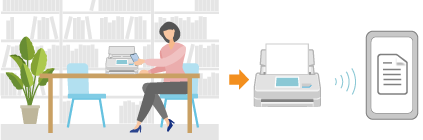
Conexão de um dispositivo móvel aproximando-o do ScanSnap (ScanSnap Go)
O ScanSnap Go é um recurso que permite que qualquer pessoa conecte facilmente um dispositivo móvel a um ScanSnap que esteja disponível em um espaço público ou em outros locais de acesso móvel, simplesmente aproximando o dispositivo móvel do ScanSnap.
Quando o ScanSnap Go é usado para conectar um ScanSnap e um dispositivo móvel, as configurações de digitalização salvas no ScanSnap Home no dispositivo móvel são temporariamente aplicadas ao ScanSnap.
Ao digitalizar documentos, você pode usar as configurações de digitalização salvas no ScanSnap Home no dispositivo móvel exatamente como estão, sem alterá-las.
Quando o ScanSnap é desconectado do dispositivo móvel, as configurações do scanner que foram salvas como um perfil no ScanSnap são excluídas, o que garante a segurança.
Para salvar imagens de documentos digitalizados diretamente em um serviço de nuvem, é necessário criar uma conta ScanSnap e registrar seu ScanSnap no ScanSnap Home.
iOS/iPadOS
Se o ScanSnap estiver conectado a outro computador ou dispositivo móvel, essa conexão será encerrada quando você começar a usar o ScanSnap Go. Certifique-se de que ninguém mais está usando o ScanSnap antes de começar a usar o ScanSnap Go.
-
Quando estiver usando o ScanSnap Go para conectar o ScanSnap a um dispositivo móvel, o dispositivo móvel não pode se conectar à Internet. Após a digitalização de documentos com o ScanSnap, pare de usar o ScanSnap Go e conecte o dispositivo móvel à Internet. Em seguida, os seguintes processos serão executados:
Salvando as imagens digitalizadas em um serviço na nuvem
Criando um arquivo PDF pesquisável
Gerando um nome de arquivo automaticamente
Extraindo informações do cartão de visitas
Android/Chrome OS
O ScanSnap Go não é compatível com o Chromebook.
Se o ScanSnap estiver conectado a outro computador ou dispositivo móvel, essa conexão será encerrada quando você começar a usar o ScanSnap Go. Certifique-se de que ninguém mais está usando o ScanSnap antes de começar a usar o ScanSnap Go.
Após a digitalização de documentos com o ScanSnap, os seguintes processos serão executados quando você desconectar seu dispositivo móvel do ScanSnap para parar de usar o ScanSnap Go e conectar o dispositivo móvel à Internet.
Criando um arquivo PDF pesquisável
Gerando um nome de arquivo automaticamente
Extraindo informações do cartão de visitas
Primeiros passos com o ScanSnap Go
Certifique-se de que o ícone do ScanSnap Go
seja exibido na parte superior do painel de toque do ScanSnap.
Se o ícone ScanSnap Go não for exibido, pergunte ao seu administrador ScanSnap.
O administrador do ScanSnap deve habilitar o ScanSnap Go.
Toque no ícone ScanSnap Go
na parte superior do ScanSnap Home no dispositivo móvel para exibir a tela [About ScanSnap Go].Se a tela [About ScanSnap Go] estiver configurada para não aparecer, vá para a etapa 4.

-
Toque no botão [Get started with ScanSnap Go].
-
Siga as instruções na tela que aparece para conectar o ScanSnap no dispositivo móvel.
Se a mensagem "Aproxime seu dispositivo móvel do ScanSnap." for exibida durante a operação, aproxime seu dispositivo móvel do botão [Scan] no ScanSnap.

O ScanSnap e o dispositivo móvel são conectados e as configurações do scanner salvas no ScanSnap Home no dispositivo móvel são aplicadas ao ScanSnap.
Carregue documentos no ScanSnap, selecione um perfil na lista de perfis no painel de toque e, em seguida, pressione o botão [Scan] para iniciar a digitalização.
Se você usou anteriormente o ScanSnap Go, você pode iniciar o ScanSnap Go iniciando o ScanSnap Home em seu dispositivo móvel e movendo seu dispositivo móvel para mais perto do ScanSnap.
Realize as seguintes operações no ScanSnap Home após desconectar o ScanSnap do dispositivo móvel para parar de usar o ScanSnap Go.
Adicionando configurações de digitalização
Operações na tela que aparecem ao tocar em [Configurações detalhadas] na tela de digitalização
Operações no menu que aparece quando você toca em
.
Encerrando a conexão do ScanSnap Go
Execute uma das seguintes ações para encerrar a conexão ScanSnap Go.
Toque em
na parte superior da tela do ScanSnap Home no dispositivo móvelPressione o botão [Disconnect] no painel de toque do ScanSnap
Mude para uma tela fora do ScanSnap Home em seu dispositivo móvel
Saia do ScanSnap Home no seu dispositivo móvel
Quando o ScanSnap é desconectado do dispositivo móvel, as configurações do scanner que foram salvas como um perfil no ScanSnap são excluídas.