

O que você pode fazer com o ScanSnap
O que é o ScanSnap?
O ScanSnap é um scanner de imagem que pode digitalizar vários tipos de documentos, como documentos em papel, cartões de visita, recibos e fotos, e convertê-los em dados de imagem em formato PDF, JPEG, Word, Excel ou PowerPoint.
Os dados de imagem podem ser salvos e usados em um computador, dispositivo móvel ou serviço de nuvem, dependendo de sua finalidade.
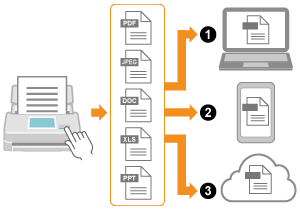
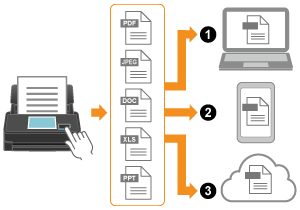
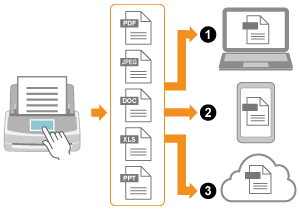
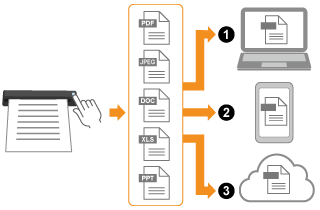
 Como salvar imagens em um computador
 Como salvar imagens em um dispositivo móvel (*1)
Como salvar imagens em um dispositivo móvel (*1)
Como salvar imagens em um dispositivo móvel (*1)
Como salvar imagens em um dispositivo móvel (*1)
Como salvar imagens em um dispositivo móvel (*1)
 Como salvar imagens em um serviço da nuvem (*2)
| *1: | Somente dados de imagem em formato PDF ou JPEG podem ser salvos em um dispositivo móvel. |
| *2: | Os dados de imagem nos formatos Word, Excel ou PowerPoint podem ser salvos em um serviço de nuvem somente quando forem salvos em um serviço de nuvem especificado por meio de um computador. |
O que é o ScanSnap?
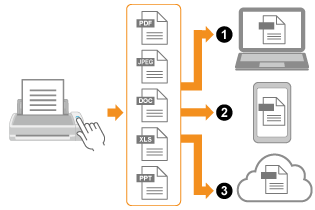
O ScanSnap é um scanner de imagem que pode digitalizar vários tipos de documentos, como documentos em papel, cartões de visita, recibos e fotos, e convertê-los em dados de imagem em formato PDF, JPEG, Word, Excel ou PowerPoint.
Os dados de imagem podem ser salvos e usados em um computador ou em um serviço de nuvem, dependendo de sua finalidade.
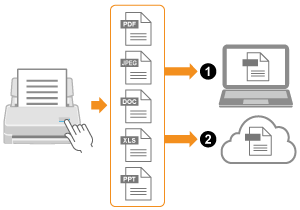
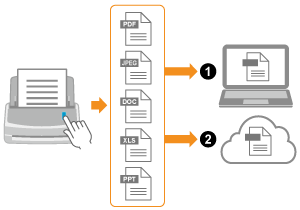
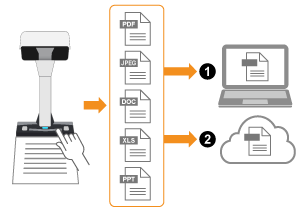
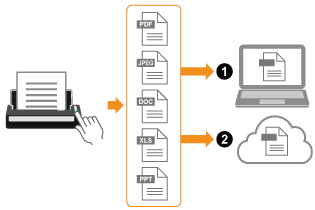
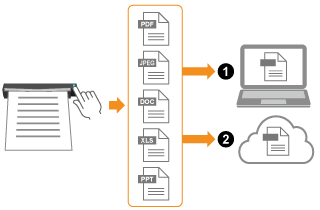
Como salvar imagens em um computador
Como salvar imagens em um serviço da nuvem (*1)
| *1: | Os dados de imagem nos formatos Word, Excel ou PowerPoint podem ser salvos em um serviço de nuvem somente quando forem salvos em um serviço de nuvem especificado por meio de um computador. |
O que você pode fazer com o ScanSnap e ScanSnap Home
- O ScanSnap e o computador podem ser conectados através de Wi-Fi
-
Pode conectar o ScanSnap e um computador através de Wi-Fi.
Para conectá-los, pode usar uma conexão do ponto de acesso em que um ponto de acesso sem fio é usado para conexão, ou a conexão direta em que um computador ou dispositivo móvel é conectado diretamente no ScanSnap. Selecione um método de conexão adequado dependendo se existe, ou não, Wi-Fi no local onde usar o ScanSnap.
Pode usar uma unidade ScanSnap simples com vários computadores.
- Vários documentos podem ser digitalizados
-
Pode digitalizar vários documentos com os dois métodos de digitalização a seguir.
Digitalização em U que permite digitalizar documentos de uma vez
Digitalização de retorno que permite digitalizar documentos como cartões de visitas, fotografias, cartões postais e documentos grossos (por exemplo, cartões de plástico e livretos) um a um.
Quando você digitaliza um documento maior que A4/Carta, que está dobrado ao meio, no modo duplex, pode mesclar as imagens digitalizadas de ambos os lados do documento em uma imagem de dupla face.
A digitalização de documentos dobrados ao meio somente está disponível para Digitalização de retorno.
Pode digitalizar documentos como desenhos grandes, documentos com notas colantes anexadas ou recibos dobrados/enrolados sem problemas, usando o Guia de recibos e a função de digitalização manual.
Usando o Guia de recibos, pode colocar documentos com larguras diferentes, como recibos, para digitalizá-los ao mesmo tempo.
-
Quando digitalizar documentos pequenos, como cartões de visitas e cartões postais, pode inserir dois documentos de uma vez no ScanSnap. Alternativamente, pode inserir o documento seguinte enquanto outro documento está sendo digitalizado. Em alternativa, pode digitalizar até 20 documentos continuamente em uma operação de digitalização simples.
Estes métodos de digitalização são referidos como digitalizações duplas.
Quando você alimenta manualmente um documento maior que A4/Carta, que está dobrado ao meio, para digitalizá-lo no modo duplex, pode mesclar as imagens digitalizadas de ambos os lados do documento em uma imagem de dupla face.
Quando você digitaliza um documento maior que A4/Carta, que está dobrado ao meio, um lado de cada vez, pode mesclar as imagens digitalizadas de ambos os lados do documento em uma imagem de dupla face.
Podem ser digitalizados, continuamente e de forma eficiente, vários documentos e várias páginas de um livro com a detecção de virar páginas e o modo temporizado.
- Suas configurações para a digitalização de documentos podem ser salvas
-
Você pode personalizar as configurações (configuração do tipo de documento, configuração de digitalização, destino de gravação de uma imagem, aplicativo que deseja executar após uma digitalização estar completa, etc) para o objetivo de uma digitalização e, depois, salvá-las na forma de um perfil.
Salvar um perfil que criou de acordo com o objetivo de uma digitalização permite-lhe executar uma digitalização que atende seu objetivo bastando, simplesmente, selecionar o perfil.
Quando vários usuários compartilham uma unidade ScanSnap, pode alternar os perfis entre seus perfis e os perfis de todos os usuários.
- Os tipos de documento podem ser identificados automaticamente de acordo com os documentos digitalizados
-
As imagens digitalizadas dos documentos são salvas no formato mais apropriado para cada tipo de documento ([Documentos], [Cartões de visitas], [Recibos] e [Fotos]), usando a função de detecção automática do tipo de documento. Além disso, pode gerenciar as informações do conteúdo, como a data em que digitalizou o documento e o resultado do reconhecimento do texto para a sequência de caracteres no documento, por tipo de documento.
As imagens digitalizadas dos documentos são salvas no formato mais apropriado para cada tipo de documento ([Documentos], [Cartões de visitas], [Recibos/Faturas] e [Fotos]), usando a função de detecção automática do tipo de documento. Além disso, pode gerenciar as informações do conteúdo, como a data em que digitalizou o documento e o resultado do reconhecimento do texto para a sequência de caracteres no documento, por tipo de documento.
Uma imagem digitalizada com as informações do conteúdo é referida como registro dos dados do conteúdo.
- Imagens digitalizadas podem ser salvas para um serviço na nuvem
-
O ScanSnap Cloud permite-lhe salvar as imagens digitalizadas em um serviço da nuvem, digitalizando simplesmente os documentos. As imagens digitalizadas são salvas no serviço na nuvem desejado através do servidor do ScanSnap Cloud.
As imagens criadas a partir dos documentos que digitalizou são armazenadas durante duas semanas no servidor do ScanSnap Cloud.
Para usar o ScanSnap Cloud, você deve fazer login com uma conta ScanSnap.
Para obter as regiões onde as contas do ScanSnap podem ser usadas, consulte aqui.
- Os arquivos das imagens digitalizadas podem ser nomeados automaticamente
-
Com a função de nome automático, os registros dos dados do conteúdo a serem exibidos no ScanSnap Home e os arquivos a serem salvos em um destino podem ser nomeados automaticamente.
- Registros dos dados do conteúdo podem ser gerenciados no ScanSnap Home
-
Pode gerenciar as informações do conteúdo, como a data em que digitalizou o documento e o resultado do reconhecimento do texto para a sequência de caracteres no documento, por tipo de documento.
Uma imagem digitalizada com as informações do conteúdo é referida como registro dos dados do conteúdo.
Após os documentos serem digitalizados com o ScanSnap, as imagens digitalizadas podem ser corrigidas.
Pode gerenciar, de forma abrangente, os arquivos nas pastas locais ou nas pastas de rede, bem como os registros dos dados do conteúdo criados a partir dos documentos que digitalizou com o ScanSnap.
Pode classificar arquivos com base nos tipos de documento, histórico dos documentos de digitalização, ou etiquetas, independentemente do formato do arquivo (PDF ou JPEG). Além disso, a pesquisa de texto completo está disponível para registros dos dados do conteúdo.
Pode reproduzir as informações de contato em um cartão de visitas ou a quantia em um recibo em um formato como CSV, para usá-las com outros aplicativos.
Pode reproduzir as informações de contato em um cartão de visitas ou a quantia em um recibo/fatura em um formato como CSV, para usá-las com outros aplicativos.
- Os problemas com os resultados da digitalização são reduzidos
-
Pode evitar problemas que possam ocorrer nos resultados da digitalização com a função de detecção de pó, que detecta pó no vidro no interior do ScanSnap e com a função de redução das listras verticais que aparecem nas imagens digitalizadas.
Pode evitar problemas que possam ocorrer nos resultados da digitalização com a função de redução das listras verticais que reduz as listras verticais que aparecem nas imagens digitalizadas.