

Подключение ScanSnap напрямую с помощью режима прямого подключения
Если подключение к точке беспроводного доступа невозможно, вы можете подключить ScanSnap к мобильному устройству напрямую в режиме прямого подключения без использования беспроводной точки.
ScanSnap передает имя сети (SSID) вместо беспроводной точки доступа. Для подключения мобильного устройства к ScanSnap непосредственно по Wi-Fi установите подключение с помощью имени сети (SSID) ScanSnap в настройках Wi-Fi на компьютере или мобильном устройстве.
Обратите внимание, что ScanSnap не имеет функции беспроводной точки доступа и маршрутизатора. Поэтому мобильное устройство, подключенное к ScanSnap в режиме прямого подключения, не может быть подключено к Интернету или другим устройствам.
В этом разделе описано, как вручную временно подключить ScanSnap к мобильному устройству через прямое подключение.
При выключении и повторном включении ScanSnap режим беспроводного подключения будет тот же, что был задан в средстве беспроводной настройки ScanSnap.
- Задайте режим подключения к Wi-Fi для ScanSnap.
- Нажмите
 на главном экране на сенсорной панели ScanSnap для отображения экрана [Настройки].
 - Нажмите
 на главном экране на сенсорной панели ScanSnap для отображения экрана [Настройки].
 - Нажмите [Беспроводные настройки], чтобы отобразить экран [Беспроводные настройки].
- Нажмите
 для отображения экрана [Настройки Wi-Fi].
 - Нажмите [Настройки подключения], чтобы отобразить экран [Настройки подключения]. Нажмите [Режим подключения к Wi-Fi] для отображения экрана [Режим подключения к Wi-Fi].
- Выберите [Непосредственное соединение].
- Нажмите
 дважды для отображения экрана [Настройки].
 - Нажмите
 дважды для отображения экрана [Настройки].
- Нажмите
- Подключите ScanSnap и мобильное устройство непосредственно путем прямого подключения.
- Нажмите
 для отображения экрана [Соединение устройств].
- Нажмите
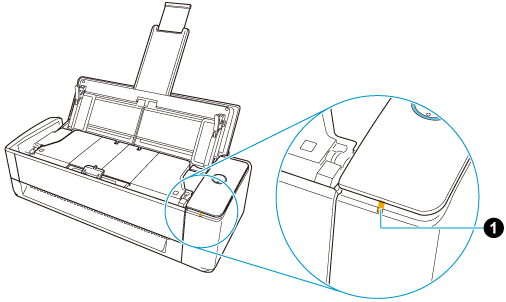
- Удерживая кнопку WPS, расположенную на задней стороне ScanSnap, откройте лоток бумаги АПД (крышка), чтобы включить питание.
После этого нажмите и удерживайте кнопку WPS более 3 секунд, пока индикатор Wi-Fi
 не начнет мигать зеленым.
Когда режим подключения к Wi-Fi изменен на прямое подключение, индикатор Wi-Fi будет гореть оранжевым.
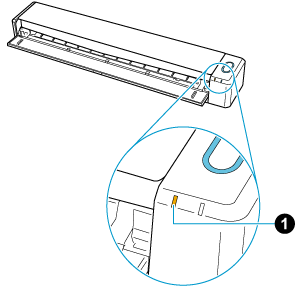
- Удерживая кнопку [Scan/Stop], откройте подающую направляющую, чтобы включить питание.
После этого нажмите и удерживайте кнопку [Scan/Stop] более 3 секунд, пока индикатор Wi-Fi
не начнет мигать зеленым.Когда режим подключения к Wi-Fi изменен на прямое подключение, индикатор Wi-Fi будет гореть оранжевым.
- Добавьте ScanSnap в ScanSnap Home.
- Нажмите
 → [Сканер] в ScanSnap Home, чтобы открыть экран [Сканер].
- Нажмите [Настройка сканера].
- Следуйте инструкциям в появившемся окне, чтобы подключить ScanSnap к мобильному устройству.
- Нажмите
ScanSnap подключен непосредственно к мобильному устройству через прямое подключение.