
Подключение мобильного устройства путем перемещения его близко к ScanSnap (ScanSnap Go)
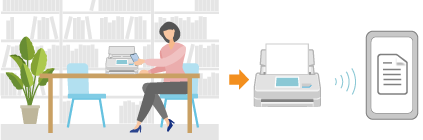
ScanSnap Go - это функция, которая позволяет легко подключить мобильное устройство к ScanSnap, доступному в общественных местах или в других местах, где вы находитесь, просто поднеся мобильное устройство близко к ScanSnap.
Когда ScanSnap Go используется для подключения ScanSnap и мобильного устройства, настройки сканирования, сохраненные в ScanSnap Home на мобильном устройстве, временно применяются к ScanSnap.
При сканировании документов можно использовать настройки сканирования, сохраненные в ScanSnap Home на мобильном устройстве, не изменяя их.
При отключении ScanSnap от мобильного устройства настройки сканирования, сохраненные в ScanSnap в качестве профиля, удаляются, что обеспечивает безопасность.
Чтобы сохранить изображения сканируемых документов непосредственно в облачную службу, необходимо создать учетную запись ScanSnap и зарегистрировать ScanSnap в ScanSnap Home.
iOS/iPadOS
Если ScanSnap подключен к другому компьютеру или мобильному устройству, это соединение будет разорвано, когда вы начнете использовать ScanSnap Go. Убедитесь, что никто другой не использует ScanSnap, прежде чем начать использовать ScanSnap Go.
-
Если вы используете ScanSnap Go для подключения ScanSnap к мобильному устройству, мобильное устройство не сможет подключиться к Интернету. После сканирования документов с помощью ScanSnap прекратите использование ScanSnap Go и подключите мобильное устройство к Интернету. После этого будут выполнены следующие процессы:
Сохранение сканированных изображений в облачную службу
Создание доступного для поиска файла PDF
Автоматическое создание имени файла
Извлечение информации о визитной карточке
Android/Chrome OS
ScanSnap Go не поддерживается для Chromebook.
Если ScanSnap подключен к другому компьютеру или мобильному устройству, это соединение будет разорвано, когда вы начнете использовать ScanSnap Go. Убедитесь, что никто другой не использует ScanSnap, прежде чем начать использовать ScanSnap Go.
После сканирования документов с помощью ScanSnap при отсоединении мобильного устройства от ScanSnap, прекращении использования ScanSnap Go и подключении мобильного устройства к Интернету будут выполнены следующие процессы.
Создание доступного для поиска файла PDF
Автоматическое создание имени файла
Извлечение информации о визитной карточке
Начало работы с ScanSnap Go
Убедитесь, что значок ScanSnap Go
отображается в верхней части сенсорной панели ScanSnap.
Если значок ScanSnap Go не отображается, обратитесь к администратору ScanSnap.
Администратор ScanSnap должен включить ScanSnap Go.
Нажмите значок ScanSnap Go
в верхней части ScanSnap Home на мобильном устройстве, чтобы открыть экран [О ScanSnap Go].Если экран [О ScanSnap Go] не отображается, перейдите к шагу 4.

-
Нажмите кнопку [Начало работы с ScanSnap Go].
-
Следуйте инструкциям в появившемся окне, чтобы подключить ScanSnap к мобильному устройству.
Если во время работы отображается сообщение "Переместите мобильное устройство ближе к ScanSnap.", поднесите мобильное устройство ближе к кнопке [Scan] на ScanSnap.

ScanSnap и мобильное устройство подключены, и настройки сканирования, сохраненные в ScanSnap Home на мобильном устройстве, применяются к ScanSnap.
Загрузите документы в ScanSnap, выберите профиль в списке профилей на сенсорной панели, а затем нажмите кнопку [Scan] для начала сканирования.
Если вы ранее использовали ScanSnap Go, вы можете запустить ScanSnap Go, запустив ScanSnap Home на своем мобильном устройстве и поднеся мобильное устройство ближе к ScanSnap.
Выполните следующие операции в ScanSnap Home после отключения ScanSnap от мобильного устройства, чтобы прекратить использование ScanSnap Go.
Добавление настроек сканирования
Операции на экране, который появляется при нажатии [Расширенные настройки] на экране сканирования
Операции в меню, появляющемся при нажатии
.
Завершение подключения ScanSnap Go
Чтобы завершить подключение ScanSnap Go, выполните одно из следующих действий.
Нажмите
в верхней части главного экрана ScanSnap Home на мобильном устройстве.Нажмите кнопку [Отсоединить] на сенсорной панели ScanSnap
Переключитесь на экран вне ScanSnap Home на мобильном устройстве
Выход из ScanSnap Home на вашем мобильном устройстве
При отключении ScanSnap от мобильного устройства настройки сканирования, сохраненные в качестве профиля в ScanSnap, удаляются.