

Сохранение отсканированных изображений на мобильном устройстве
Изображения, созданные из документов, отсканированных с помощью ScanSnap, можно сохранить на мобильном устройстве.
При сохранении изображений отсканированных документов на мобильном устройстве нельзя использовать дополнительный Несущий лист и Несущий Фотолист.
При сохранении изображений отсканированных документов на мобильном устройстве нельзя использовать дополнительный Несущий лист, Несущий Фотолист и Несущий лист буклета.
Если изображения отсканированных документов сохраняются на мобильном устройстве, дополнительный Несущий лист использовать нельзя.
-
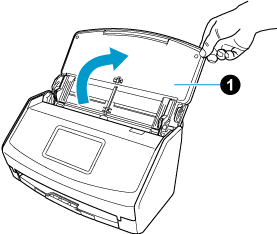
Откройте лоток бумаги АПД (крышка)
 на ScanSnap. Удерживайте правую сторону лотка бумаги АПД (крышка)
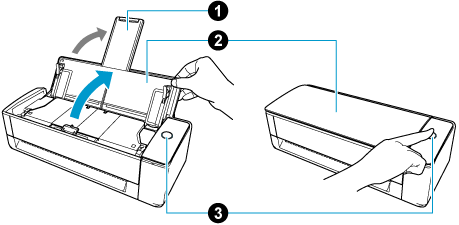
  ScanSnap, затем откройте его или нажмите кнопку кнопка [Scan]
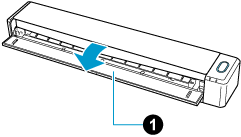
  для включения. Откройте направляющую подачи на ScanSnap.
При открытии лотка бумаги АПД (крышка) включается питание.
Когда открывается направляющая подачи, включается питание.
При открытии лотка бумаги АПД (крышка) или нажатии кнопки [Scan] включается питание.
Откройте лоток АПД (крышка) полностью, чтобы кнопка [Scan] загорелась синим.
Если лоток бумаги АПД (крышка) открыт, удлинитель
поднимется автоматически.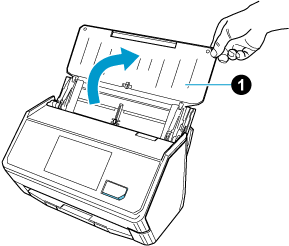
- На экране сканирования ScanSnap Home на мобильном устройстве конфигурируйте параметры сканирования.
- При добавлении нового пакета параметров сканирования
-
Нажмите
 и следуйте инструкциям на экране, чтобы добавить новый пакет параметров сканирования. Нажмите [Расширенные настройки], чтобы изменить параметры сканирования.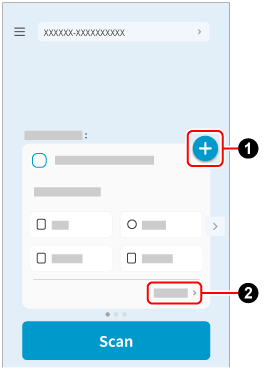
- При использовании существующего пакета параметров сканирования
-
Если существует несколько пакетов параметров сканирования, нажмите
 /
/ , чтобы отобразить параметры сканирования, которые вы хотите использовать. Нажмите [Расширенные настройки], чтобы изменить параметры сканирования.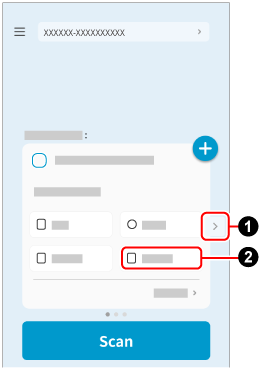
Нажмите  . Нажмите [Расширенные настройки], чтобы изменить параметры сканирования.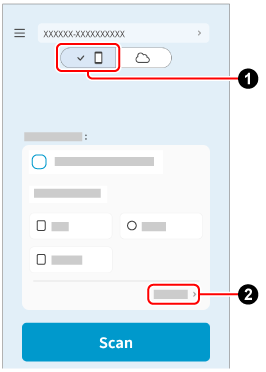
- Убедитесь, что в списке профилей на сенсорной панели ScanSnap выбран профиль с тем же именем, что и пакет параметров сканирования, который вы отобразили в шаге 2.
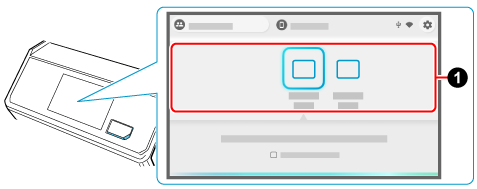
-
Нажмите кнопку кнопка [Scan] для сканирования документов. Нажмите кнопку [Scan] на главном экране на сенсорной панели для сканирования документов. Нажмите кнопку [Scan/Stop] для сканирования документа.
При сканировании документов с длинной страницей удерживайте кнопка [Scan] в течение 3 секунд или дольше.
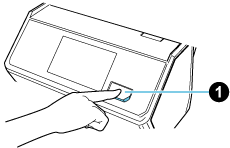
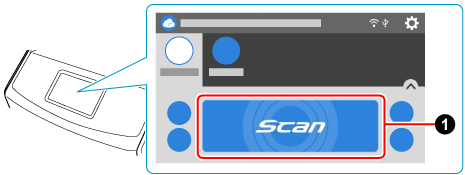

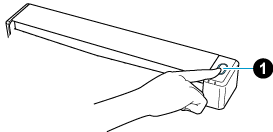
Если кнопка [Scan] все еще мигает синим цветом после выполнения сканирования документов, нажмите кнопку [Scan] еще раз для завершения сканирования.
Если кнопка [Scan/Stop] продолжает мигать синим цветом после выполнения сканирования документов, нажмите кнопку [Scan/Stop] еще раз для завершения сканирования.
-
Нажмите кнопку [Scan] на главном экране на сенсорной панели для сканирования документов.
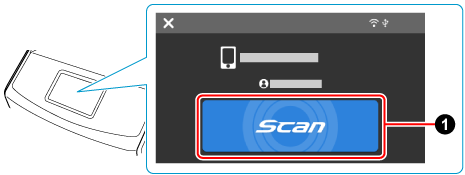
- Когда изображение, созданное на основе отсканированного документа, появится в ScanSnap Home на мобильном устройстве, проверьте результат сканирования и нажмите кнопку [Готово].
Чтобы проверить сканированное изображение, нажмите
 в нижней части экрана сканирования ScanSnap Home, чтобы отобразить экран "Отсканированные данные".
Отсканированные изображения, сохраненные на мобильном устройстве, можно отобразить, коснувшись
в верхней части экрана "Отсканированные данные".
Изображения, созданные из сканированных документов, будут сохраняться на мобильном устройстве.