

Что можно сделать при помощи ScanSnap
Что такое ScanSnap?
ScanSnap - это сканер изображений, который может сканировать различные типы документов, такие как бумажные документы, визитные карточки, квитанции и фотографии, и преобразовывать их в данные изображений в формате PDF, JPEG, Word, Excel или PowerPoint.
Полученные изображения можно сохранить и использовать на компьютере, мобильном устройстве или в облачной службе - в зависимости от ваших целей.
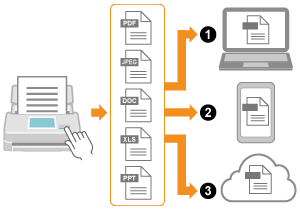
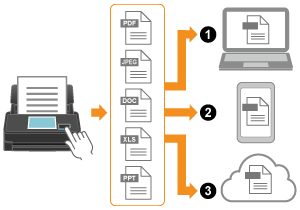
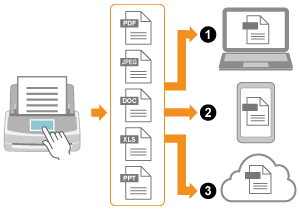
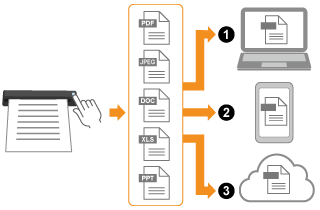
 Сохранение изображений на компьютере
 Сохранение изображений на мобильном устройстве (*1)
Сохранение изображений на мобильном устройстве (*1)
Сохранение изображений на мобильном устройстве (*1)
Сохранение изображений на мобильном устройстве (*1)
Сохранение изображений на мобильном устройстве (*1)
 Сохранение изображений в облачной службе (*2)
| *1: | На мобильное устройство можно сохранять только изображения в формате PDF или JPEG. |
| *2: | Данные изображений в формате Word, Excel или PowerPoint можно сохранить в облачной службе только в том случае, если они сохраняются в указанной облачной службе с помощью компьютера. |
Что такое ScanSnap?
ScanSnap - это сканер изображений, который может сканировать различные типы документов, такие как бумажные документы, визитные карточки, квитанции и фотографии, и преобразовывать их в данные изображений в формате PDF, JPEG, Word, Excel или PowerPoint.
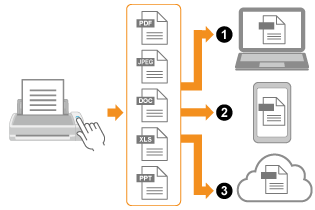
Данные изображения можно сохранить и использовать на компьютере или в облачной службе, в зависимости от целей.
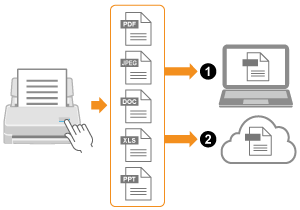
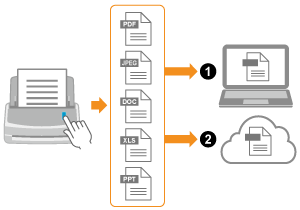
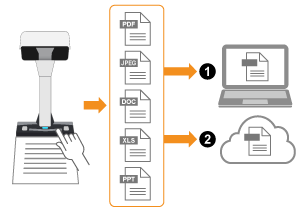
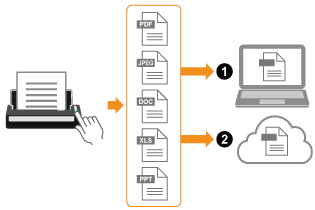
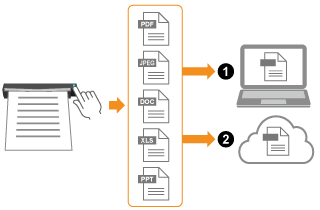
Сохранение изображений на компьютере
Сохранение изображений в облачной службе (*1)
| *1: | Данные изображений в формате Word, Excel или PowerPoint можно сохранить в облачной службе только в том случае, если они сохраняются в указанной облачной службе с помощью компьютера. |
Что можно выполнять с помощью ScanSnap и ScanSnap Home
- ScanSnap и компьютер не могут быть соединены по Wi-Fi
-
Можно соединить ScanSnap к компьютеру при помощи Wi-Fi.
Чтобы выполнить подключение, можно использовать подключение с помощью точки доступа, когда для подключения используется беспроводная точка доступа, или режим непосредственного соединения, когда компьютер или мобильное устройство подключается к ScanSnap напрямую. Выберите подходящий способ подключения в зависимости от того, имеется ли в месте использования ScanSnap сеть Wi-Fi.
Вы можете использовать одно устройство ScanSnap на нескольких компьютерах.
- Возможно сканирование различных документов
-
Вы можете сканировать различные документы с помощью двух методов сканирования.
Разворотное сканирование, которое позволяет сканировать все документы сразу
Возвратное сканирование, которое позволяет сканировать документы, такие как визитные карточки, фотографии, открытки и плотные документы (например, пластиковые карточки и брошюры) по очереди.
При сканировании документа формата больше A4/Letter, сложенного пополам, для сканирования в двустороннем режиме вы можете объединять сканированные изображения обеих сторон документа в одно двустороннее изображение.
Сканирование документов, сложенных пополам, доступно только для возвратного сканирования.
Вы можете легко сканировать документы, такие как большие чертежи, документы с наклейками, сложенные/свернутые квитанции, с помощью направляющей чеков и функции ручного сканирования.
При использовании направляющей квитанций вы можете размещать в нее документы различной ширины, такие как квитанции, и сканировать их одновременно.
-
При сканировании документов небольшого размера, таких как визитные карточки или открытки, можно одновременно вставить ScanSnap в два документа. Также можно вставить следующий документ пока сканируется первый. При использовании любого из способов можно выполнять одновременное сканирование до 20 документов за один раз.
Эти способы сканирования называются двойным сканированием.
При ручной подаче документа формата больше A4/Letter, сложенного пополам, для сканирования в двустороннем режиме вы можете объединять сканированные изображения обеих сторон документа в одно двустороннее изображение.
При сканировании документа формата больше A4/Letter, сложенного пополам, по одной стороне за раз вы можете объединять сканированные изображения обеих сторон документа в одно двустороннее изображение.
Несколько документов и несколько страниц книги можно сканировать непрерывно и эффективно с помощью обнаружения переворачивания страницы и временного режима.
- Можно сохранить ваши настройки для сканирования документов
-
Вы можете конфигурировать настройки (тип документа, настройки сканирования, место назначения для сохранения изображения, приложение для запуска после завершения сканирования и другое) для сканирования и сохранение их в виде профиля.
Сохранение профиля, созданного в соответствии с задачами сканирования, позволяет выполнять необходимое сканирование, просто выбрав профиль.
Когда несколько пользователей совместно используют устройство ScanSnap, вы можете переключать профили между собственными профилями и профилями всех пользователей.
- Тип документа может быть определен автоматически в соответствии с отсканированными документами
-
Сканированные изображения документов сохраняются в наиболее подходящем формате для каждого типа документа ([Документы], [Визитные карточки], [Квитанции] и [Фото]) путем использования функции автоматического обнаружения типа документа. Кроме того, вы можете управлять информацией о содержимом, такой как дата сканирования документа и результат распознавания текста для строки символов в документе, по типу документа.
Отсканированные изображения документов сохраняются в наиболее подходящем формате для каждого типа документа ([Документы], [Визитные карточки], [Квитанции/счета] и [Фото]) путем использования функции автоматического обнаружения типа документа. Кроме того, вы можете управлять информацией о содержимом, такой как дата сканирования документа и результат распознавания текста для строки символов в документе, по типу документа.
Изображение, сканированное вместе с информацией о содержимом, называется записью данных содержимого.
- Сканированные изображения можно сохранить в облачную службу
-
ScanSnap Cloud позволяет сохранять сканированные изображения в облачной службе путем сканирования документов. Сканированные изображения сохраняются в необходимой облачной службе на сервере ScanSnap Cloud.
Изображения, созданные из сканированных документов, сохраняются в течение двух недель на сервере ScanSnap Cloud.
Чтобы использовать ScanSnap Cloud, требуется выполнить вход в учетную запись ScanSnap.
Регионы, где можно использовать учетные записи ScanSnap, смотрите здесь.
- Файлы отсканированных изображений могут быть названы автоматически
-
С помощью функции автоматического наименования записи данных содержимого для отображения в ScanSnap Home и файлы для сохранения в месте назначения можно называть автоматически.
- В ScanSnap Home можно управлять записями данных содержимого
-
Вы можете управлять информацией о содержимом, такой как дата сканирования документа и результат распознавания текста для строки символов в документе, по типу документа.
Изображение, сканированное вместе с информацией о содержимом, называется записью данных содержимого.
После сканирования документов при помощи ScanSnap сканированные изображения могут быть корректированы.
Вы можете осуществлять комплексное управление файлами в локальных папках или сетевых папках, а также записями данных содержимого документов, созданных из документов, отсканированных с помощью ScanSnap.
Вы можете классифицировать файлы по типу документов, журналу сканирования документов или меткам вне зависимости от формата файла (PDF или JPEG). Кроме того для записей данных содержимого доступен поиск по всему тексту.
Вы можете выводить контактную информацию на визитной карточке или сумму на квитанции в формате CSV для использования вне приложений.
Вы можете выводить контактную информацию на визитной карточке или сумму на квитанции/счете в формате CSV для использования вне приложений.
- Уменьшается количество проблем, возникающих при сканировании
-
Вы можете избежать проблем, которые могут возникать в результатах сканирования, благодаря функции обнаружения пыли, которая обнаруживает пыль на стекле внутри ScanSnap, и функции уменьшения вертикальных полос, которая уменьшает вертикальные полосы на сканированных изображениях.
Вы можете избежать проблем, которые могут возникать в результатах сканирования, при использовании функции уменьшения вертикальных полос, которая уменьшает вертикальные полосы на сканированных изображениях.