

使用直接连接模式直接连接ScanSnap
如果无法建立与无线接入点的连接,您可以在直接连接模式下直接将ScanSnap连接到移动设备,而无需使用无线接入点。
ScanSnap传输网络名称 (SSID) 而不是无线访问点。若要通过Wi-Fi将移动设备直接连接到ScanSnap,请通过电脑或移动设备上的Wi-Fi设置与ScanSnap的网络名称 (SSID) 建立连接。
请注意,ScanSnap没有无线访问点功能或路由器功能。因此,在直接连接模式下连接到ScanSnap的移动设备无法连接到互联网或其他设备。
本节说明如何通过直接连接将ScanSnap临时手动连接到移动设备。
在关闭ScanSnap的电源后将其重新打开时,无线模式将回到在ScanSnap无线安装工具中指定的模式。
- 为ScanSnap设置Wi-Fi连接模式。
- 通过直接连接的方式,直接连接ScanSnap和移动设备。
- 按
 显示[连接设备]画面。
- 按
- 在按住ScanSnap背面的WPS按钮的同时,打开ADF进纸斜槽(盖板)以打开电源。
此时,按住WPS按钮3秒以上,直到Wi-Fi指示器
 闪烁绿光。
闪烁绿光。将Wi-Fi连接模式更改为直接连接模式时,Wi-Fi指示器将以橘红色点亮。
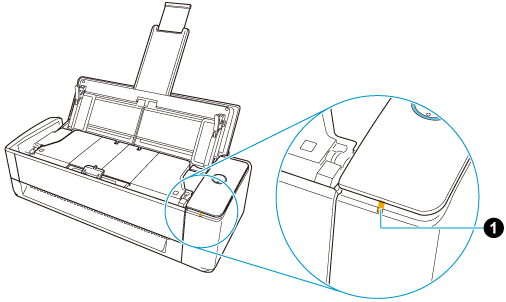
- 在按住[Scan/Stop]按钮的同时,打开进纸导板以打开电源。
此时,按住[Scan/Stop]按钮3秒以上,直到Wi-Fi指示器
闪烁绿光。将Wi-Fi连接模式更改为直接连接模式时,Wi-Fi指示器将以橘红色点亮。
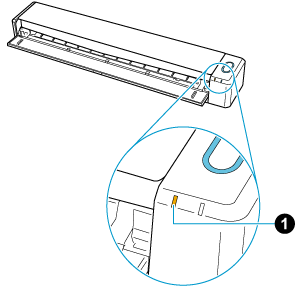
- 将ScanSnap添加至ScanSnap Home。
- 在ScanSnap Home中点触
 → [扫描仪],显示[扫描仪]画面。
- 点触[扫描仪设置]。
- 按照出现的画面上的说明将ScanSnap连接到移动设备。
- 在ScanSnap Home中点触
 ,显示[设置]画面。
 ,显示[设置]画面。
 显示[Wi-Fi设置]画面。
 两次以显示[设置]画面。
 两次以显示[设置]画面。
ScanSnap将通过直接连接与移动设备直接连接。