

触摸面板上显示的屏幕(使用 ScanSnap Go 时)
使用 ScanSnap Go 连接扫描仪和移动设备时,触摸面板上显示的屏幕可让您选择用于扫描文档的配置文件,或断开扫描仪与移动设备的连接以停止使用 ScanSnap Go。
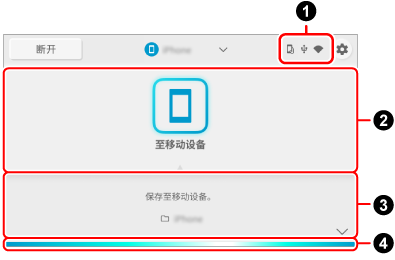
- [断开] 按钮
-
断开扫描仪与移动设备的连接以停止使用 ScanSnap Go。
- 连接状态

显示ScanSnap的连接状态。

当扫描仪可以使用 ScanSnap Go 连接到移动设备时显示。

ScanSnap和电脑通过USB电缆连接时出现。

当使用 ScanSnap Go 连接扫描仪和移动设备时显示。
- 个人设置列表

-
显示使用ScanSnap扫描文档时使用的个人设置。
按下您要使用的个人设置图标,选择该个人设置。
- 个人设置信息

-
显示在个人设置列表中所选个人设置的信息。
按画面底部的
 /
/ 或在画面底部上下滑动,即可在个人设置信息显示模式之间进行切换。
- 个人设置说明/保存目的地信息
-
显示在个人设置列表中所选个人设置的信息以及扫描图像的保存目的地。

- 扫描设置
-
显示为个人设置配置的扫描设置。
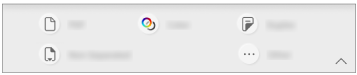
您可以在按下扫描设置图标后出现的屏幕上更改扫描设置。
扫描文档后,在触摸屏上更改的扫描设置将重置为原始设置。
如果要始终以相同设置扫描文档,请在 ScanSnap Home 中更改扫描设置。
可在触摸面板上更改以下扫描设置。
提示如果选择使用ScanSnap Cloud的个人设置,则与您已建立链接的云服务不支持的设置项目将不会显示。
根据设置项目的组合,不支持的设置项目不会出现。
例如,如果在 ScanSnap Home 扫描设置中设置了以下选项之一,则 [黑白] 不会出现在 [色彩模式] 下,因为它不受支持。
[文件格式] 设置为 [JPEG]
[文件命名规则] 设置为 [自动命名文件]
[提取名片信息] 设置为开(当文档类型为 "名片 "时)
- 文件格式
-
选择扫描图像的文件格式。
如果选择配置为自动检测文档类型的个人设置,则会显示
 ,并且无法在触摸屏上更改设置。
图标
参数
说明

PDF(单页)
扫描的所有文档的图像均保存为一个PDF文件(*.pdf)。

PDF(多页)
选择不使用ScanSnap Cloud的配置文件时
您扫描的文档图像将按每页分别保存为单独的 PDF文件 (*.pdf)。
选择使用ScanSnap Cloud的配置文件时
扫描图像的页结构因您连接的云服务而异。
您扫描的文档图像将按每张纸或每页保存为单独的 PDF文件 (*.pdf)。

JPEG
以JPEG格式(*.jpg)保存扫描图像。
- 色彩模式彩色模式设置
-
选择扫描图像的色彩模式。
如果选择配置为自动检测文档类型的个人设置,则会显示
 ,并且无法在触摸屏上更改设置。
图标
参数
说明


自动
自动检测出每个文档的颜色、分别以彩色、灰阶或黑白扫描。


彩色
总是将扫描图像保存为彩色。


灰阶
总是将扫描图像保存为灰阶。


黑白
总是将扫描图像以黑白保存。
适于扫描只含有文本的黑白文档。
- 扫描面扫描面设置
-
选择文档的扫描面。
如果选择配置为自动检测文档类型的个人设置,则会显示
 ,并且无法在触摸屏上更改设置。
图标
参数
说明


双面
扫描文档的两面。


单面
仅扫描文档的一面。
- 图像画质图像画质设置
-
您可以在按下
 时显示的[当前扫描设置]画面上更改此设置。
选择扫描图像的图像画质等级(分辨率)。
如果选择配置为自动检测文档类型的个人设置,则会显示
 ,并且无法在触摸屏上更改设置。
扫描速度因图像画质而异。
图标
参数
说明


自动
根据文档的纸张大小以最佳分辨率扫描文档。
根据文档的短边的长度确定图像画质。
当短边长于115 mm时:精细
当短边为115 mm或更短时:超精细


普通
当[色彩模式]设置为[彩色]或[灰阶]时,以150 dpi的分辨率执行扫描,当设置为黑白时,以300 dpi执行扫描。
当[色彩]设置为[彩色]或[灰阶]时,以150 dpi的分辨率执行扫描,当设置为黑白时,以300 dpi执行扫描。


精细
当[色彩模式]设置为[彩色]或[灰阶]时,以200 dpi的分辨率执行扫描,当设置为黑白时,以400 dpi执行扫描。
当[彩色模式设置]设置为[彩色]或[灰阶]时,以200 dpi的分辨率执行扫描,当设置为黑白时,以400 dpi执行扫描。


超精细
当[色彩模式]设置为[彩色]或[灰阶]时,以300 dpi的分辨率执行扫描,当设置为黑白时,以600 dpi执行扫描。
当[彩色模式设置]设置为[彩色]或[灰阶]时,以300 dpi的分辨率执行扫描,当设置为黑白时,以600 dpi执行扫描。
- 进纸
-
选择扫描文档的进纸方式。
图标
参数
说明

常规扫描
当ScanSnap中放置的所有文档扫描后,扫描自动结束。


连续扫描
连续扫描文档,直到按下[完成]按钮。
您可以一次性扫描大量文档。
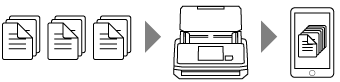

手动扫描
在ScanSnap中自动一次扫描一张放入的文档,直到按下[完成]按钮。
可以扫描多层或较厚的文档,如以下文档。
对半折叠的文档
信封
粘有便利贴的文档
转印纸等多层文档
长收据等长页文档
塑料卡片
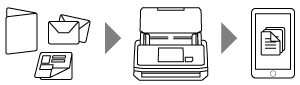

手动扫描(合并正面/背面)
在ScanSnap中自动一次扫描一张放入的文档,直到按下[完成]按钮。
扫描大于A4/Letter尺寸的文档并将其对折,且符合以下条件时,文档两面的图像会合并为一个图像。
纸张大小
A3大小
B4大小
Double letter大小
折叠文档的折叠线上有文字、图表或表格。

在ScanSnap Home扫描设置中选择具有以下设置的个人设置时,显示此项。
选择云服务作为扫描图像的保存目的地
[纸张大小]设置为[自动]
- 扫描条

-
显示ScanSnap的状态。
蓝色(光流)
如果按下[Scan]/[扫描]按钮,则开始扫描。如果装入下一个要扫描的文档,扫描将自动开始
橘红色(点亮)
错误
电源已关闭
无法使用所选个人设置进行扫描