

以直接連線模式來直接連線 ScanSnap
如果無法建立對於無線網路基地台的連線,可在直接連線模式中將 ScanSnap 直接連線行動裝置而不使用無線網路基地台。
ScanSnap 將傳輸網路名稱 (SSID),而非無線網路基地台。若要透過 Wi-Fi 將行動裝置連線到 ScanSnap,從電腦或行動裝置上的 Wi-Fi 設定與 ScanSnap 的網路名稱 (SSID) 建立連線。
注意:ScanSnap 沒有無線網路基地台功能或路由器功能。因此,在直接連線模式中連線到 ScanSnap 的行動裝置無法連線到網際網路或其他裝置。
本節說明如何透過直接連線,手動將 ScanSnap 暫時連線到行動裝置。
若關閉 ScanSnap 電源再重新開啟電源,無線模式將回復為 ScanSnap 無線設定工具中所指定的模式。
- 設定 ScanSnap 的 Wi-Fi 連線模式。
- 使用直接連線來連線 ScanSnap 和行動裝置。
- 按下
 以顯示 [連線裝置] 畫面。
- 按下
- 按住位於 ScanSnap 背面的 WPS 按鈕,並打開 ADF 進紙槽 (掀蓋) 以開啟電源。
此時,按下 WPS 按鈕超過 3 秒直到 Wi-Fi 指示燈
 閃爍綠色。
閃爍綠色。Wi-Fi 連線模式變為直接連線模式時,Wi-Fi 指示燈將亮起橘色。
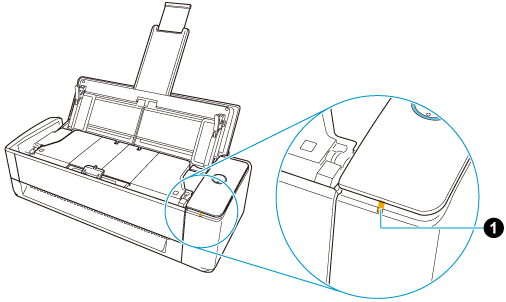
- 按住 [Scan/Stop] 按鈕,並打開進紙導紙板以開啟電源。
此時,按下 [Scan/Stop] 按鈕超過 3 秒直到 Wi-Fi 指示燈
閃爍綠色。Wi-Fi 連線模式變為直接連線模式時,Wi-Fi 指示燈將亮起橘色。
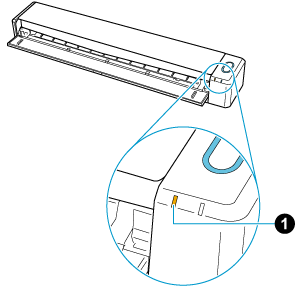
- 將 ScanSnap 新增至 ScanSnap Home。
- 輕觸 ScanSnap Home 中的
 → [掃描器],以顯示 [掃描器] 畫面。
- 輕觸 [掃描器設定]。
- 請按照出現的畫面上的指示,將 ScanSnap 連線到行動裝置。
- 輕觸 ScanSnap Home 中的
 ,以顯示 [設定] 畫面。
 ,以顯示 [設定] 畫面。
 以顯示 [Wi-Fi 設定] 畫面。
 以顯示 [設定] 畫面。
 以顯示 [設定] 畫面。
ScanSnap 透過直接連線直接連接至行動裝置。