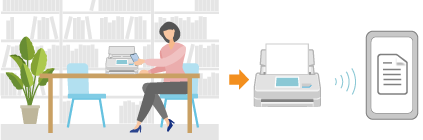
將行動裝置靠近 ScanSnap 以進行連線 (ScanSnap Go)
ScanSnap Go 是一項功能,任何人只需將行動裝置靠近 ScanSnap,即可輕鬆地將行動裝置連接至公共空間或其他外出地點中可用的 ScanSnap。
使用 ScanSnap Go 連接 ScanSnap 和行動裝置時,行動裝置上 ScanSnap Home 中儲存的掃描設定會暫時套用至 ScanSnap。
掃描文件時,您可以在行動裝置上使用 ScanSnap Home 中儲存的掃描設定,無需進行變更。
當 ScanSnap 與行動裝置中斷連接時,在 ScanSnap 中儲存為設定檔的掃描設定會被刪除,以確保安全性。
若要直接將掃描的文件影像儲存至雲端服務,您必須建立 ScanSnap 帳戶,並在 ScanSnap Home 註冊您的 ScanSnap。
iOS/iPadOS
如果 ScanSnap 已連線至其他電腦或行動裝置,當您開始使用 ScanSnap Go 時,該連線將會結束。開始使用 ScanSnap Go 之前,請確定沒有其他人正在使用 ScanSnap。
-
當您使用 ScanSnap Go 將 ScanSnap 連接到行動裝置時,行動裝置無法連線至網際網路。使用 ScanSnap Go 掃描文件後,請停止使用 ScanSnap Go 並將行動裝置連線至網際網路。然後,將會執行下列程序:
儲存掃描影像到雲端服務
建立可搜尋的 PDF 檔案
正在自動生成檔名
擷取名片資訊
Android/Chrome OS
Chromebook 不支援 ScanSnap Go。
如果 ScanSnap 已連線至其他電腦或行動裝置,當您開始使用 ScanSnap Go 時,該連線將會結束。開始使用 ScanSnap Go 之前,請確定沒有其他人正在使用 ScanSnap。
使用 ScanSnap 掃描文件後,中斷行動裝置與 ScanSnap 的連線以停止使用 ScanSnap Go 並將行動裝置連線至網際網路時,將會執行下列程序。
建立可搜尋的 PDF 檔案
正在自動生成檔名
擷取名片資訊
開始使用 ScanSnap Go
確保 ScanSnap Go 圖示
顯示在 ScanSnap 觸控面板的頂端。
如果 ScanSnap Go 圖示未顯示,請詢問您的 ScanSnap 管理員。
ScanSnap 管理員應啟用 ScanSnap Go。
點選行動裝置上 ScanSnap Home 頂端的 ScanSnap Go 圖示
,以顯示 [About ScanSnap Go] 螢幕。如果設定不顯示 [About ScanSnap Go] 螢幕,請移至步驟 4。

-
點選 [Get started with ScanSnap Go] 按鈕。
-
請按照出現的畫面上的指示,將 ScanSnap 連線到行動裝置。
如果在操作期間顯示訊息「請將您的行動裝置靠近 ScanSnap。」,請將您的行動裝置靠近 ScanSnap 上的 [Scan] 按鈕。

ScanSnap 和行動裝置已連接,且行動裝置上儲存於 ScanSnap Home 的掃描設定已套用至 ScanSnap。
在 ScanSnap 中載入文件,在觸控面板上的設定檔列表中選擇設定檔,然後按 [Scan] 按鈕開始掃描。
如果您之前使用過 ScanSnap Go,您可以在行動裝置上啟動 ScanSnap Home,然後將行動裝置靠近 ScanSnap 來啟動 ScanSnap Go。
中斷 ScanSnap 與行動裝置的連線後,請在 ScanSnap Home 中執行下列作業,以停止使用 ScanSnap Go。
新增掃描設定
在掃描螢幕中點選 [詳細設定] 時出現的畫面中的操作
點選
時出現的功能表上的操作。
結束 ScanSnap Go 連線
執行下列其中一項來結束 ScanSnap Go 連線。
點選行動裝置上 ScanSnap Home 螢幕頂端的

按下 ScanSnap 觸控面板上的 [Disconnect] 按鈕
切換到行動裝置上 ScanSnap Home 以外的畫面
在行動裝置上結束 ScanSnap Home
中斷掃描器與行動裝置的連接時,在掃描器中儲存為設定檔的掃描設定會被刪除。