

ScanSnap 的多種用途
什麼是 ScanSnap?
ScanSnap 是一種影像掃描器,可掃描紙張文件、名片、收據和相片等各種類型的文件,並將它們轉換成 PDF、JPEG、Word、Excel 或 PowerPoint 格式的影像資料。
影像資料可儲存並在電腦、行動裝置或雲端服務中使用,視您的用途而定。
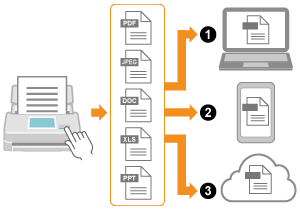
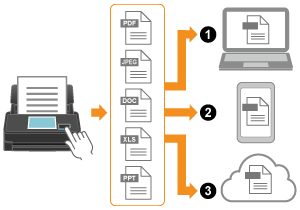
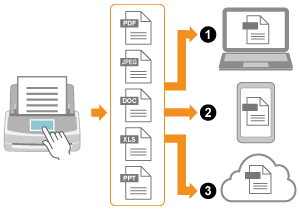
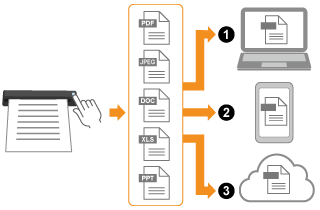

 將影像儲存至行動裝置(*1)
將影像儲存至行動裝置(*1)
將影像儲存至行動裝置(*1)
將影像儲存至行動裝置(*1)
將影像儲存至行動裝置(*1)
 將影像儲存至雲端服務(*2)
| *1: | 只有 PDF 或 JPEG 格式的影像資料可以儲存至行動裝置。 |
| *2: | 只有透過電腦將 Word、Excel 或 PowerPoint 格式的影像資料儲存至指定的雲端服務時,才能將影像資料儲存至指定的雲端服務。 |
什麼是 ScanSnap?
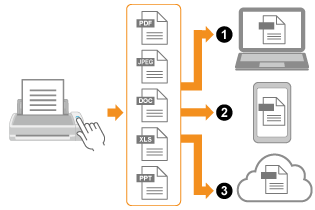
ScanSnap 是一種影像掃描器,可掃描紙張文件、名片、收據和相片等各種類型的文件,並將它們轉換成 PDF、JPEG、Word、Excel 或 PowerPoint 格式的影像資料。
圖片資料可以儲存並在電腦或雲端服務中使用,視您的目的而定。
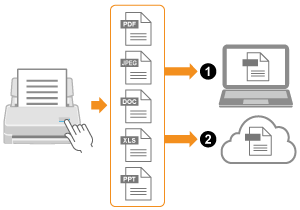
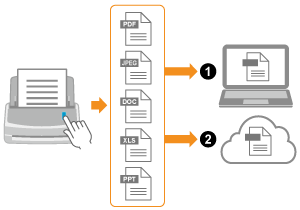
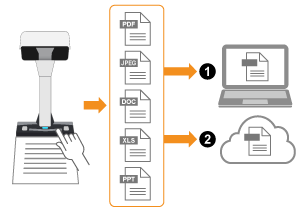
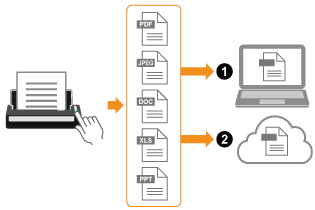
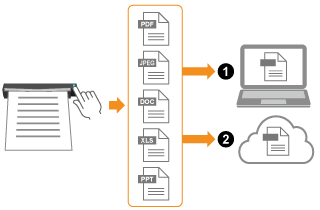
將影像儲存至雲端服務(*1)
| *1: | 只有透過電腦將 Word、Excel 或 PowerPoint 格式的影像資料儲存至指定的雲端服務時,才能將影像資料儲存至指定的雲端服務。 |
ScanSnap 和 ScanSnap Home 的功能
- 可透過 Wi-Fi 連接 ScanSnap 和電腦
-
可以透過 Wi-Fi 連接 ScanSnap 和電腦。
若要連接,可以採用網路基地台連線,使用無線網路基地台進行連線,或採用直接連線,將電腦或行動裝置直接連線到 ScanSnap。根據您使用 ScanSnap 的地方是否有 Wi-Fi 而定,選擇適合的連線方法。
一台 ScanSnap 設備可搭配多台電腦使用。
- 可掃描多類文件
-
您可用以下兩種掃描方式來掃描多種文件。
掃描大於 A4/Letter 大小的對摺文件時,若以雙面模式掃描,可將文件兩面的掃描影像合併為一張雙面影像。
掃描對摺文件時,僅適用「傳回掃描」。
使用收據導板和手動掃描功能,可以輕易掃描大型圖稿、貼有便利貼的文件或摺疊/捲曲的收據等文件。
若使用收據導板,可同時放入寬度不一的文件 (例如收據) 來一起掃描。
-
掃描名片和明信片等小尺寸文件時,可以一次在 ScanSnap 中插入兩份文件。或者也可以在一份文件正在掃描時插入下一份文件。不論選擇哪一種方式,都能在一次掃描操作中連續掃描最多 20 個文件。
這些掃描方式稱為雙重掃描。
手動送入大於 A4/Letter 大小的對摺文件時,若以雙面模式掃描,可將文件兩面的掃描影像合併為一張雙面影像。
掃描大於 A4/Letter 大小的對摺文件時,若一次掃描一面,可將文件兩面的掃描影像合併為一張雙面影像。
使用檢測翻頁和時間模式,可以有效地連續掃描多份文件和多頁書籍。
- 可儲存掃描文件的設定
-
您可為掃描目的自訂設定 (文件類型設定、掃描設定、影像的儲存目的地、掃描完成後要執行的應用程式等) 並將其儲存為 個人設定 的形式。
依據掃描用途儲存已建立的個人設定後,選用該個人設定即可輕鬆執行符合用途的掃描。
當多位使用者共用一台 ScanSnap 裝置時,您可在自己的個人設定與其他所有使用者的個人設定之間進行切換。
- 可依據掃描文件自動辨識文件類型
- 掃描影像可儲存至雲端服務
-
ScanSnap Cloud 讓您只要掃描文件就能儲存掃描影像到雲端服務。掃描影像可透過 ScanSnap Cloud 伺服器儲存到所需雲端服務。
從掃描文件建立的影像會儲存於 ScanSnap Cloud 伺服器兩週。
若要使用 ScanSnap Cloud,您必須登入 ScanSnap 帳號。
關於可使用 ScanSnap 帳號的地區,請參閱 此處。
- 可自動命名掃描影像檔案
-
透過自動命名功能,可自動命名要顯示在 ScanSnap Home 中的內容資料記錄和要儲存至目的地的檔案。
- 可在 ScanSnap Home 中管理內容資料記錄
- 可減少掃描結果的問題
-
使用能夠檢測 ScanSnap 內部玻璃上灰塵的灰塵檢測功能和減少掃描影像上所出現直線的減少直線功能,可以避免掃描結果可能出現的問題。
使用能夠減少掃描影像上出現直線的減少直線功能,可避免掃描結果可能出現的問題。