• HOME
  • ScanSnap SV600

  • ScanSnap Home帮助
  • 操作步骤
  • 连接扫描图像
  • 修正书籍变形

修正书籍变形

对于已另存为对页展开文档的扫描图像,例如书籍或杂志的扫描图像,包括以书籍图像的修正模式进行校正所需的工作数据,您可以修正扫描图像的变形。
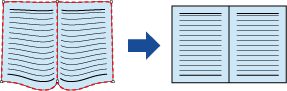
概述
注意
  • 无法对创建自使用ScanSnap Manager扫描的文档图像进行变形修正。

    但可对以下图像进行变形修正。

    • 创建自以ScanSnap Home为扫描仪驱动程序扫描的文档图像

    • 从ScanSnap Organizer移动的内容数据记录中的图像

  • 若要修正变形,需要检测书籍的形状。

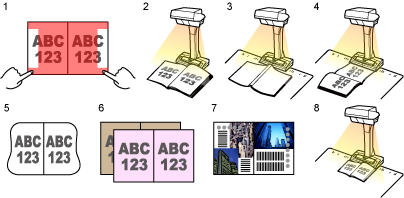
    扫描书籍时,以下情况中可能无法检测书籍的形状。

    • 当在适当区域外按住要扫描的书籍时(图1)

    • 当不使用背景垫扫描书籍时(图2)

    • 当要扫描的书籍展开且面朝下放置时(图3)

    • 当要扫描的书籍以垂直方向放置时(图4)

    • 当扫描非长方形或正方形的书籍时(图5)

    • 当扫描非白色背景色的书籍(如漫画杂志)时(图6)

    • 当扫描页边距窄的书籍(如产品目录或杂志)时(图7)

    • 当扫描对页展开小于A5尺寸(148 × 210 mm)的书籍时(图8)

    无法正确检测书籍形状的示例
注意
  • 如果您以局部修整模式编辑图像之后再以书籍图像的修正模式修正图像,局部修整模式中的修正将被覆盖。

    按照以下步骤对一个页面执行多个书籍图像的修正。

    1. 以书籍图像的修正模式编辑(书籍图像的修正模式)。

      • 修正变形的书籍图像

      • 分割对页展开图像

    2. 以局部修整模式编辑(局部修整模式)。

      消除图像中的手指影像

  1. 显示ScanSnap Home的主窗口。

    详情请参阅显示主窗口。

  2. 在内容数据记录列表视图中,选择带有想要修正的变形图像的内容数据记录。
  3. 在右键单击内容数据记录时显示的菜单中选择[使用ScanSnap Home Viewer打开]以显示Viewer窗口(Windows)。
  4. 在[修正]选项卡中单击修正以显示[ScanSnap Home - 书籍图像查看器]窗口。

    如果校正所需的工作数据未添附到扫描图像上,则只有采用局部修整模式在图像中消除图像中的手指影像为可用操作。

  5. 在[最终图像]中,选择包含想要修正变形的扫描图像。
  6. 单击书籍图像的修正模式,然后单击书籍图像的修正模式自动检测书籍的形状。
  7. 拖动显示书籍拐角和书槽两端的拐角点,将这些点移动到任意位置。

    在书籍的封面和封底上,使书槽的中间轮廓与左右轮廓平行。

    如果书籍的轮廓未与书籍的实际形状对齐,拖动顶部和底部轮廓修正对齐。
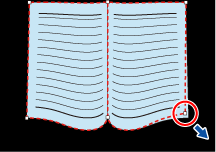
    书籍变形修正模式
    提示
    • 如果未检测到书籍的形状,整个窗口上将显示拐角点和轮廓。

      将拐角点和轮廓与书籍的形状对齐。
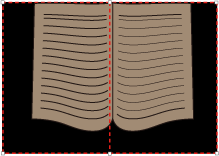
      书籍变形修正模式

      若要修改拐角点和轮廓,请按照以下步骤操作:

      1. 修改拐角点。

        可通过以下任一方法修改拐角点:

        • 将光标置于想要移动拐角点的目标位置,并双击鼠标。

          拐角点自动移动到放置光标的位置。

          如果感觉困难,请拖动拐角点。

        • 将拐角点拖动到任何位置。

          若要修改拐角点,请按照以下步骤操作:

          • 书槽两端

          • 书籍拐角

      2. 修改轮廓。

        拖动轮廓,使其与书籍的形状对齐。如果发觉难以使轮廓与书籍的形状对齐,请逐渐调节轮廓。

        单击拐角点附近的轮廓,并拖放轮廓,使其与书籍的形状持续对齐。

  8. 单击[应用]按钮。
  9. 在用于预期修正的确认信息窗口中单击[所选页面]按钮。

    若要修正其他变形页面,请在[最终图像]中选择扫描图像,并重复步骤5至9。

    提示
    • 当扫描图像中的文本、线条或图形水平倾斜时,请清除ScanSnap Manager[扫描模式选项]窗口中的[校正倾斜文本]复选框。

      如果文档上有曲线、曲线图形或斜线,可能无法正确修正文档的扫描图像,且布局可能显得不正确。

      关于如何配置ScanSnap Manager设置的详情,请参阅ScanSnap Manager帮助。

  10. 单击[完成编辑]按钮。
  11. 单击查看器窗口中[文件]选项卡,然后从文件菜单中选择[保存]或[另存为]。
    提示
    • 当在保存图像时出现的窗口中选择[最终确定]并保存图像,将删除工作数据。从扫描图像删除工作数据后允许您编辑图像,但不允许修改图像。

      只要工作数据未被删除,就可修改图像。

变形的书籍图像被修正且图像被保存。

注意
  • 如果您以局部修整模式编辑图像之后再以书籍图像的修正模式修正图像,局部修整模式中的修正将被覆盖。

    按照以下步骤对一个页面执行多个书籍图像的修正。

    1. 以书籍图像的修正模式编辑(书籍图像的修正模式)。

      • 修正变形的书籍图像

      • 分割对页展开图像

    2. 以局部修整模式编辑(局部修整模式)。

      消除图像中的手指影像

  1. 显示ScanSnap Home的主窗口。

    单击在Dock中单击Launchpad时出现的应用程序列表中的[ScanSnap Home]图标ScanSnap Home图标。

  2. 在内容数据记录列表视图中,选择带有想要修正的变形图像的内容数据记录。
  3. 在按住[control]键的同时单击内容数据记录,并从出现的菜单中选择[工具] → [修正],以显示[ScanSnap Home - 书籍图像查看器]窗口。

    如果校正所需的工作数据未添附到扫描图像上,则只有采用局部修整模式在图像中消除图像中的手指影像为可用操作。

  4. 在扫描图像列表中,选择包含想要修正变形的扫描图像。
  5. 单击书籍图像的修正模式,然后单击书籍图像的修正模式自动检测书籍的形状。
  6. 拖动显示书籍拐角和书槽两端的拐角点,将这些点移动到任意位置。

    在书籍的封面和封底上,使书槽的中间轮廓与左右轮廓平行。

    如果书籍的轮廓未与书籍的实际形状对齐,拖动顶部和底部轮廓修正对齐。

    书籍变形修正模式
    提示
    • 如果未检测到书籍的形状,整个窗口上将显示拐角点和轮廓。

      将拐角点和轮廓与书籍的形状对齐。

      书籍变形修正模式

      若要修改拐角点和轮廓,请按照以下步骤操作:

      1. 修改拐角点。

        可通过以下任一方法修改拐角点:

        • 将光标置于想要移动拐角点的目标位置,并双击鼠标。

          拐角点自动移动到放置光标的位置。

          如果感觉困难,请拖动拐角点。

        • 将拐角点拖动到任何位置。

          若要修改拐角点,请按照以下步骤操作:

          • 书槽两端

          • 书籍拐角

      2. 修改轮廓。

        拖动轮廓,使其与书籍的形状对齐。如果发觉难以使轮廓与书籍的形状对齐,请逐渐调节轮廓。

        单击拐角点附近的轮廓,并拖放轮廓,使其与书籍的形状持续对齐。

  7. 单击[应用]按钮。
  8. 在用于预期修正的确认信息窗口中单击[所选页面]按钮。

    若要修正其他变形页面,请在扫描图像的列表中选择图像,并重复步骤4至8。

    提示
    • 当扫描图像中的文本、线条或图形水平倾斜时,请清除ScanSnap Manager[扫描模式选项]窗口中的[校正倾斜文本]复选框。

      如果文档上有曲线、曲线图形或斜线,可能无法正确修正文档的扫描图像,且布局可能显得不正确。

      关于如何配置ScanSnap Manager设置的详情,请参阅ScanSnap Manager帮助。

  9. 单击[保存并退出]按钮。
    提示
    • 只要工作数据未被删除,就可修改图像。

变形的书籍图像被修正且图像被保存。

也请参阅

  • 将从扫描书籍创建的对页展开图像一分为二
  • 消除书籍扫描图像中的被捕捉的手指影像
  • 从扫描图像中删除工作数据
  • 使用本网站前
  • 如何使用ScanSnap Home帮助
  • 客户支持
  • Cookie Policy

© PFU Limited 2020-2023

  • TOP