• HOME
  • ScanSnap SV600

  • ScanSnap Home 說明
  • 操作程序
  • 校正掃描影像
  • 校正書籍變形

校正書籍變形

書籍或雜誌等掃描影像已儲存為對頁,並包含在書籍影像校正模式中進行校正所需的工作資料時,可校正變形的掃描影像。
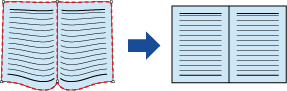
概要
注意事項
  • 使用 ScanSnap Manager 掃描文件所建立的影像無法校正變形。

    然而,以下影像可校正變形。

    • 使用 ScanSnap Home 作為掃描器驅動程式掃描文件所建立的影像

    • 移轉自 ScanSnap Organizer 的內容資料記錄中的影像

  • 若要校正變形,必須檢測書籍形狀。

    掃描書籍時,在以下情況下,可能不會檢測到書籍形狀。

    • 將要掃描的書籍放在適當區域之外時 (圖 1)

    • 不使用背景取紙分離墊掃描書籍時 (圖 2)

    • 要掃描的書籍展開並面朝下放置時 (圖 3)

    • 要掃描的書籍以垂直方向放置時 (圖 4)

    • 掃描非正方形或長方形的書籍時 (圖 5)

    • 掃描含有白色以外的背景色的書籍 (例如漫畫雜誌) 時 (圖 6)

    • 掃描邊距狹窄的書籍 (例如型錄或雜誌) 時 (圖 7)

    • 掃描對頁小於 A5 尺寸 (148 × 210 mm/5.83 × 8.27 英吋) 的書籍時 (圖 8)
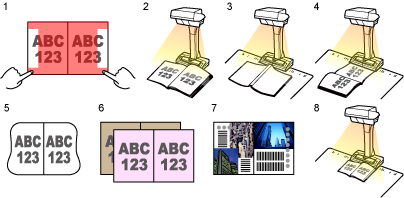
    無法正確檢測書籍形狀的範例
注意事項
  • 在修補頁緣模式中編輯後,如果在書籍影像校正模式中校正影像,修補頁緣模式中的校正將被覆寫。

    請依以下程序為一頁執行多個書籍影像校正。

    1. 在書籍影像校正模式 (書籍影像校正模式) 中編輯。

      • 校正變形的書籍影像

      • 分割對頁影像

    2. 在修補頁緣模式 (修補頁緣模式) 中編輯。

      在影像中填入擷取到的手指影像

  1. 顯示 ScanSnap Home 的 主視窗。

    關於詳細資訊,請參閱 顯示主視窗。

  2. 在 內容資料記錄清單檢視區域 中,選擇其中有變形影像要校正的內容資料記錄。
  3. 在內容資料記錄上按一下右鍵以顯示 Viewer 視窗 (Windows) 時,在出現的功能表中選擇 [以 ScanSnap Home Viewer 開啟]。
  4. 按一下 [校正] 標籤上的 校正 以顯示 [ScanSnap Home - 書籍影像檢視器] 視窗。

    若校正所需的工作資料未附加到掃描影像,使用修補頁緣模式來填補影像中擷取到的手指是唯一可行的操作。

  5. 在 [最終影像] 中,選擇要校正變形的掃描影像。
  6. 按一下 書籍影像校正模式,然後按一下 書籍影像校正模式 以自動檢測書籍形狀。
  7. 拖曳指示書角的角點和裝訂線兩端,將點移動到任何位置。

    在書籍正反面的封面上,使裝訂線的中間輪廓與左右輪廓平行。

    如果書籍輪廓未對齊書籍的實際形狀,請拖曳頂部和底部的輪廓以校正對齊。
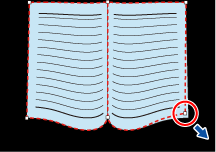
    書籍變形校正模式
    提示
    • 若未檢測到書籍形狀,角點和輪廓會顯示在整個視窗上。

      將角點和輪廓對齊書籍的形狀。
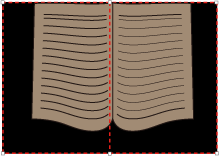
      書籍變形校正模式

      若要修改角點和輪廓,請依以下程序操作:

      1. 修改角點。

        可以透過以下其中一種方式修改角點:

        • 將游標放在要移動角點的位置,然後按兩下滑鼠。

          角點將自動移動到您放置游標的位置。

          如果操作困難,請改成拖曳角點。

        • 將角點拖曳至任何位置。

          若要修改角點,請依以下程序操作:

          • 裝訂線兩端

          • 書角

      2. 修改輪廓。

        拖曳輪廓以對齊書籍的形狀。如果輪廓難以對齊書籍的形狀,請慢慢調整輪廓。

        按一下角點附近的輪廓,拖放輪廓,使其與書籍的形狀對齊,反覆此操作。

  8. 按一下 [套用] 按鈕。
  9. 在要校正的確認訊息視窗中,按一下 [所選的頁面] 按鈕。

    若要校正其他變形頁面,在 [最終影像] 中選擇一個掃描影像,然後重複步驟 5 到 9。

    提示
    • 當掃描影像中的文字、線條或圖形為水平歪斜時,請清除 ScanSnap Manager 的 [掃描模式選項] 視窗中的 [校正歪斜的文字] 核取方塊。

      如果文件上有曲線、曲線圖形或斜線,可能無法正確校正文件的掃描影像,並且配置可能看起來不正確。

      關於如何指定 ScanSnap Manager 設定的詳細資訊,請參閱《ScanSnap Manager 說明》。

  10. 按一下 [完成編輯] 按鈕。
  11. 在檢視器視窗中按一下 [檔案] 標籤,然後從檔案功能表中選擇 [儲存] 或 [另存新檔]。
    提示
    • 當儲存影像視窗出現時,若在其中選擇 [完成] 核取方塊,然後儲存影像,將會刪除工作資料。由掃描影像刪除工作資料可讓您編輯影像,但無法校正影像。

      只要工作資料未刪除,皆可校正影像。

將校正變形的書籍影像,並儲存影像。

注意事項
  • 在修補頁緣模式中編輯後,如果在書籍影像校正模式中校正影像,修補頁緣模式中的校正將被覆寫。

    請依以下程序為一頁執行多個書籍影像校正。

    1. 在書籍影像校正模式 (書籍影像校正模式) 中編輯。

      • 校正變形的書籍影像

      • 分割對頁影像

    2. 在修補頁緣模式 (修補頁緣模式) 中編輯。

      在影像中填入擷取到的手指影像

  1. 顯示 ScanSnap Home 的 主視窗。

    在 Dock 中按一下 Launchpad 所出現的應用程式清單中,按一下 [ScanSnap Home] 圖示 ScanSnap Home 圖示。

  2. 在 內容資料記錄清單檢視區域 中,選擇其中有變形影像要校正的內容資料記錄。
  3. 按住 [control] 鍵時再按一下內容資料記錄,然後從出現的選單中選擇 [工具] → [校正] 以顯示 [ScanSnap Home - 書籍影像檢視器] 視窗。

    若校正所需的工作資料未附加到掃描影像,使用修補頁緣模式來填補影像中擷取到的手指是唯一可行的操作。

  4. 在掃描影像清單中,選擇要校正變形的掃描影像。
  5. 按一下 書籍影像校正模式,然後按一下 書籍影像校正模式 以自動檢測書籍形狀。
  6. 拖曳指示書角的角點和裝訂線兩端,將點移動到任何位置。

    在書籍正反面的封面上,使裝訂線的中間輪廓與左右輪廓平行。

    如果書籍輪廓未對齊書籍的實際形狀,請拖曳頂部和底部的輪廓以校正對齊。

    書籍變形校正模式
    提示
    • 若未檢測到書籍形狀,角點和輪廓會顯示在整個視窗上。

      將角點和輪廓對齊書籍的形狀。

      書籍變形校正模式

      若要修改角點和輪廓,請依以下程序操作:

      1. 修改角點。

        可以透過以下其中一種方式修改角點:

        • 將游標放在要移動角點的位置,然後按兩下滑鼠。

          角點將自動移動到您放置游標的位置。

          如果操作困難,請改成拖曳角點。

        • 將角點拖曳至任何位置。

          若要修改角點,請依以下程序操作:

          • 裝訂線兩端

          • 書角

      2. 修改輪廓。

        拖曳輪廓以對齊書籍的形狀。如果輪廓難以對齊書籍的形狀,請慢慢調整輪廓。

        按一下角點附近的輪廓,拖放輪廓,使其與書籍的形狀對齊,反覆此操作。

  7. 按一下 [套用] 按鈕。
  8. 在要校正的確認訊息視窗中,按一下 [所選的頁面] 按鈕。

    若要校正其他變形頁面,在掃描影像清單中選擇一個掃描影像,然後重複步驟 4 到 8。

    提示
    • 當掃描影像中的文字、線條或圖形為水平歪斜時,請清除 ScanSnap Manager 的 [掃描模式選項] 視窗中的 [校正歪斜的文字] 核取方塊。

      如果文件上有曲線、曲線圖形或斜線,可能無法正確校正文件的掃描影像,並且配置可能看起來不正確。

      關於如何指定 ScanSnap Manager 設定的詳細資訊,請參閱《ScanSnap Manager 說明》。

  9. 按一下 [儲存並結束] 按鈕。
    提示
    • 只要工作資料未刪除,皆可校正影像。

將校正變形的書籍影像,並儲存影像。

亦請參閱

  • 將您掃描的書籍所建立的對頁影像一分為二
  • 在書籍的掃描影像中填入擷取到的手指影像
  • 由掃描影像刪除工作資料
  • 使用本網站前
  • 如何使用 ScanSnap Home 說明
  • 客戶支援
  • Cookie Policy

© PFU Limited 2020-2023

  • TOP