

【自由研究にもおすすめ】パラパラ漫画をスマホでアニメにしよう!|手書きイラストを動画にする方法
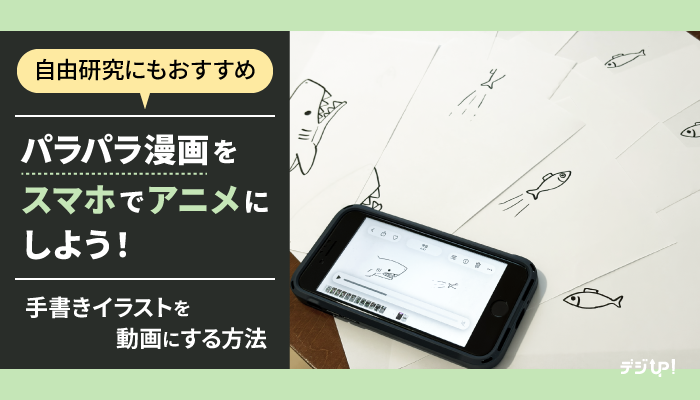
ノートの端にパラパラ漫画を作って遊んだことはありませんか?自分の絵がアニメのように動いたらワクワクしますよね。
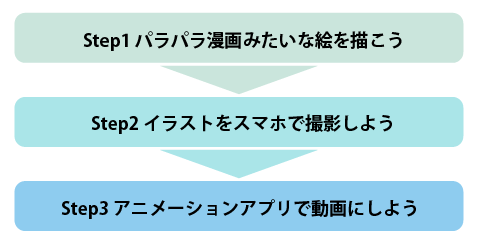
この記事では、紙に描いたイラストから自分だけのオリジナルアニメを作る方法を説明します。制作は簡単3ステップ!
- パラパラ漫画のように少しずつ違った絵を描く
- 描いた絵をスマホで撮影
- アニメーションアプリに取り込んで、動画として完成させる
完成した作品は家族や友達と楽しんだり、自由研究としてまとめたりすることもできます。記事の最後には自由研究のまとめ方も紹介します。ぜひ自分だけのオリジナルアニメ作りに挑戦してみましょう!
※本記事の画面や操作手順は、iPhone(iOS)を元に紹介しています。Android版では画面や操作方法が異なる場合があります。
目次
描いた絵が動く!?スマホで簡単オリジナルアニメ作り
この記事では、紙に描いたイラストをスマホで撮影し、アニメーションアプリを使ってパラパラ漫画のようなアニメーション動画を作る方法を説明します。
完成イメージ
この記事では、下のようなアニメーション動画を作ることができます。
なぜ止まっている絵が動いて見えるの?パラパラ漫画やアニメの仕組み
上の動画は、少しずつ違う絵を次々と切り替えることで動いているように見えています。ひとつひとつの絵は止まっているのに、なぜ動いて見えるのでしょうか?
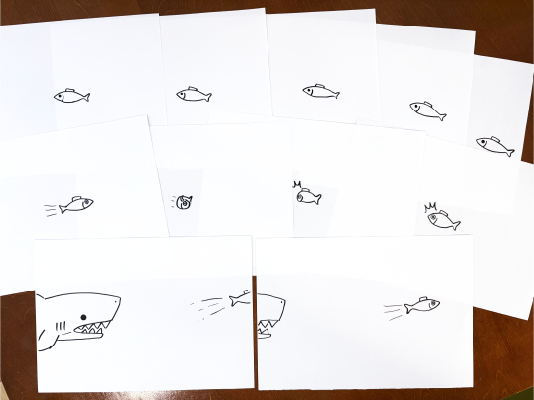
アニメーションは少しずつ違うイラストを次々に切り替えている
実は人の目は、見えたものが少しの時間、脳や目に残り続けています。これを「残像(ざんぞう)」といいます。少しずつ変化する絵を次々に見ると、この残像によって絵が動いているように見えるのです。パラパラ漫画やテレビアニメも同じ仕組みです。
今回はパラパラ漫画と同じ仕組みを使って、絵を1枚ずつ撮影してアニメーションを作ります。
難しい絵じゃなくても大丈夫!なにを描けばいいの?
やってみたいけど、絵は苦手...と感じる人もいるかもしれません。でも、大丈夫です。丸や線が変化するだけでも立派なアニメーションです。簡単な絵や少ない枚数でも絵が動く楽しさを味わえます。アイデアに困ったときは、身近なものがどんな動きをしているか観察してみるとヒントになるかもしれません。気軽に挑戦してみてくださいね。
●アイデアの例
- ○や棒が移動する。大きさや形、移動する速さを変えてみる
- ○の中に顔を書いて、表情を変えてみる
- 植物の観察日記の絵を撮影してアニメーションにしてみる
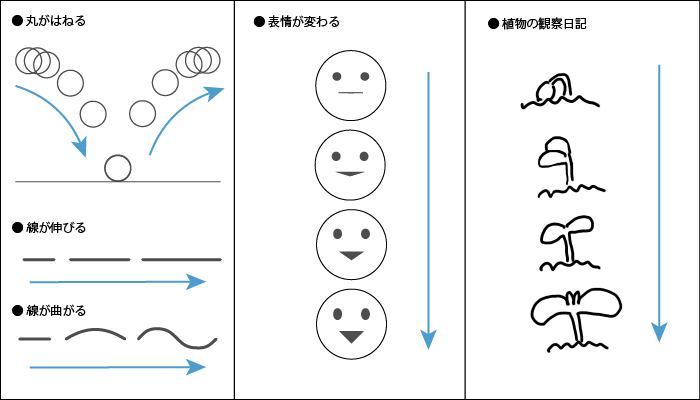
簡単な図形でもアニメーションを楽しめます
用意するもの
以下のものを用意しましょう。
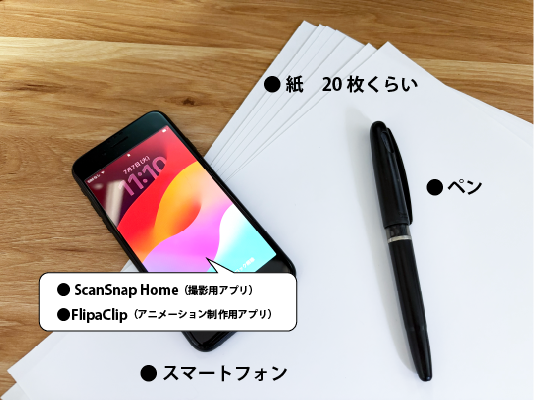
紙とペンとスマートフォンを用意しましょう!
| 用意するもの | 説明 |
|---|---|
| 紙 | イラストを描くときに使います。 同じ大きさの、コピー用紙またはメモ用紙を20枚くらい準備しましょう。 |
| ペン(鉛筆) | イラストを描くときに使います。 濃い鉛筆やサインペンなど、線がはっきり見えるものを使いましょう。 イラストに色を塗る場合は、色鉛筆やカラーペンなども準備しましょう。 |
| スマートフォン(またはタブレット) | イラストを撮影したり、アニメーション制作アプリを使用したりするために使います。 |
| 撮影用アプリ:ScanSnap Home | イラストを撮影するためのアプリです。 紙をきれいに撮影することができるアプリです。無料で使用できます。 ※保護者の人と一緒にインストールしてください。 |
| アニメーション制作用アプリ:FlipaClip | 撮影したイラストを取り込んで、アニメーション動画を作るアプリです。無料で使用できます。 ※保護者の人と一緒にインストールしてください。 |
作り方
では早速、作っていきましょう。作り方は大きく分けて3ステップ。順番に詳しく説明をしていきます。
Step1. パラパラ漫画みたいな絵を描こう
まずは、アニメーションの元になるイラストを描きましょう。これだけでもパラパラ漫画として楽しむことができます。
【手順】
- 1枚目の紙に好きなイラストを描きます。
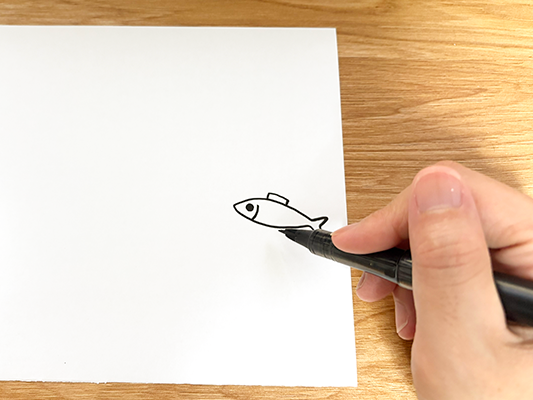
1枚目のイラスト
- 手順①の紙に新しい紙を重ねて、前のイラストを少し動かした絵を描きます。
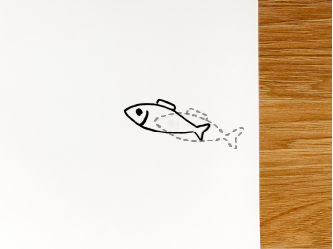
2枚目のイラストは前のイラストから少しずらして描く
- 手順②を繰り返して、どんどん描きましょう。
5枚くらい描いたらパラパラとめくってみて、うまく動いているか確認してみましょう。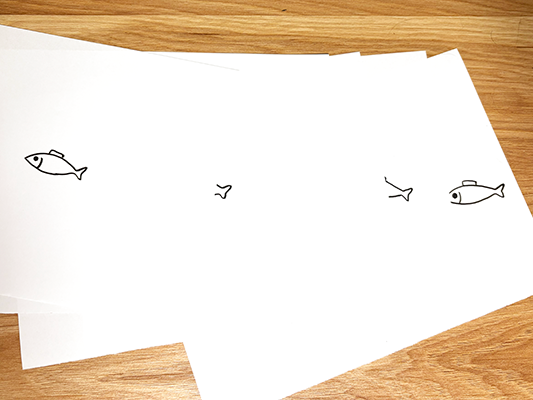
魚が紙の真ん中あたりに近づくように、少しずつ場所をずらした5枚のイラストを描きました!
うまく動いていそうなら、一度、撮影して、アニメーションを確認してみましょう。続きの絵は後からでも追加できます。一度、少ない枚数で最後までやっておけば、直したり、続きを作ったりすることもスムーズにできます。
Step2. イラストをスマホで撮影しよう
イラストが描けたら、スマホで撮影しましょう。
今回は、紙をきれいに撮影できる「ScanSnap Home」の「ScanSnap Camera」を使って撮影します。
ScanSnap Cameraを使用するにはScanSnapアカウントへの登録(無料)が必要です。保護者の人と一緒に利用しましょう。
【使い方】
- ScanSnap Homeアプリを起動して、ScanSnap Cameraに切り替えます。
※ScanSnapアカウントの登録画面が表示された場合は、登録を行ってください。
(1)スマホのScanSnap Homeアイコンをタップします。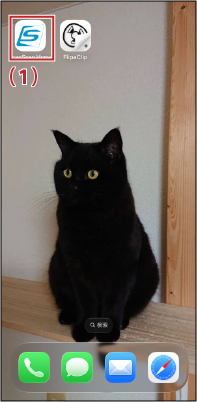 (2)スキャナーモードの場合は、
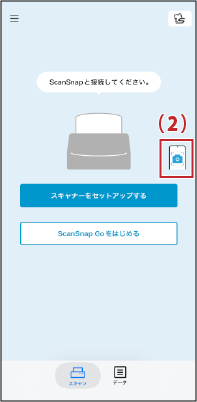
 をタップしてScanSnap Cameraに切り替えます。
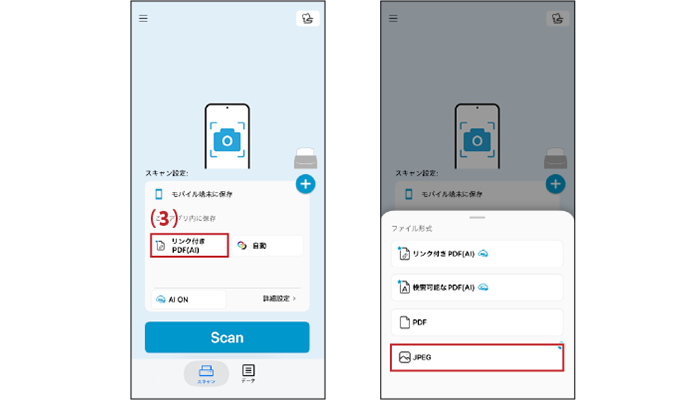
 (3)ファイル形式を「JPEG」に変更します。
- 紙をテーブルに置いて、「Scan」ボタンをタップし、ScanSnap Cameraで撮影します。
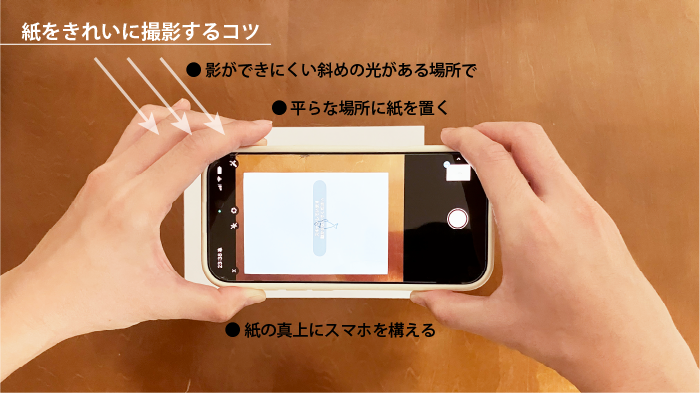
意外と難しい紙の撮影
ScanSnap Cameraを使うと、紙が少し斜めになってしまっても自動でまっすぐにしてくれます。影が入ってしまう場合でも、「影けし」を使用すると、影を消してくれます。「影けし」は有料プランのScanSnap Cloud+の機能ですが、とても助かるので、ぜひ検討してみてください。
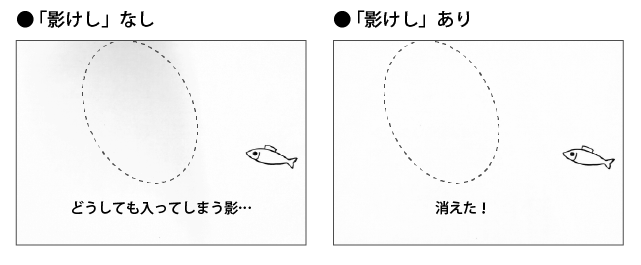
「影けし」を使うと簡単に影が消えた!
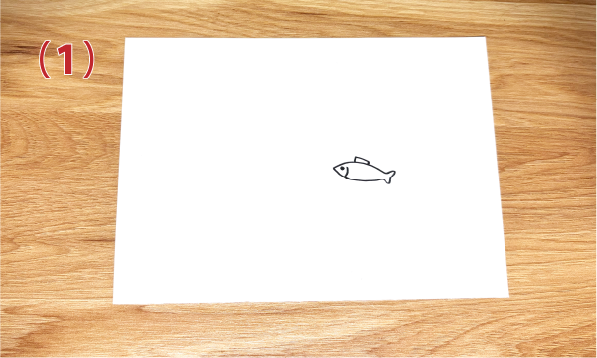
(1)イラストを描いた紙を平らなテーブルの上に置きます。
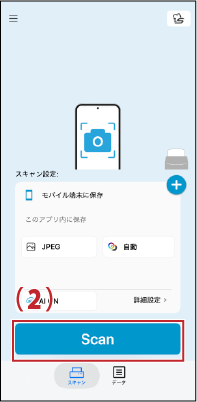
 (2)ScanSnap Homeアプリの「Scan」ボタンをタップします。
 (3)紙の真上にカメラを構えます。
メッセージが表示されるので指示どおりにゆっくりと動かしてください。「スキャンしています 動かさないでください」が表示されると、自動で撮影されます(○ボタンを押すことでも撮影できます)。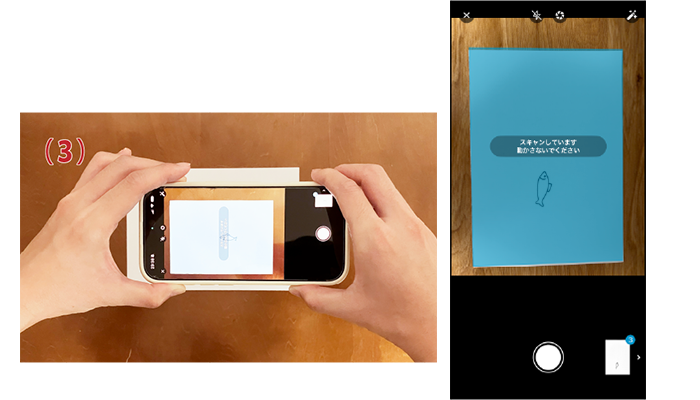
表示されるメッセージに従ってカメラを動かせば、いい感じに自動で撮影
(4)次のイラストに入れ替えて、手順(3)を繰り返します。
(5)撮影した画像を確認して「完了」をタップします。
下の編集メニューから画像を補正することもできます。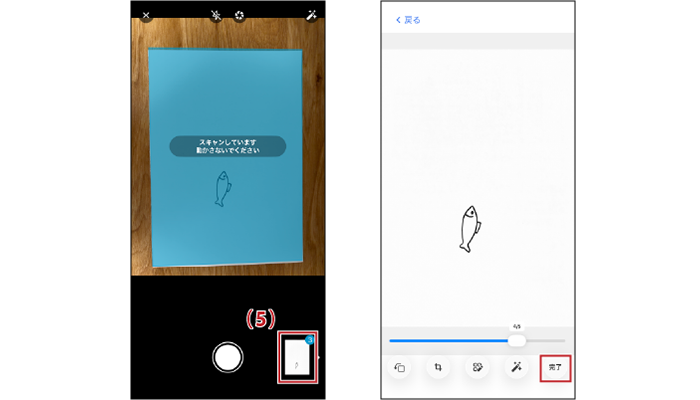
撮影した画像の順番や仕上がりをチェック。OKなら「完了」をタップ
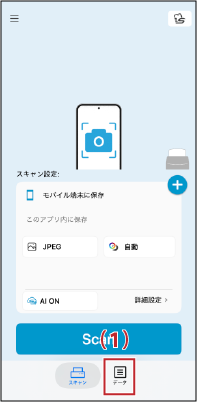
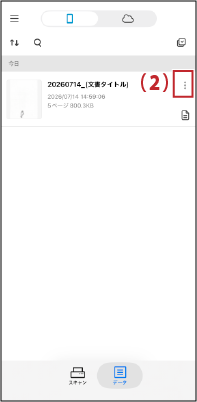
- 撮影した画像を「写真」(iOSの場合)に移動します。
(1) をタップします。
 (2)撮影したデータの
 をタップします。
 (3)「共有」をタップします。
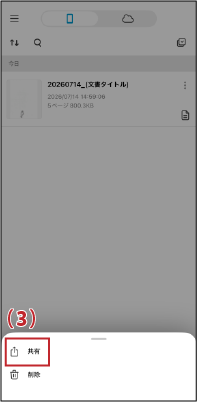 (4)「○枚の画像を保存」をタップします。
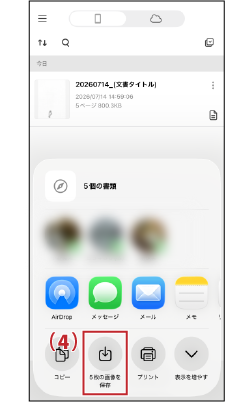
撮影した画像をアニメーションアプリで使えるように「写真」に移動しておきます
Step3. アニメーションアプリで動画にしよう
イラストの画像をアニメーションアプリ「FlipaClip」に取り込んで、動画を作成しましょう。保護者の人と一緒にインストールしましょう。
有料版では高度な編集機能を使えたり、透かしなしで動画を作れたりと優れた機能がありますが、とりあえず無料で使ってみたいという場合は、最初に出てくるサブスクリプションの設定画面を×で閉じるか、無料期間中にサブスクリプションを解除しましょう。
【手順】
- FlipaClipを起動して、プロジェクトを作成します。
「プロジェクト」とは、動画を制作するための作業場所のようなものです。1つの動画につき1つのプロジェクトを作ります。
(1)スマホのFlipaClipアイコンをタップします。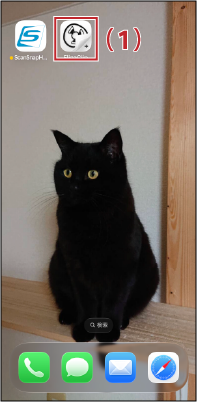 (2)
 をタップします。
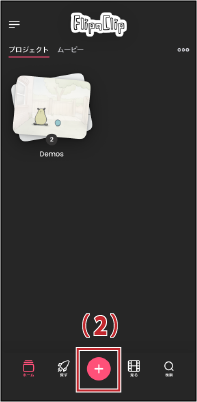 (3)「プロジェクト名」に作品のタイトルを入力します。
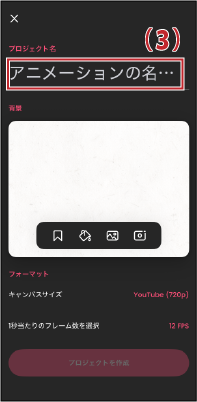 (4)「フォーマット」の「1秒当たりのフレーム数を選択」をタップして、「5」に変更します。
これは、1秒間に何枚のイラストを表示するかを設定しています。数字が大きいほどなめらかな動きを表現できますが、たくさんのイラストが必要になります。ここでは「5」にして、1秒間に5枚のイラストを使用する設定にします。自由に変更してみてもかまいません。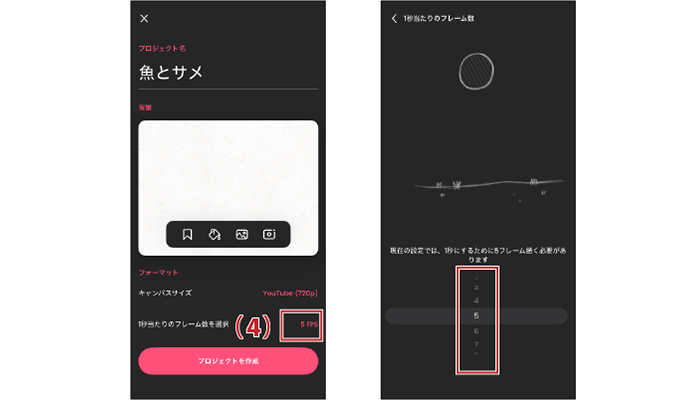
「1秒当たりのフレーム数を選択」を「5」に変更します。数字が大きいほどなめらかな動きになります
(5)「プロジェクトを作成」をタップ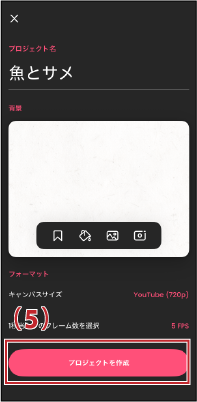
- イラストの画像を取り込みます。
(1)右上の をタップします。
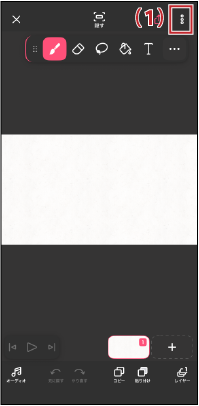 (2)「画像を追加」をタップします。
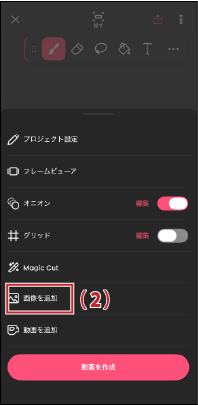 (3)「フォトライブラリ」をタップします。
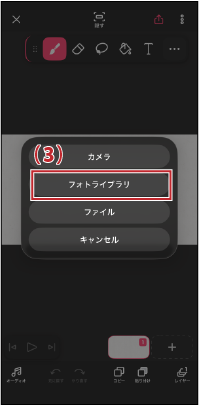 (4)最初の画像を選択します。
ひとつ目の画像が取り込まれます。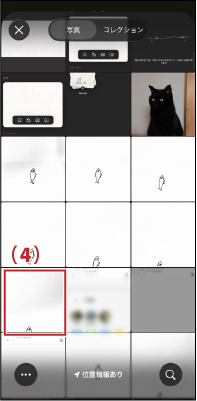 (5)画像が縦になっている場合は、四角い枠のつまみを動かして回転します。
画像の大きさを調整したい場合は、四角い枠の■にタッチして動かします。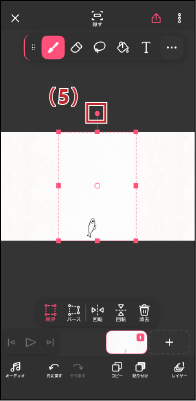
枠のつまみを動かして、画像を回転します
(6)画像の調整が終わったら、 をタップして、次のコマ(画面)を追加します。
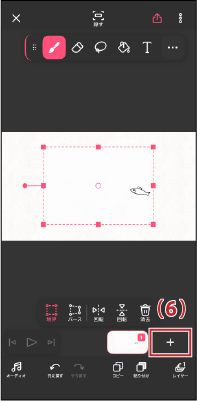 (7)手順(1)~(6)を繰り返して、撮影したイラストを順番に取り込みます。
すべて取り込んだら、再生ボタン をタップして、動きを見てみましょう。
- イラストを調整します(必要なとき)。
・紙の汚れなど、いらない線や点を消したいとき
消しゴムツールをタップして、いらない線や点を上からこすると消すことができます。
・イラストを移動したいとき/大きさや形を変えたいとき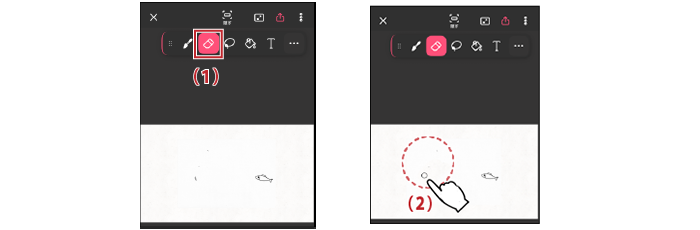
消しゴムツールを選択して、汚れなどの上からこするように動かします
なげなわツールをタップして、移動したいイラストを丸く囲みます。四角い枠ができるので、枠の内側をタッチして動かすと移動できます。
枠についた■をタッチして動かすとイラストの形を変えたり、大きさを変えたりすることができます。
・画面全体をコピーしたいとき(同じコマ(画面)を繰り返したいとき)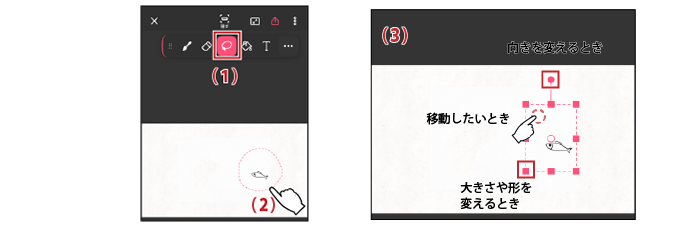
なげなわツールで丸く囲んで変更する部分を選択します。四角い枠ができたら移動したり、大きさや形を変えたりできます
下の方にある画面のリストから、コピーしたい画面をタップして、コピーを選択します。続けて、貼り付けをタップすると、隣に新しい画面として貼り付けできます。
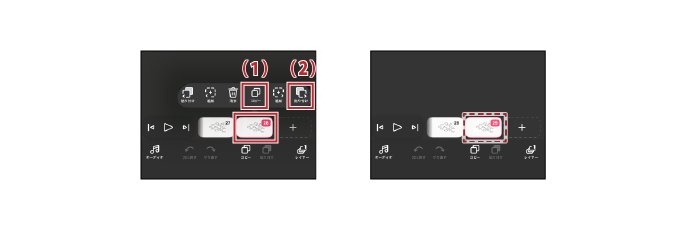
画面のリストからコピーして貼り付けすると、同じ画面を繰り返し使用できます
- 動画を作成します。
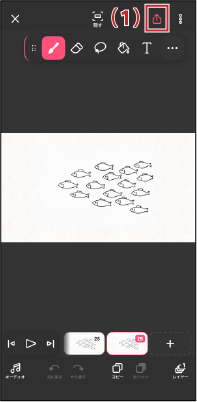
(1)右上の をタップします。
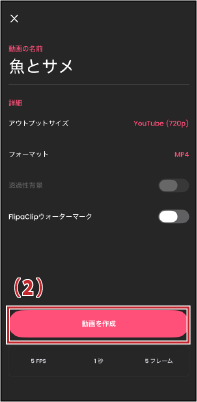
 (2)「動画を作成」をタップします。
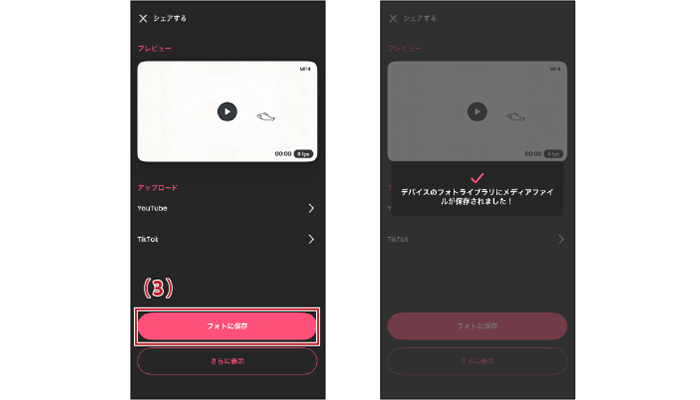
 (3)作成した動画をスマホの写真と同じ場所に保存する場合は、「フォトに保存」をタップします。
FlipaClipのアプリでだけ動画を見る場合は、「×」をタップして画面を閉じます。
色々なシーンをつなげて発展させよう
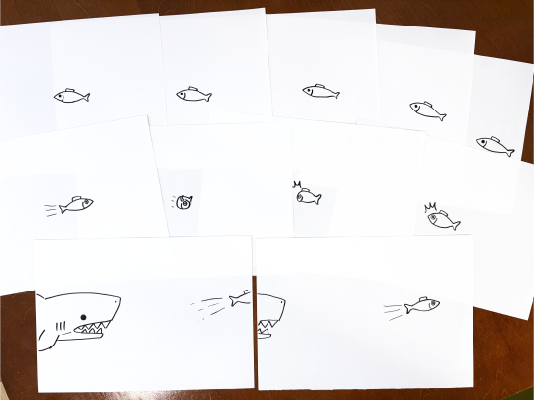
ひとつひとつは短いシーンでも、いくつもつなげれば、長いストーリーになります
ひと通りやり方がわかったら、絵を描き足してアニメーションを発展させてみましょう。色々なシーンをつなげていくと、長いストーリーも作れます。
イラストが増えてくると、1枚ずつスマホで撮影していくのは少し大変です。そんなときは、スキャナーを使ってまとめて画像化する方法もあります。影やゆがみを気にせず、きれいな画像で取り込めるので、作品をより見やすく仕上げたい場合にも最適です。
初めてのスキャナーにはScanSnap iX110がオススメです。コンパクトなボディでリビングの机、子どもの学習机など好きな場所で使えます。レシートや学校のプリント類も簡単にスキャンできるので、紙の整理やお家のデジタル化も進みますよ。
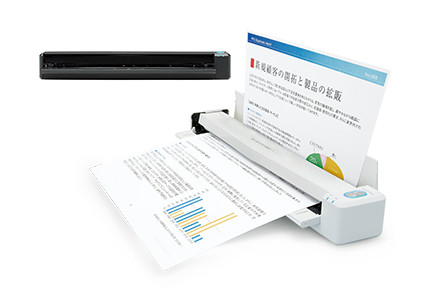 ScanSnap iX110
27,500円(税込み)

完成した作品を楽しもう!

作品が完成したら、ぜひ家族や友達に見てもらいましょう。きっと「すごい!」と盛り上がることでしょう。作品作りの達成感を味わえますし、他の人の感想が次の作品作りにもいかせるかもしれません。
動画共有サービスを使って、色々な人に作品を見てもらうこともできます。ただし、インターネット上で動画を公開する場合は、以下の点に注意が必要です。
- 名前や学校名、顔写真、位置情報など個人が特定される情報を入れない(自分だけでなく、他の人の情報についても同じです)。
- 他の人が作った音楽やイラスト、動画などを勝手に使用したり、マネしたりしない。
- 友達など特定の人とだけ共有したい場合は、公開範囲を限定する。
動画共有サービスを利用したい場合は、必ず保護者の人と一緒に作品の内容や公開設定を確認し、相談しながら利用しましょう。せっかくの作品ですから、安全に楽しみながらたくさんの人に見てもらえるとよいですね。
完成した作品を自由研究にするには
完成した作品は自由研究としてまとめることもできます。自由研究では、どのように考えて、どんな工夫をしたかを伝えることが大切です。下の例も参考にしながら自分なりにまとめてみましょう。
自由研究のまとめ方(例)
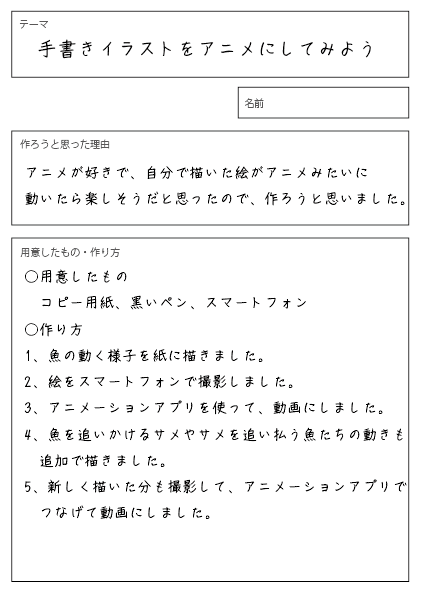
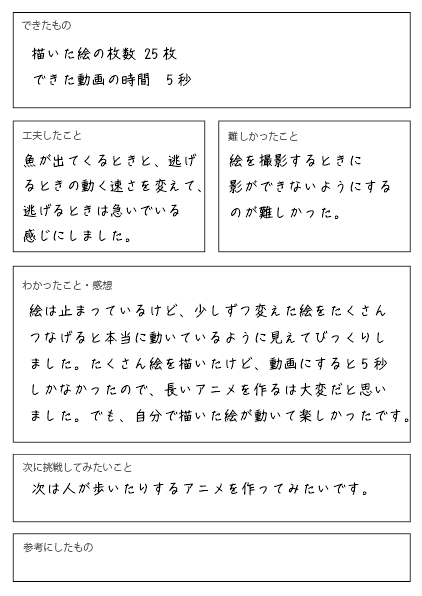
上のような研究をまとめたものと、実際に作った動画や絵を一緒に提出しよう
まとめ
パラパラ漫画をベースにしたアニメーションは、紙とペン、そしてスマートフォンがあれば、気軽に作れます。最初は簡単なイラストを少しずつ動かすだけでも十分です。ひとつひとつの絵を画像にして取り込む作業は根気も必要ですが、きれいな画像で取り込めば、完成したアニメーションもより見やすく仕上がります。自分で描いた絵が動き出す楽しさを、ぜひ体験してみてください。
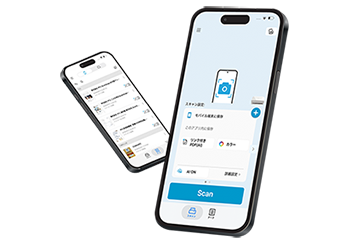
ScanSnap Camera
| あなたのスマホがScanSnapに。モバイル版ScanSnap Homeのカメラ機能で、いつでもどこでも手軽にスキャン。撮影環境に左右されない、読みやすく扱いやすいデータへと仕上げます。 |
|---|
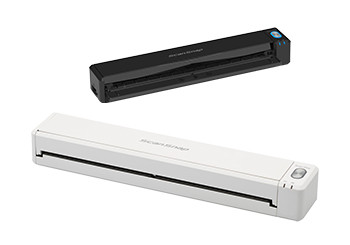
ScanSnap iX110
| USB Type-Cポート搭載。バッテリー・Wi-Fiを搭載しながら、わずか400gのコンパクトボディ。場所を選ばず原稿を電子化でき、手軽に情報の保管や共有が可能。 |
|---|
この記事を書いた人

ライター 中野 ゆりえ

フリーランスライター/動画制作。石川県金沢市在住。会社員時代には、ソフトウェア系マニュアル制作を経て、社内で動画制作チームの立ち上げに携わる。2020年~フリーランスに。ガジェット・地球科学・いきもの系に興味が強く、物事の仕組みを理解するのが好き。わかりやすい文章・コンテンツ作成を心掛けています。テクニカルコミュニケーター協会TC技術検定3級TW 、2級MP / DR 取得。
おすすめ記事
仕事・暮らしの「あの作業」がラクになる!スキャナー「ScanSnap」とは?
「スキャナー」と聞くと、多くの人は"オフィスで使うもの"というイメージを抱くのではないでしょうか。 確かに職場で使う機会も多いですが、働き方が多様化した今、自宅に1台あると大活躍! 資料の共有・確認依
【2026年最新版】スマホ/スキャナーで紙の書類をPDF化する方法|スキャンのやり方は?
紙の書類はスマホのアプリやスキャナーでスキャンしてPDF化できます。 数枚をササッと手軽にスキャンするならスマホのアプリ、書類の枚数が多いときやスキャンする際に解像度を指定したいときはスキャナーがおす
ScanSnap×Goodnotesで手書き勉強の良さを活かしたデジタル学習を実践!〜三上親子のScanSnap活用術〜
「ScanSnapデジタル学習支援プロジェクト」に参加した北海道在住の三上智弘さん、晃汰くん親子は、通信教育講座の紙教材を「ScanSnap iX1600」でデータ化しGoogleドライブに保存。その
本が凶器に?地震で本棚が倒壊|家族を守るために今すぐできる"本棚の地震対策"と、"本を減らす"という選択
2024年1月1日に発生した能登半島地震の際、金沢にある我が家の本棚は倒壊しました。寝室にあった本棚はベッドに覆いかぶさるように倒れ、数百冊の本が散乱しました。幸い家族は全員リビングにいて無事でしたが
