
スキャナーがなくても始められる!ScanSnap Cameraで紙のおたよりを「あとから探せるPDF」にしよう

前回は、ScanSnap Cloud+の「検索可能なPDF(AI)」で紙の書類を読み取り、OneDriveに作った「分類待ち」フォルダへ集めたあと、「2026_幼稚園・学校_子供A.pdf」のようなカテゴリ別のPDFへページを追加していく方法を紹介しました。ScanSnap AIが書類の内容に沿ったファイル名を付けてくれるので、PDFが増えても中身の見当を付けやすくなります。
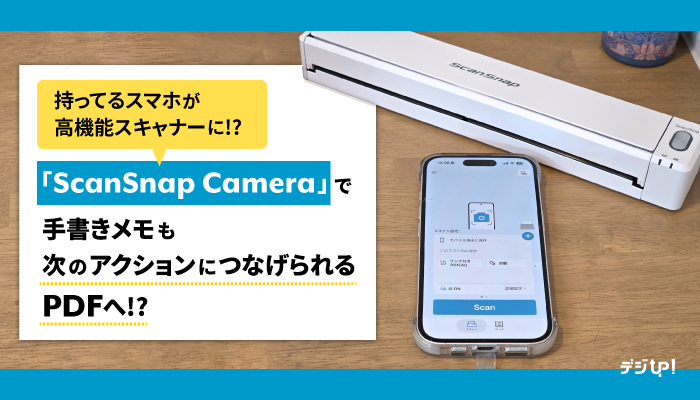
ペーパーレス化したあとはとても便利なのですが、ScanSnapがすぐ使える状態にないと、移動やセッティングにひと手間掛かってしまいます。そんな時におすすめなのが、7月14日にモバイル版ScanSnap Homeへ追加された「ScanSnap Camera」です。
ScanSnap本体を持っていなくても、スマートフォンのカメラで紙をスキャンし、ScanSnapシリーズで培われた画像処理を利用できるのです。ScanSnap Cloud+と組み合わせれば、手書き文字を含むテキスト認識やAIファイル名生成も利用できます。
今回は、ScanSnap Cameraで紙資料を電子化し、活用する方法を紹介します。
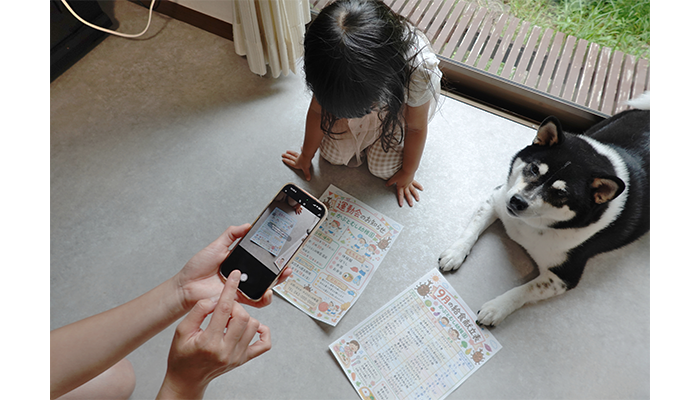
ScanSnap Cameraを使えば、スマートフォンで撮影した紙も、
あとから検索できるPDFとして活用できます。
目次
ScanSnap Cameraなら、いつでもどこでも手軽にスキャンできる
ScanSnap Cameraは、スマートフォン向けのScanSnap Homeアプリに搭載されたカメラ機能です。
利用にはScanSnapアカウントへのサインインが必要で、ScanSnap CameraとScanSnap AIは、ScanSnap Home 4.0.0以降でサポートされています。
動作環境は、iPhone/iPadがiOS/iPadOS 18以降、AndroidがAndroid 12以降です。
もちろん、紙をスマートフォンの標準カメラで撮影することもできます。
ただし、家族写真や料理の写真と同じ場所に混ざった画像を、あとからPDFにしてOneDriveへ移し、書類として管理するには手間がかかってしまいます。
ScanSnap Cameraなら、撮影した時点から「書類」として処理できるのがポイントです。
無料で使えるScanSnap Cameraの基本機能は、以下のとおりです。
- 「自動クロップ・台形補正」
- 「向き補正」
- 「背景除去」
- 「カラー自動判別」
ScanSnap Cloud+に加入すると、さらに以下の機能も利用できます。
- 紙面の影を補正する「影けし」
- 折れやカールを補正する「フラット補正」
- 手書き文字にも対応する「検索可能なPDF(AI)」
- 文書内容に基づく「AIファイル名生成」
今回の目的は、スマートフォンで撮った書類をScanSnap AIで処理し、そのままOneDriveの「分類待ち」へ送り込むことです。ScanSnap Cameraからクラウドサービスへ直接保存する場合は、ScanSnap Cloud+を利用します。つまり、Cameraそのものは無料で試せますが、今回紹介する「撮る→AIで文字認識→OneDriveへ保存」という一連の流れには有料プランを使っています。
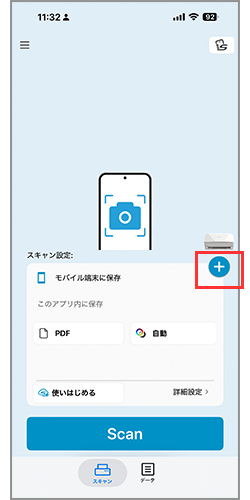
「ScanSnap Home」アプリを開き、「+」をタップして新しいスキャン設定を作成します。
ScanSnap Homeのスキャン画面では、読み取り方法や保存先などを「スキャン設定」として登録できます。
今回は「+」をタップして新しい設定を追加し、保存先サービスにMicrosoft OneDriveを指定します。
保存先フォルダは、前回作った「家庭の書類」の「分類待ち」です。
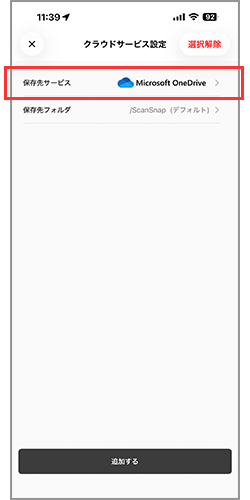
保存先のクラウドサービスにMicrosoft OneDriveを指定します。
続いて詳細設定を開き、「ScanSnap AI」をオンにします。
PDFを検索可能にする設定にしておけば、撮影した紙面をScanSnap AIがテキスト認識します。通常の活字だけでなく手書き文字も対象になり、AIファイル名生成も利用できます。
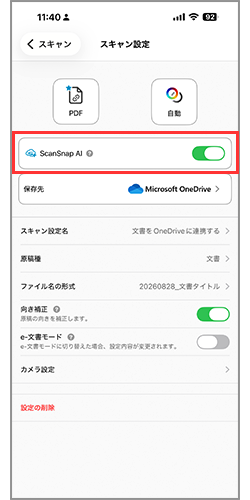
「ScanSnap AI」をオンにして、撮影した書類をAIでテキスト認識する設定にします。
準備ができたら、いよいよ撮影です。
紙はできるだけ平らな場所に置き、スマートフォンを真上から構えます。
PFUでは、原稿の周囲に約2cmの余白を入れ、紙全体が画面にまっすぐ収まるように撮ることを推奨しています。紙と色が異なる、模様のない背景を使うと輪郭も検出されやすくなります。
ScanSnap Cameraには自動撮影モードと手動撮影モードがあります。
自動撮影ならクロップ範囲が決まったところでカメラを固定すれば撮影され、手動撮影なら画面の撮影ボタンをタップします。一度の操作で連続撮影できるのは最大100枚なので、数ページのおたよりならそのまま続けて取り込めます。
ただし、スマートフォン撮影で一番厄介なのは紙そのものより光です。
天井の照明が反射したり、自分の腕やスマートフォンの影が入り込んだりします。カメラの位置を少しずらすだけで映り込みが消えることもあるので調整してみましょう。
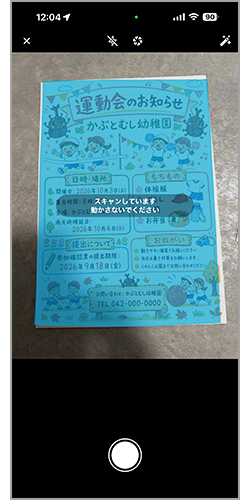
紙を画面に収めて撮影します。複数ページの書類は、そのまま続けて取り込めます。
さらに便利なのが、ScanSnap Cloud+で使える「影けし」と「フラット補正」です。
影けしは撮影時に写り込んだ影を補正し、フラット補正はカールや三つ折り、四つ折りなど、一定方向に折れた紙を平らに見えるよう整えます。
とはいえ、影けしは濃い影や輪郭のはっきりした影、複数の影が重なった場合にはうまく補正できないことがあります。フラット補正も、縦横に複雑な折れが付いた紙や激しいシワまでは直せません。
補正機能があるから雑に撮ってよい、というより、「普通に撮って入り込んだ小さな失敗を救ってくれる」機能と考えるのがよさそうです。
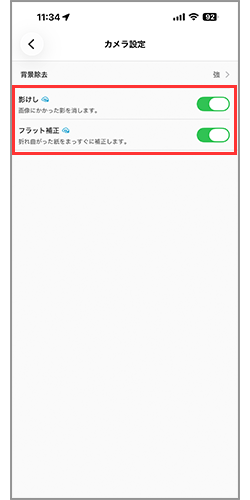
「カメラ設定」で「影けし」と「フラット補正」をオンにしておきます。
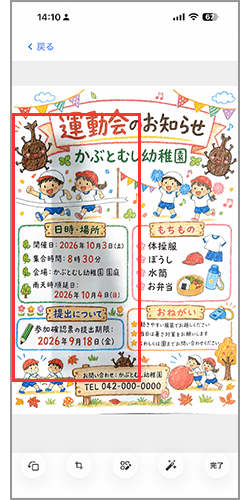
このように撮影時に入り込んだ影も、「影けし」で目立ちにくく補正できます。
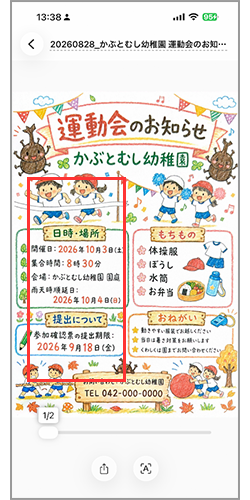
ScanSnap Cameraの補正機能で影が消えました。
撮影が終わると、ScanSnap AIによるテキスト認識などのクラウド処理が行われます。処理が終わると、PDFが指定したOneDriveのフォルダへ保存されました。
今回の運動会のお知らせには、「20260828_かぶとむし幼稚園_運動会のお知らせ.pdf」というファイル名が付いていました。単なる「20260828.pdf」ではなく、発行元と内容まで名前に入っているので、一覧表示でも何の書類なのかすぐ分かります。AIファイル名生成は、文書内容を基に名前を付ける機能なので、毎回この形式になるわけではありませんが、「開かなければ中身が分からないPDF」が減るだけでも効果は大きいでしょう。
なお、ScanSnap AIで使えるページ数は、Camera用とスキャナー用に別々の枠があるわけではありません。ScanSnapアカウントのユーザー単位で管理され、ScanSnap AIで処理して保存したファイルのページ数に応じて消費されます。S/M/Lプランには契約期間ごとに100/300/600ページが付与されます。Cameraは手軽に撮れるだけに、「なんでもAIで」と使っていると想像以上に減るかもしれません。
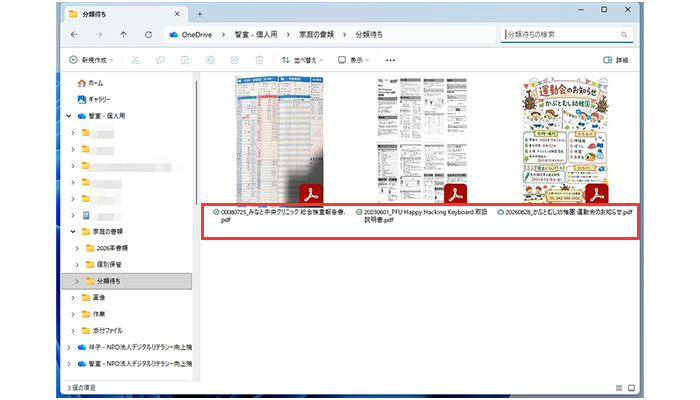
AIが付けたファイル名で、撮影した書類がOneDriveの「分類待ち」フォルダに届きました。
知りたい言葉が決まっているなら、Acrobatでその場で開く
でき上がったPDFは、スマートフォン版Acrobatからそのまま開けます。AcrobatはOneDriveなどのクラウドストレージに対応しているので、「ファイル」からOneDriveの「家庭の書類」→「分類待ち」とたどれば、先ほど撮影したPDFを表示できます。
ここからが、紙で持っているときとの大きな違いです。
PDFを開いて検索欄に「提出」と入力すると、出欠票の提出期限が書かれた場所へ一気に移動できました。「10月3日」なら開催日、「持ち物」なら体操服やぼうし、水筒、お弁当が並ぶ場所を見つけられます。紙を上から下まで目で追わなくても、知りたいところだけ開けます。
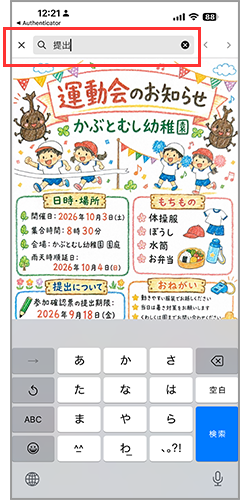
先ほど撮影したPDFを開きます。
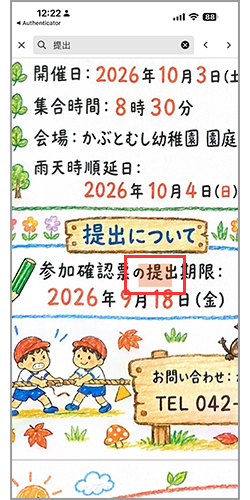
「提出」で検索すると、出欠票の提出期限が書かれた箇所へ直接移動できます。
ここで使っているのはAIチャットではなく、PDFに埋め込まれた文字を探す文字列検索です。だから速くて確実な一方、言い換えには強くありません。「持ち物」と印刷されている紙なら「もちもの」では見つからないことがありますし、「10月3日」と「10/3」も別の表記です。見つからなければ、紙に書いてありそうな別の表記を試してみましょう。
この検索は、文字の多い書類ほど効果的です。
例えば健康診断や検査の結果には、AST/GOT、ALT/GPT、γ-GTP、尿酸などの項目が何十行も並びます。筆者は痛風が気になるお年頃なので、「尿酸」と検索すると、その項目まで一気に移動できました。前年の結果を確認するときにも、同じ項目名で探せば目当ての行を見つけやすくなります。
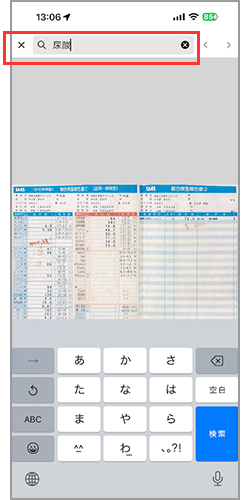
項目名「尿酸」で検索してみます。
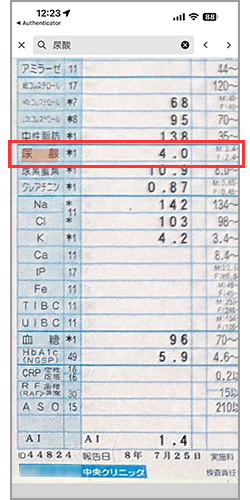
項目名で検索すると、測定値と基準値が並んだ行へすぐにたどり着けます。
さらに今回の結果報告書には、医師が赤字で「肝キノウ 注意!」と手書きしていました。試しに「注意」で検索すると、この手書き部分もハイライトされました。
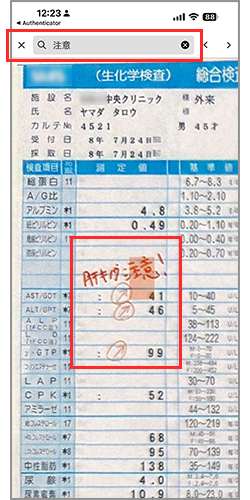
今回の検証では、紙面に手書きされたコメントも検索でヒットしました。
これはScanSnap AIの「検索可能なPDF(AI)」が手書き文字もOCRの対象にしているためです。もちろん筆跡によって認識できないことはありますが、今回のように紙へ直接書き込まれたコメントまで検索できると、紙を単に画像として保存するのとは使い勝手が大きく変わります。
何を検索すればいいか分からないなら、PDFスペースに聞く
文字列検索は、「何という言葉を探せばよいか」が分かっているときには非常に強力です。一方、説明書を開いたものの、そもそも何ページに何という言葉で書かれているのか分からないこともあります。
そんなときは、Acrobatの「PDFスペース」が便利です。PDFスペースには複数のPDFや文書、リンクなどを追加でき、AIアシスタントに自然な文章で質問できます。AIアシスタントはスペースに追加した資料を基に回答するので、説明書置き場のように育てることもできます。
今回はまず、OneDriveの「分類待ち」に保存してあるHHKB Professional HYBRIDの取扱説明書を追加してみました。AcrobatアプリのPDFスペースから「ファイルやリンクを追加」を開き、OneDrive上のPDFを選択します。
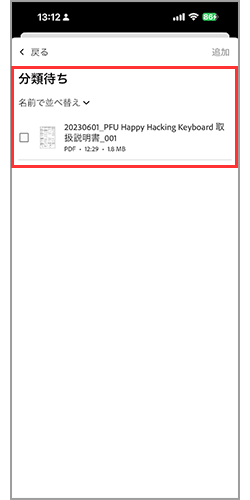
PDFスペースに、OneDriveへ保存してある取扱説明書を追加します。
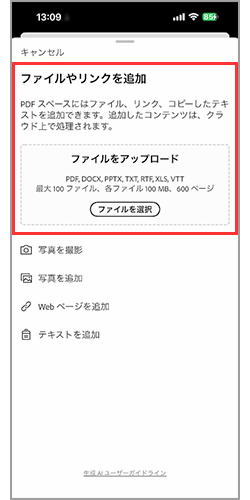
AcrobatアプリのPDFスペースから「ファイルやリンクを追加」を開き、OneDrive上のPDFを選択
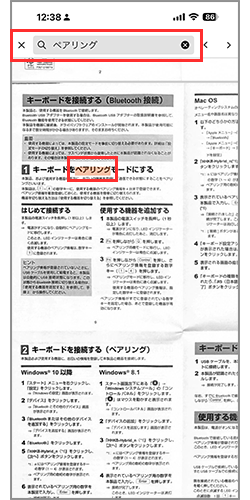
PDFスペースに追加したHHKBの取扱説明書は検索できるPDFになっています。
チャット欄に「HHKBのペアリング方法を教えて」と入力すると、電源を入れるところから、ペアリングモードにして接続先のBluetooth設定を開くまでの流れをまとめて返してくれました。
回答に従ってもうまくいかない場合は、回答中に表示される引用元をタップしましょう。すぐに、元文書の該当箇所が開くので、前後の注釈や図解を確認できます。
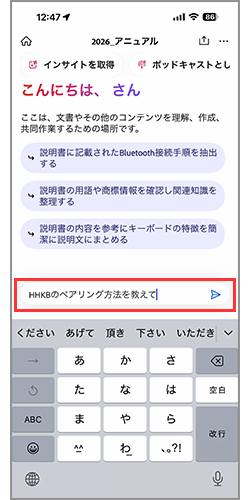
「HHKBのペアリング方法を教えて」と質問すると、説明書を基に手順がまとめられました。
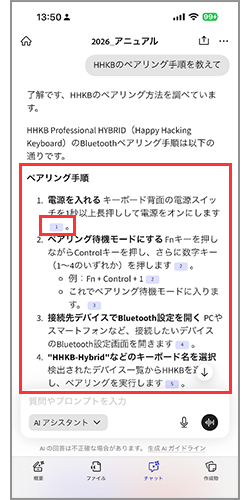
各手順の最後に表示されている小さな番号は、根拠となる元文書へのリンク番号
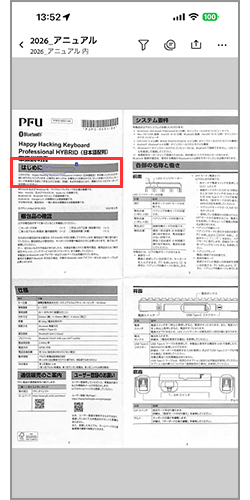
元文書へのリンク番号をクリックすると、根拠となる元文書が表示されます。
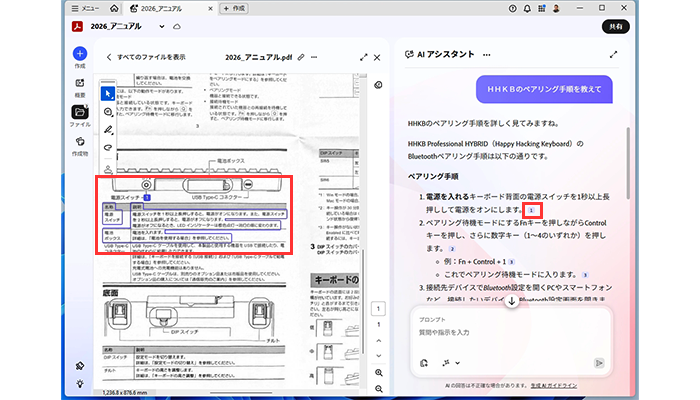
回答中のチャットの番号と元文書の該当箇所を同時に確認できます。
スキャナーがなくても、まずはペーパーレス化の便利さを体感しよう
実際に使ってみると、今回試した通りスマートフォンでの撮影でもOCRは十分に実用レベルで機能しており、「あとから探せるPDF」として活用する上でデメリットはほとんど感じませんでした。
すでにScanSnapを活用しているユーザーにとっては、スキャナーが手元にない外出先や別の部屋でも、紙を受け取ったその場でサッと取り込めるのが大きなメリットです。わざわざスキャナーのある場所へ移動する手間が省けるため、紙の整理がさらにスムーズになります。
そして何より、まだScanSnap本体を持っていないユーザーが、手持ちのスマートフォンで「紙を検索できるPDFにする」というペーパーレス化の便利さを体感する第一歩として最適だと感じました。大量の書類をスキャンするなら本体の方が快適ですが、数枚のおたよりや診断結果ならScanSnap Cameraで手軽に電子化できます。
ScanSnap Cameraの基本機能は無料で試せます。ScanSnap Cloud+のSプランにも1カ月の無料体験が用意されているので、影けしやフラット補正、手書きOCRがどのくらい効くのか、自分の紙で試してから判断できます。
ポイントは、スキャンの入口が違っても出口を同じにすることです。本体から読み取ってもCameraで撮っても、「分類待ち」へ入れましょう。時間があるときにカテゴリ別PDFへ追加するというルールさえ共通なら、紙を受け取る場所に合わせて好きな入口を選べます。
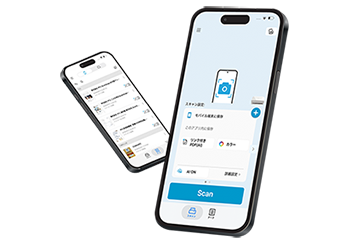
ScanSnap Camera
| あなたのスマホがScanSnapに。モバイル版ScanSnap Homeのカメラ機能で、いつでもどこでも手軽にスキャン。撮影環境に左右されない、読みやすく扱いやすいデータへと仕上げます。 |
|---|
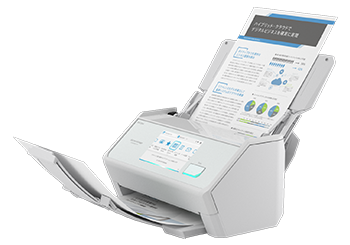
ScanSnap iX2500
| 毎分45枚の両面高速スキャンで、驚くほどスピーディーに電子化。静電容量式タッチパネルによる直感操作で、誰でも簡単にスマートに使えます。原稿サイズ、色や両面・片面を自動的に判別。Wi-Fi対応で各種クラウドサービスへのデータ転送も簡単に行えます。 |
|---|
この記事を書いた人

ITライター 柳谷智宣

IT・ビジネス関連のライター。Windows 98が登場した頃からPCやネット、ガジェットの記事を書き始め、現在は主に生成AIやSaaSの最先端を追いかけている。ScanSnapは2007年の「S500」から愛用。日々、プライベートや仕事で溜まる紙資料をデータ化している。
おすすめ記事
スキャンしただけで終わらせない!ScanSnap Cloud+で「質問できるPDF」を作って育てよう
前回は、家じゅうにたまった紙の書類をScanSnapでPDF化し、Adobe AcrobatのPDFスペースにまとめて、AIアシスタントに質問するという新しい書類との付き合い方を紹介しました。 ただ、
「あの紙どこ?」を卒業!家じゅうの書類を、「質問できる」PDFに変えよう
スマートフォンで連絡したり情報を集めたりするのが当たり前の現在でも、生活をしているとさまざまな紙が集まってきます。領収書や請求書、保証書、契約書をはじめ、幼稚園や学校からのお知らせなど。リビングには大
紙の山が「対話できる知恵」に変わるまで――僧侶×エンジニアの私がたどり着いたScanSnapとAcrobat AIアシスタントの使い方
ご挨拶 はじめまして。小路竜嗣(こうじ りゅうじ)と申します。 長野県塩尻市の浄土宗善立寺の副住職を務めるかたわら、合同会社DX4TEMPLES代表として寺院のデジタル化を支援し、大正大学地域総合研究
持ってるスマホが高機能スキャナーに!?「ScanSnap Camera」で手書きメモも次のアクションにつなげられるPDFへ!?
「時間もないからとりあえず写メっとこう」――自治会から回ってきた紙類、税金や保険、免許更新の通知、子どもが学校から持ち帰ってくる各種お知らせなど、紙のままだと誤って捨ててしまいそうな紙類を、スマートフ