
スキャンしたPDFが"勝手に動く"? 新サービス「ScanSnap Cloud+」で実現する、仕事の紙書類を「活かす」劇的効率化術
オフィスのペーパーレス化が進んでも、領収書やチラシ、打ち合わせの手書きメモは手元に残ります。また、スキャンしてPDF化しても、「ファイル名の修正」「手書き文字が検索できない」「日程やURLの手入力」といった新たな作業に追われることがあります。そこで「ScanSnap Cloud+」の出番です。本サービスがビジネス現場でどれほど強力な武器になるかを紹介します。
目次
仕事上の紙書類の課題――スキャンしても「次のアクション」で止まっていませんか?
オフィスやテレワーク環境でデジタル化・ペーパーレス化が進んでも、「紙」が完全に消え去ることはありません。取引先から受け取る請求書や領収書、展示会やセミナーで配布されるパンフレット、あるいは打ち合わせの席で企画書に走り書きした手書きメモなど、ビジネスの日常には依然として多種多様な紙情報が行き交っているからです。
多くのビジネスパーソンは、イメージスキャナー「ScanSnap」をはじめとする機器を使い「紙のデジタルデータ化」に取り組んできたことでしょう。
しかし、ここで一度立ち止まって日々の業務を振り返ってみましょう。紙をスキャンしてPDFファイルにした後、次のような面倒な作業に時間を奪われていないでしょうか。
- ファイル名の手動修正
スキャン後に生成された「20260905_001.pdf」(スキャン日と連番の組み合わせ)といった無機質な文字列を、中身を確認しながら「20260905_〇〇株式会社_見積書.pdf」などと1件ずつ打ち直している - 手書きメモが検索に引っかからない
印刷された活字はOCR(光学文字認識)で検索できても、欄外に書き込んだ「〇〇部長承認済み」「次回15日要連絡」といった重要な手書きメモは画像として扱われ、キーワード検索してもヒットしない - 次の行動に移るためのスケジュールなどの書き写し
セミナーのチラシや案内状をスキャンしても、そこに記載された開催日時を見てスケジュール帳やカレンダーアプリに手打ちし、記載された会場の住所をコピーして地図アプリで検索し、掲載されたURLやQRコードをわざわざスマートフォンで読み直している
それら「スキャンした後のひと手間」を根本から解消し、紙に書かれた情報を即座に業務アクションへと直結させるために誕生したのが、PFUの新サービス「ScanSnap Cloud+」(スキャンスナップ クラウドプラス)です。では、その実力はいかほどのものでしょうか。
「ScanSnap Cloud+」――「ScanSnap AI」がもたらす革新
これまでもScanSnapには、PCを起動することなくスキャナー単体でクラウドサービス(Google Drive、OneDrive、Box、Dropbox、freee、マネーフォワードなど)やメールへ直接データを転送できる「ScanSnap Cloud」が提供されており、Wi-Fi搭載モデルのユーザーであれば無料で利用できました。
今回登場した「ScanSnap Cloud+」は、従来のScanSnap Cloudをベースに、高度なAI機能「ScanSnap AI」を融合させた有償のサブスクリプションサービスです。一体何ができるのでしょうか。
「ScanSnap AI」が実現する3つのコア機能
ScanSnap Cloud+の核心である「ScanSnap AI」は、スキャンした紙文書の構造や文脈を深く理解し、これまで人間の手で行っていた作業を自動化します。
- 手書き文字にも対応した次世代OCR(検索可能なPDF(AI))
従来のOCRは活字(フォント印刷された文字)の認識が中心で、手書き文字やメモを認識することが苦手でした。
ScanSnap AIでは手書きの追記や署名、手書き領収書などもテキストデータ化して全文検索の対象にします。同時に、活字OCR全体の認識精度も大幅に底上げされています。 - 中身を文脈から読み解く「AIファイル名生成」
従来の自動ファイル名生成は「書類の上部にある文字列」を機械的に抜き出す方式が多く、意図しない記号や会社名がそのままファイル名になってしまうことがありました。
ScanSnap AIは文書全体のテキストとレイアウト構造を解析し、「何の書類で、誰が関係しており、日付はいつか」を総合的に判断。「20260624_ScanSnap Go提供開始」のように、まるで人間が手動で修正したかのような自然で分かりやすいファイル名を自動生成します。 - ワンクリックで次のアクションにつなげる「リンク付きPDF(AI)」
ScanSnap Cloud+最大の注目機能が、この「リンク付きPDF(AI)」です。
スキャンした書類の中に含まれる「日付/時間」「住所/施設名」「URL」「メールアドレス」「電話番号」「QRコード」をAIが自動検出し、PDF上にインタラクティブなハイパーリンクを付与します。
ユーザーはそのリンクをクリックするだけで、該当するアクション(カレンダー登録、地図の閲覧、ブラウザ閲覧、メール作成など)をすぐさま行えます。
「ScanSnap Cloud+」のサービス体系
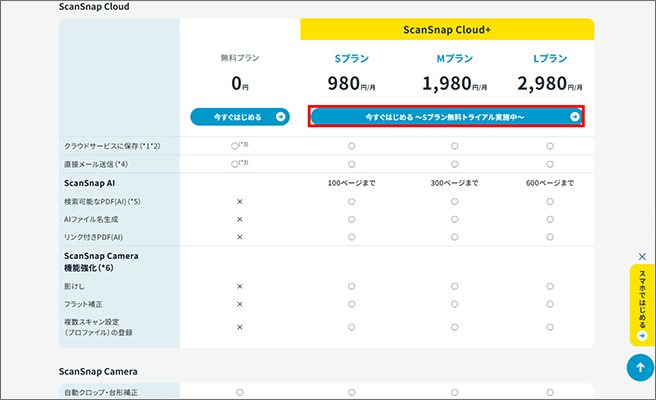
ScanSnap Cloud+は、ScanSnap AI処理の適用ページ数が100~600ページまでの間で、業務量に合わせて選べる3つの月額プランが用意されています。
Wi-Fi機能を搭載したiX2500やiX1300、iX110などをお持ちのユーザーは、PC版の「ScanSnap Home」環境設定やモバイルアプリから申し込むことができます。Sプランには30日間の無料体験が用意されています。
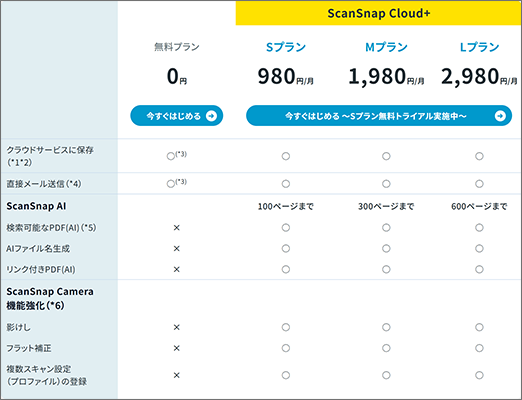
ScanSnap Cloud サービス体系
「ScanSnap Cloud+」を使うことで解決する現場の課題
では、実際のビジネスシーンでScanSnap Cloud+を導入すると、日々の業務負担はどう変わるのでしょうか。代表的な3つのユースケースから、その劇的な変化を見ていきます。
ケース1:領収書・レシート業務――「誰と何のために使ったか」の手書き情報が生きる
- 【課題】
受領した飲食店の手書き領収書やタクシーの領収書を経費計上するには利用目的が必要になることがあります。
余白に「〇〇社△△様と打ち合わせ」「展示会搬入用部材」といった但し書きをメモして、自分の覚書としてスキャンしても、従来のOCRでは手書き文字が検索に引っかかりませんでした。
月末に理由をたずねられても、フォルダ内のPDFを1枚ずつ目視確認するという時間のかかる作業が必要でした。
- 【ScanSnap Cloud+で解決!】
ScanSnap AIの手書きOCR機能では、レシートの余白や手書き領収書に書かれた文字をテキストデータ化できます。
ScanSnap Homeのファイル一覧画面の検索欄に相手先の社名や担当者名を入力するだけで、保存ファイルの中から該当する領収書PDFを一発で見つけられます。
さらにAIファイル名生成により、日付や支払先を含んだ整然としたファイル名が自動で付与されるため、毎月末の経費精算書類の整理にかかる時間が大幅に圧縮されます。
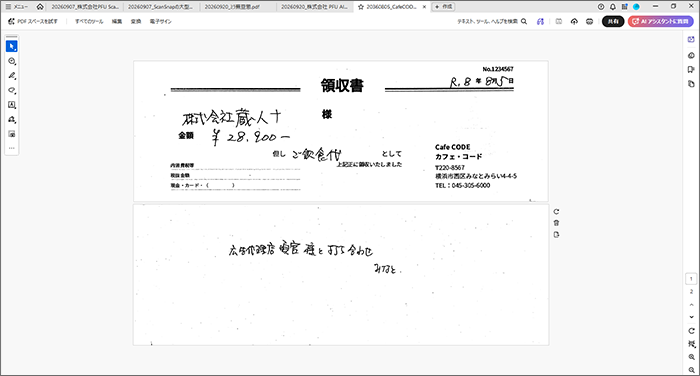
誰と何の目的で利用したかを手書きした領収書
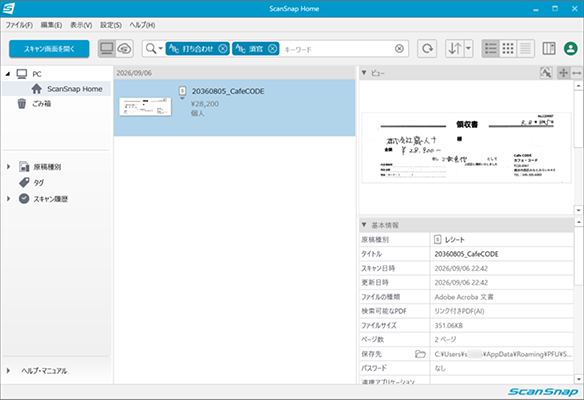
「打ち合わせ」「須官」というキーワードで検索できました
ケース2:各種パンフレットや展示会チラシ――「見るだけ」の紙が能動的な情報へ変わる
- 【課題】
展示会場やカンファレンス、客先で手渡される新製品発表会やセミナーの案内チラシ。会社に戻って「参加しよう」「後で詳細を調べよう」と思っても、PDFを開きながらGoogleカレンダーやOutlookを開いて日時やタイトル、会場名や住所をタイピングしたりコピーしたりするという手作業が発生していました。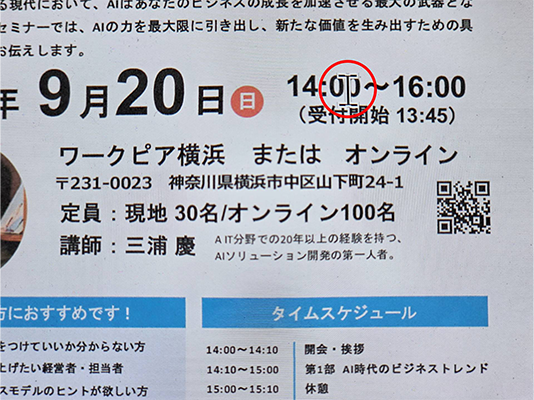
OCR処理により、テキスト化されているものの、コピーして貼り付けるという手間がありました
見栄えのため、タイトルに画像の背景を配置している場合、イベントタイトルのテキストを正しく認識できないという課題もありました。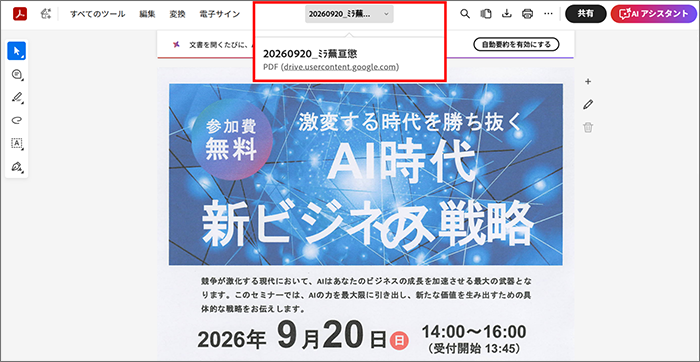
日付は正しく認識しているものの、タイトルのテキストを認識できていません
また、縦書きのチラシでは、メールアドレスやURLが印刷されていても正しくテキスト化されないため、目視確認しながら手作業で入力する必要があり、せっかくデザインの良いチラシをもらっても「どうせなら横書きにしてほしいなぁ」などと負の感情が生まれることもありました。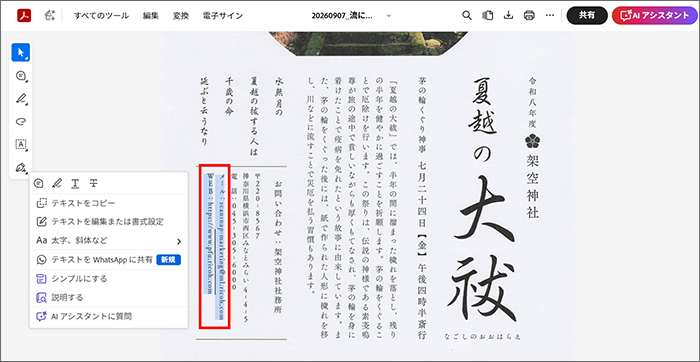
こちらは、縦書きチラシの中に挿入されたメールアドレスやURLです。OCR処理されているのでテキストとして認識されていますが......
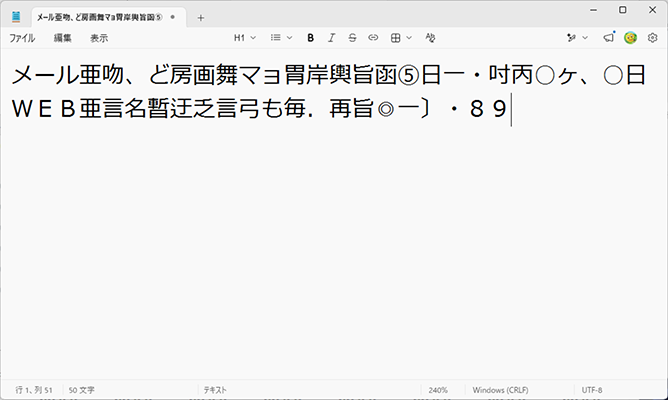
貼り付けたところ、英数字が正しく認識されていないことが分かりました。これでは検索もできませんし、メーラーの送信先に貼り付けることもできません。目視しながら手入力する手間が生じます
-
【ScanSnap Cloud+で解決!】
スキャナーのトレイにチラシをセットし、「スキャンし AIでPDF作成」を選んでスキャンするだけで、ScanSnap AIが紙面を自動解析し、日付、会場住所、URL、QRコードを検出して「リンク付きPDF」を生成します。生成されたPDFを開き、紙面内の「日時」をクリックすればカレンダーアプリの新規予定作成画面が立ち上がり、日時情報が自動でセットされます。「会場名/住所」をクリックすればGoogle マップなどのWeb地図が開きますし、「URL」や「QRコード」をクリックすればWebブラウザで目的のサイトをダイレクトに表示できます。紙に印刷されていた静止情報を、ワンクリックで次のアクションを呼び出す「動的ショートカット」に生まれ変わらせることができるのです。
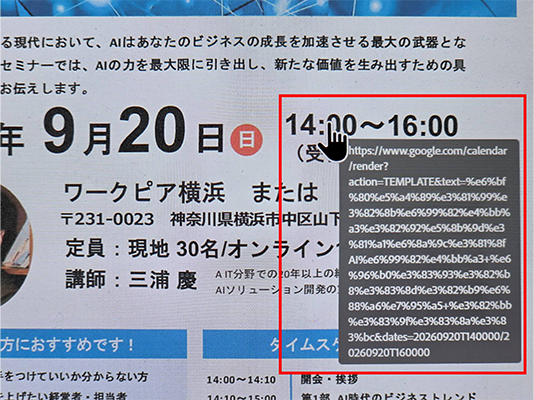
リンク付きPDFが作成されました。マウスポインターのある場所は"時刻"ですが、前後の文脈から"日付"も理解しています
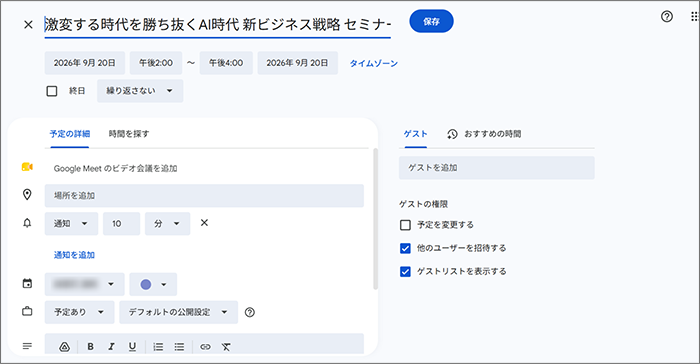
リンクをクリックしたところ、すぐさまGoogleカレンダーが立ち上がりました。正確な日時だけでなく、タイトルも付けられています
画像を背景に用いたタイトル部分のテキストも高い精度でテキスト化し、タイトルとチラシ内のテキスト内容から分かりやすいファイル名を付けてくれています。これで、修正の手間が省けますね。
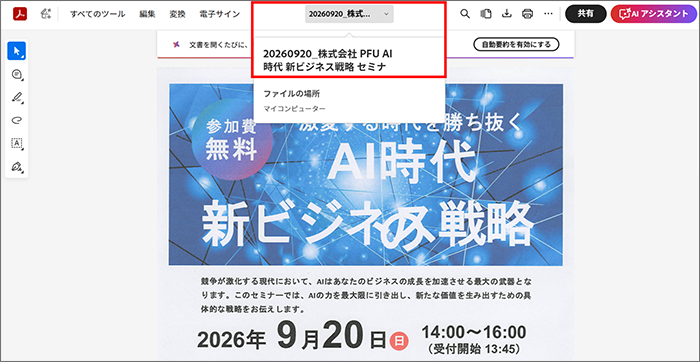
ひと目で分かるタイトルが付きました
また、縦書きチラシに挿入されたメールアドレスやURLといった英数字も正しくテキスト化されます。もちろん、リンク付きPDFなので、該当部分をクリックすれば、メーラーやWebサイトが起動しますよ。
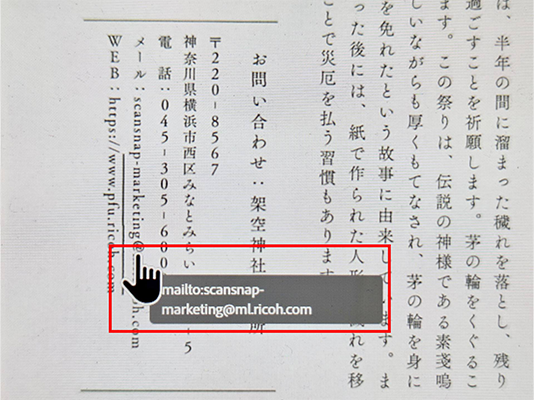
縦書きの中にある英数字も正しく認識して正確なアクションへとジャンプできます
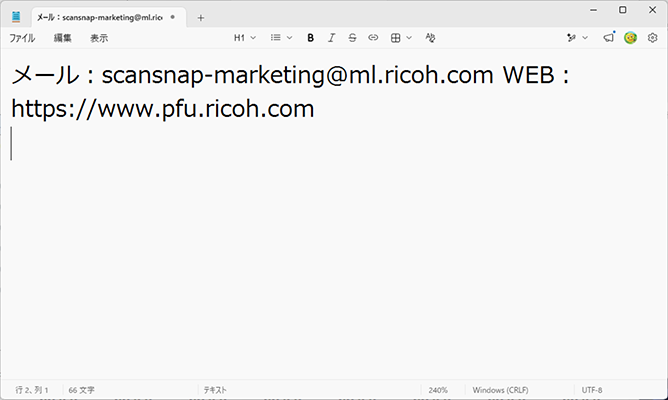
縦書き文書の中にある英数字を正しく認識します
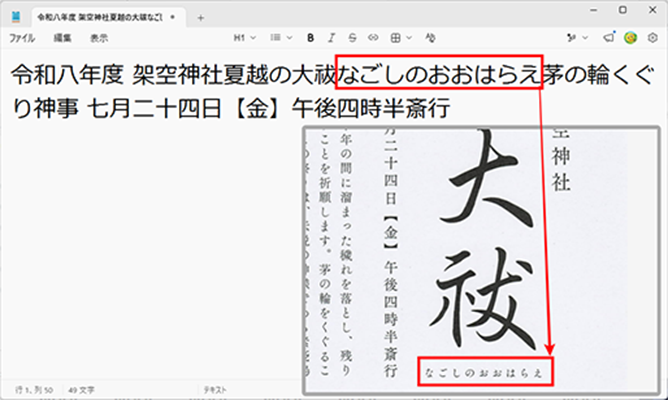
タイトル部分をコピーして貼り付けたところ、下に記載されている横書きの文字も正しくOCR処理されていることが分かりました。これなら安心して縦書き・横書きが混在した書類をスキャンできますね
ケース3:手書きメモ入りの書類や走り書きしたメモ――「検索できない情報」をデジタル資産に
- 【課題】
社内ミーティングや取引先との商談で配られた企画書、あるいは1on1ミーティングなどで事前に渡されていたアジェンダなどの余白にメモを手書きすることはよくあるものです。これらは"自分だけの"資産になるはずなのに、普通にスキャンしただけでは手書き文字部分は「単なる画像データ」になってしまいます。OCR処理されたとしても、精度が低く、再利用しづらいのが課題でした。
印刷されたテキストより、手書きした文字のほうが強く印象に残りやすいため、その内容で検索しようと思っても、結局は1枚ずつPDFを開いて確認する以外の方法がありませんでした。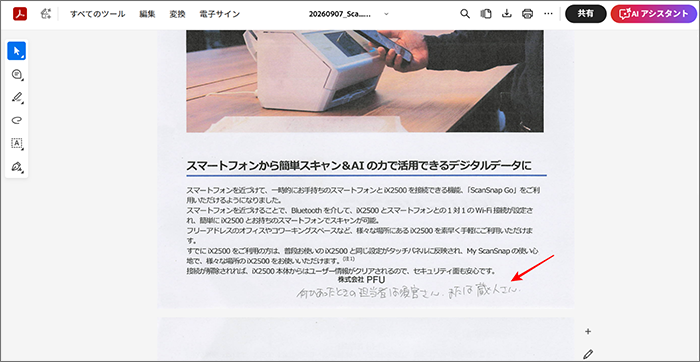
こちらは発表会の最中に走り書きしたメモ
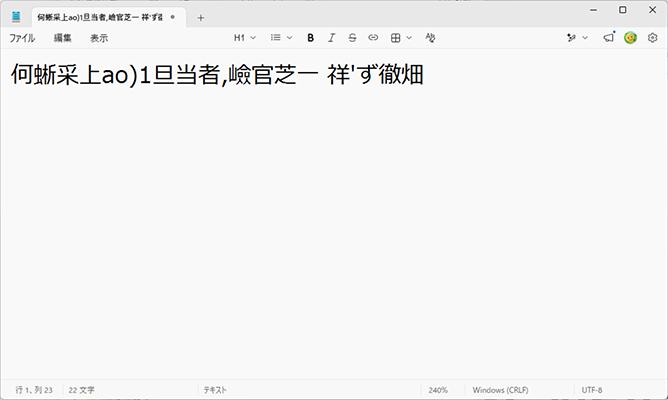
手書き部分にも活字のOCR処理が施されたようですが、意味不明な文字列になっています
- 【ScanSnap Cloud+で解決!】
ScanSnap Cloud+を利用すれば、印字された元のテキストだけでなく、その場で書き足した手書きメモまでしっかりとOCR処理が施され、検索インデックスに登録されます。物理的な紙を廃棄しても、キーワードですばやく目的の書類を引き出せる強固なデジタルアーカイブが完成します。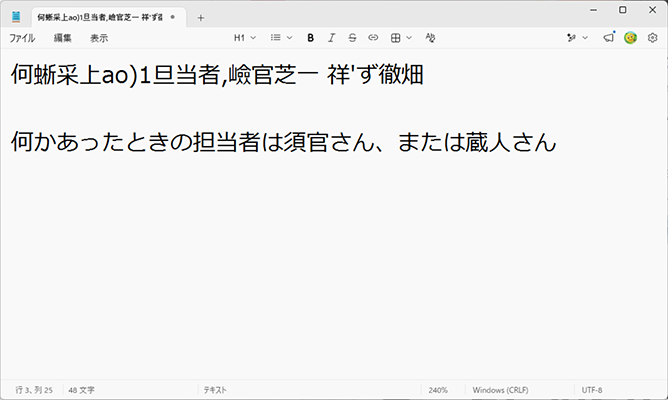
下の文字列が、ScanSnap AI処理を施したPDFからコピーした手書き文字です。活字OCR処理のみを行った上の文字列と比べると、精度が高く、驚かされました
さらに、AIファイル名生成機能がドキュメントの文脈を読み解き、PDFの内容を反映した適切なファイル名を付けてくれるため、ファイル名を修正する手間が不要に。これにより、検索せずともファイル名だけで簡単に目的の書類を探すこともできるようになります。
これまでスキャンした資産も活かせる!?
さて、ScanSnap Cloud+を利用することで、スキャンして終わっていたPDFデータが、次のアクションへジャンプするための生きたデータになることをケースごとに見てきました。
「でも、これまでスキャンした大量のPDFには当てはまらないよなぁ」と残念がる人もいるかもしれません。
安心してください。実は、ScanSnap Cloud+には隠れた能力があるのです。それが、過去にScanSnapでスキャンしたPDFもScanSnap AIで検索可能なPDFまたはリンク付きPDFへ変換できるというものです。
では、スキャン済みPDFをScanSnap AI処理する方法を確認してみましょう。
- ScanSnap Homeのファイルリストを開く
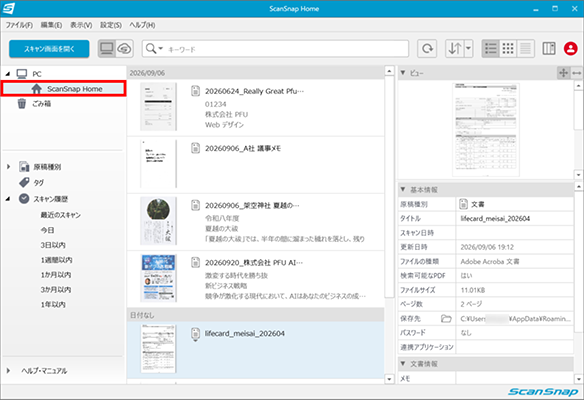
ScanSnap Homeのファイルリスト
- PDFをScanSnap Homeのファイルリストにドラッグアンドドロップする
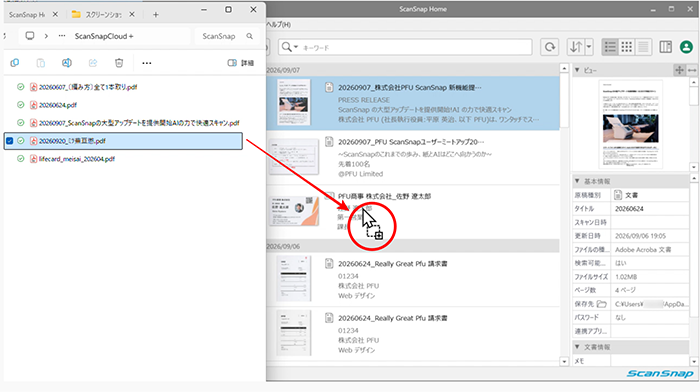
ファイルをドラッグアンドドロップして取り込みます
- 取り込んだPDFを右クリックして「検索可能なコンテンツに変換」をクリックする
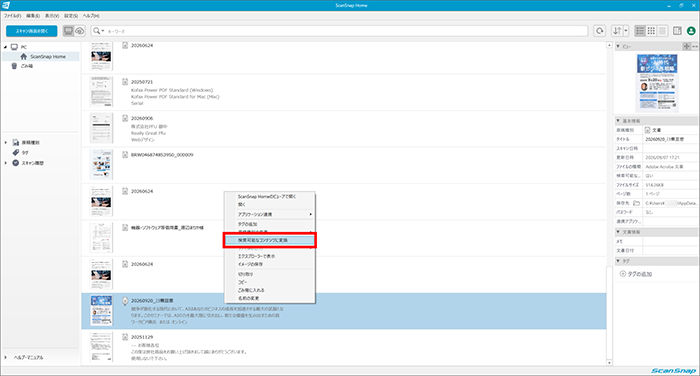
ファイルを右クリックして「検索可能なコンテンツに変換」をクリックします
- 「リンク付きPDFにします」(または「ScanSnap AIでテキスト認識します」)を選んで「はい」をクリックする
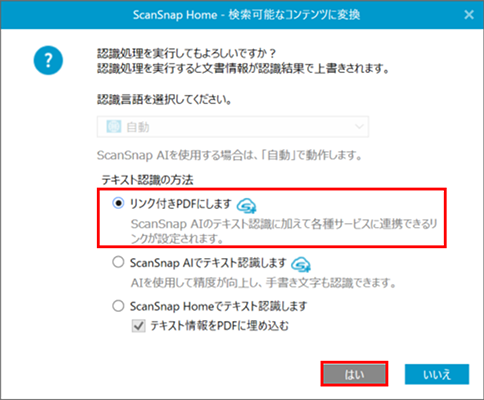
ここでは「リンク付きPDFにします」を選んでいます
これで、無事にScanSnap AI処理を施した、検索精度の高まったリンク付きPDFへ変換できました。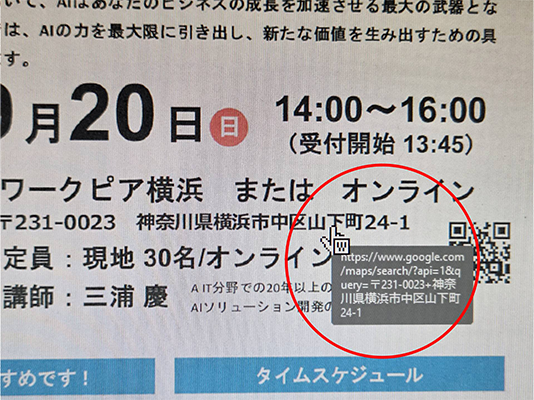
リンク付きPDFが完成しました
なお、元々PDFファイルだったもの、つまりメールで送信されてきたものや、自分で作成したもの、他社製スキャナーでスキャンしたPDFでは、「ScanSnapでスキャンした画像ではないため、処理できません」というエラーが表示されます。
PC(Windows / Mac)で「ScanSnap Cloud+」を使い始める手順
ScanSnap Cloud+の高度なAI機能をPC業務に取り入れる手順は非常にシンプルです。
- ScanSnap Homeを最新バージョンにアップデートする
お使いのPCで「ScanSnap Home」を起動し、「ヘルプ」から「オンラインアップデート」、「アップデートの確認」へと進み、最新版へアップデートされていることを確認します(※ScanSnap AI機能の利用には対応バージョンが必要です)。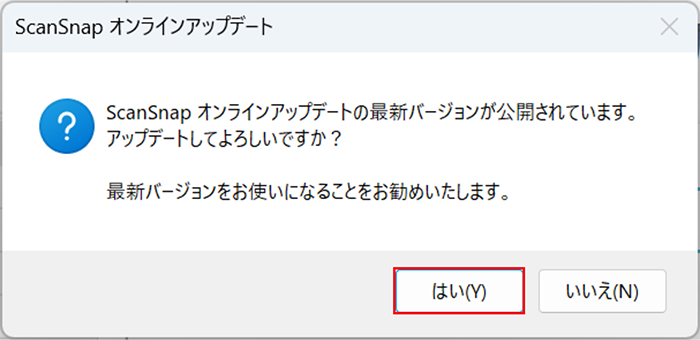
- ScanSnapアカウントでサインインし、ScanSnap Cloud+を契約する
ScanSnap Homeの「環境設定」>「ScanSnapアカウント」を開き、ScanSnapアカウントでサインインします(未作成の場合は新規登録)。
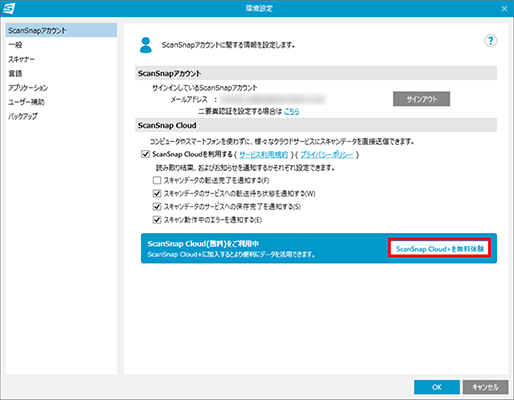
画面内の「ScanSnap Cloudを利用する」を有効にし、「ScanSnap Cloud+」の案内から希望のプラン(月100ページまで使えるSプランなど)を選択して契約手続きを完了します。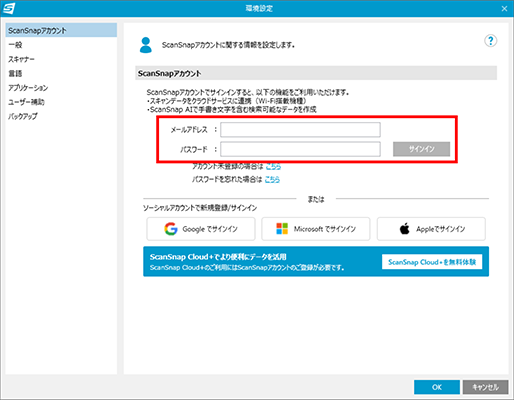
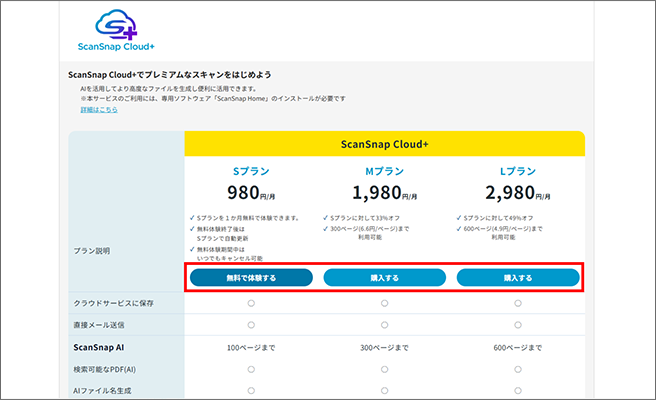
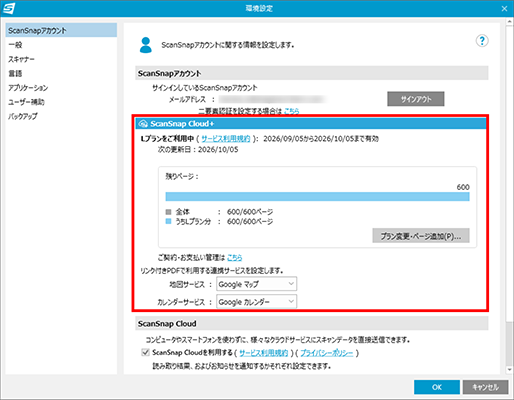
購入が完了すると、このようにアカウント内に「ScanSnap Cloud+」の利用プランと残りページが表示されます
- PC連携プロファイルを設定する
「スキャン画面を開く」ボタンをクリックすると「ScanSnap Cloud+の機能を利用するプロファイルを作成します」というダイアログボックスが表示されるので「はい」をクリックします。すると、自動的に「ScanSnap AIでPDF作成」プロファイルが作成されます。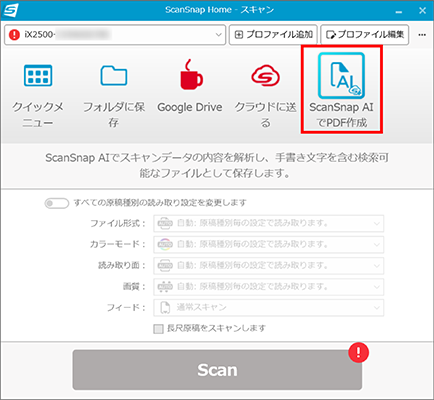
「ScanSnap AIでPDF作成」プロファイルが作成された
もし、そのダイアログボックスを閉じてしまっても、「設定」→「スキャン設定」あるいは「スキャン画面を開く」から「プロファイル追加」をクリックして新規プロファイル追加画面を開き、「ScanSnap AIでPDF作成」を選び、「追加」ボタンをクリックすれば、ScanSnap AI処理を行うプロファイルを作成できます。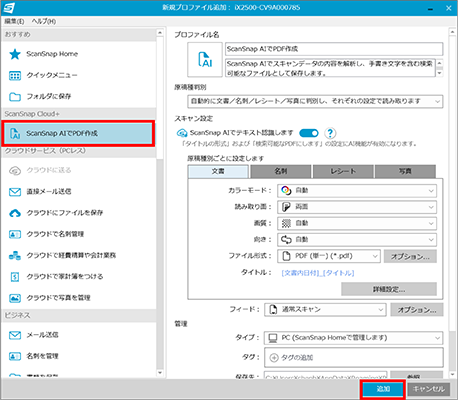
- スキャナー本体からワンタッチでスキャン
ScanSnapのタッチパネルにも追加したプロファイルが同期されるので、「ScanSnap AIでPDF作成」プロファイルを選び、書類をセットしてScanボタンを押すだけです。
スキャンデータがクラウド経由でAI処理され、わずか数十秒で手書き検索・AIファイル名・リンク付与が完了した次世代PDFがPCの指定フォルダやクラウドストレージに届きます。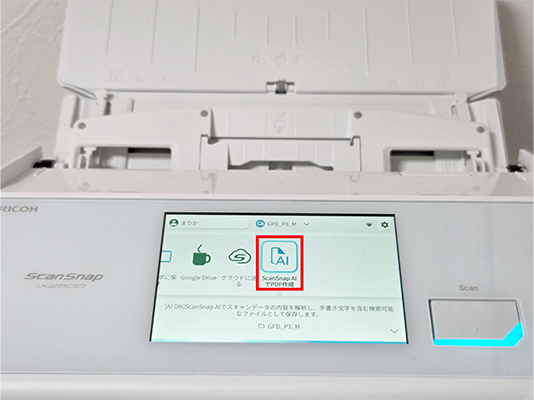
まとめ:「ScanSnap Cloud+」で仕事の紙書類を「残す」から「活かす」へ
オフィスにおけるペーパーレス化の目的は、単に紙をシュレッダーにかけてデスク周りを綺麗にすることではありません。紙に書かれた有益な情報を素早く取り出し、業務の判断や次のアクションへ迅速につなげることこそが、本来目指すべき姿です。
従来のイメージスキャナーは、紙を美しく高速に「残す」ためのツールでした。これに対して、PFUが提示した「ScanSnap Cloud+」は、生成AIの力を取り入れることで、スキャンした紙情報を「探せて・整って・動き出す」状態へ瞬時に引き上げる、いわば"紙情報のアシスタント"です。
- 手動修正のストレスから解放されるAIファイル名生成
- 手書き文字も漏らさず検索できる安心感
- 日程やURLの書き写し作業をゼロにするリンク付きPDF
これらは、日々の業務で発生する細かな手間を確実に減らし、本来集中すべきコア業務へ充てる時間を生み出してくれます。
ScanSnapをすでにお持ちで、日々のスキャン後のファイル整理や手入力に少しでも煩わしさを感じているなら、まずは1か月間の無料体験から「ScanSnap Cloud+」を試してみてはいかがでしょうか。
紙がデジタルデータへ変換された瞬間から、次の仕事が走り出す快適さを、ぜひあなたのデスクで体験してください。
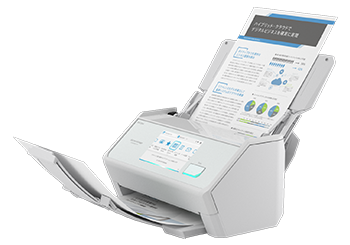
ScanSnap iX2500
| 毎分45枚の両面高速スキャンで、驚くほどスピーディーに電子化。静電容量式タッチパネルによる直感操作で、誰でも簡単にスマートに使えます。原稿サイズ、色や両面・片面を自動的に判別。Wi-Fi対応で各種クラウドサービスへのデータ転送も簡単に行えます。 |
|---|
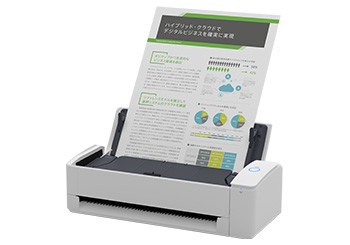
ScanSnap iX1300
| 毎分30枚(A4カラー/300dpi)の高速読み取りが可能な「Uターンスキャン」と、一般的な紙からA3までの大きな書類、厚手の原稿等の読み取りも可能な「リターンスキャン」2つの読み取り方法を備え、仕事環境や家庭に発生する多様な書類をすばやく電子化します。 |
|---|
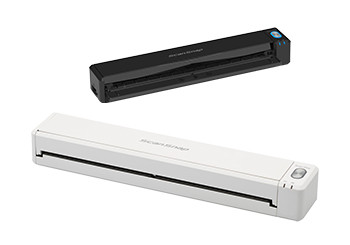
ScanSnap iX110
| USB Type-Cポート搭載。バッテリー・Wi-Fiを搭載しながら、わずか400gのコンパクトボディ。場所を選ばず原稿を電子化でき、手軽に情報の保管や共有が可能。 |
|---|
この記事を書いた人

渡辺まりか

ScanSnapアンバサダー。ガジェットをこよなく愛するフリーランスライター。 約10年、福島県郡山のビジネス専門学校でMS-Accessなどの講師を務める。実際に見て聞いて使って書くのが好きな、“notコタツ”ライター。二級小型船舶操縦士免許、乗馬5級、普通二輪免許など多様な資格を取得。
おすすめ記事

書類はスキャンしてデータ化!【用途&シーン別】自分に合うアプリ・スキャナーの見つけ方
デスクの両わきや目の前に山積みになった紙の書類、管理できていますか? 書類はスキャンしてPDFファイルなどのデータにすると、机の上がスッキリ片付き業務効率化につながるだけでなく、そのデータの内容をもっ
【2026年最新版】スマホ/スキャナーで紙の書類をPDF化する方法|スキャンのやり方は?
紙の書類はスマホのアプリやスキャナーでスキャンしてPDF化できます。 数枚をササッと手軽にスキャンするならスマホのアプリ、書類の枚数が多いときやスキャンする際に解像度を指定したいときはスキャナーがおす
持ってるスマホが高機能スキャナーに!?「ScanSnap Camera」で手書きメモも次のアクションにつなげられるPDFへ!?
「時間もないからとりあえず写メっとこう」――自治会から回ってきた紙類、税金や保険、免許更新の通知、子どもが学校から持ち帰ってくる各種お知らせなど、紙のままだと誤って捨ててしまいそうな紙類を、スマートフ
【自由研究にもおすすめ】パラパラ漫画をスマホでアニメにしよう!|手書きイラストを動画にする方法
ノートの端にパラパラ漫画を作って遊んだことはありませんか?自分の絵がアニメのように動いたらワクワクしますよね。 この記事では、紙に描いたイラストから自分だけのオリジナルアニメを作る方法を説明します。制