
毎朝の「ScanSnapチェック完了」で、紙が今日のアクションになる──ScanSnapとGeminiで試してみた
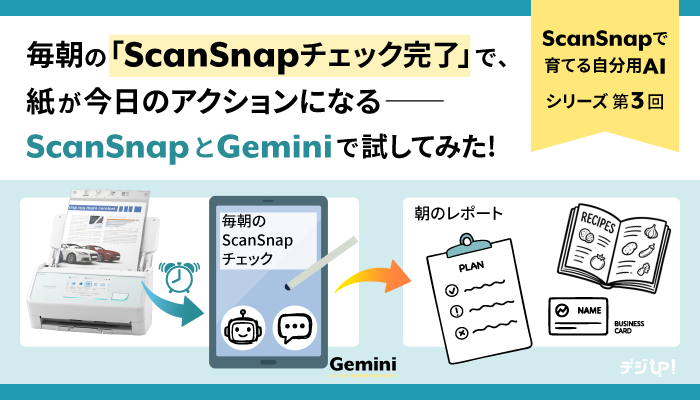
ScanSnapで紙を読み取ると、紙はPDFや画像になります。でも、紙をデータ化しただけでは、暮らしはあまり変わりません。
学校のお便りに書かれた行事や提出期限。レシピの切り抜き。会った人からもらった名刺。データになった後も、「あとで見よう」とGoogle ドライブの中に残り続けることが多いのではないでしょうか。
そこで今回は、ScanSnapでスキャンして得たデータを、毎朝の「今日のアクション」へ変える仕組みをGeminiと一緒に試してみました。
ポイントは、AIに紙を完全自動で片づけてもらうことではありません。AIがデータを読んで次にできることを示し、人間がそれを確認してから必要な1件だけを選んで実行する。この流れを作ることです。
目次
ScanSnapで取り込んだデータを、毎朝Geminiに読んでもらう
まず、ScanSnapで読み取ったPDFや画像は、Google ドライブの「ScanSnapデモデータ」フォルダへ入るようにしました。このフォルダは、紙をデジタル化したデータがたまっていく場所です。
Geminiの予約アクションは、決めた時刻に繰り返し同じ指示を自動的に実行する機能です。今回は、毎朝8時にこのフォルダを確認するよう設定します。
日次運用では、フォルダに残るすべてのデータを毎回読み直すのではなく、過去24時間に追加されたPDFや画像だけを対象にします。データはGoogle ドライブに残したままで、その日のレポートには、新しく紙をスキャンして追加されたデータだけが並びます。
目指したのは、スマートフォンのGeminiアプリに届く、次のような合図(通知)です。
「今日のScanSnapチェックが完了しました」
通知を開くと、GeminiがScanSnapのデータを読んで作った日次レポートが表示されます。ここでは、Google Calendarへの登録やGoogle Docs、Google Sheetsの作成などは勝手に行いません。まずは、データの中に何があるのかを、朝、分かる形で見せてもらいます。
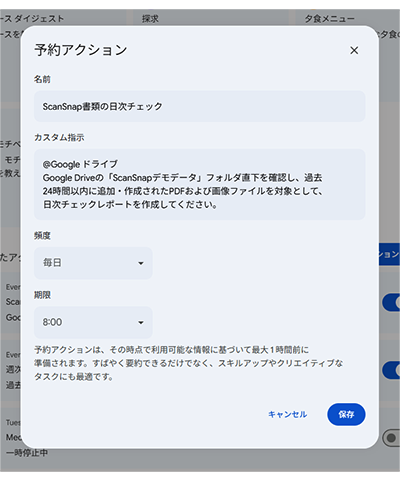
Geminiの予約アクション設定画面
以下は、今回の検証で実際に予約アクションへ設定した文面です。あくまで参考例として、フォルダ名などは、扱うデータや用途に合わせて調整してください。
@Google ドライブ
Google Driveの「ScanSnapデモデータ」フォルダ直下を確認し、過去24時間以内に追加・作成されたPDFおよび画像ファイルを対象として、日次チェックレポートを作成してください。
サブフォルダ、Word、PowerPoint、テキストファイルは確認しないでください。
対象となる新しいファイルが1件もない場合は、「本日の新規取り込み書類はありません」とだけ出力して終了してください。
この依頼では、ファイルの移動・削除・改名、Google Calendarへの登録、Google Docs/Google Sheetsの作成は行わないでください。レポートの出力だけを行ってください。
アクセスエラーの説明やお詫びは書かず、対象ファイルが存在する場合は以下の「# ScanSnap 日次チェックレポート」から始めてください。ScanSnap 日次チェックレポート
予定入りの紙
実際に参加・対応する行事、イベント、または提出締切だけを示してください。単なる月間予定表や献立表の日付一覧は除外してください。該当がない場合は「なし」と記載してください。
件名
日時
場所
対象者・持ち物・締切などのメモ
該当ファイル名
次にやること:例)PTA定例会をカレンダーに入れる
このままGeminiに送る:例)PTA定例会をカレンダー登録してレシピ
料理名、材料・分量、手順を構造化してください。該当がない場合は「なし」と記載してください。
料理名
材料・分量
手順
該当ファイル名
次にやること:例)鮭ときのこの炊き込みご飯をレシピとして残す
このままGeminiに送る:例)鮭ときのこの炊き込みご飯のレシピをGoogle Docsにまとめて名刺
氏名、フリガナ、会社名、役職、メールアドレス、電話番号、住所、該当ファイル名をMarkdown表で整理してください。該当がない場合は「なし」と記載してください。
次にやること:例)神奈川花子・石川三郎の連絡先を残す
このままGeminiに送る:例)神奈川花子・石川三郎の名刺をGoogle Sheetsにまとめてその他
次の5種類に分類して、種類ごとにまとめてください。個別のファイル名をすべて並べないでください。該当がない分類は省略して構いません。
お金・証憑:請求書、領収書、カード明細
案内・お知らせ:チラシ、告知、対応期限のない案内
仕事・資料:製品仕様、業務資料、プレゼン資料
調査・申込:アンケート、申込書、調査票
判断保留:上のどれにも当てはまらないもの
各種類について、次の形で示してください。
種類
件数
ひとこと:その種類の紙が何かを1〜2文で要約
いまの扱い:確認だけでよい/その他として保管/あとで確認
個別に確認したいファイル:必要なものだけ最大3件
検証では、過去24時間に対象となる新規ファイルがない状態でも予約アクションを実行しました。このときGeminiは、余計な説明を加えず「本日の新規取り込み書類はありません」とだけ返しました。
朝のレポートは、紙を「次にできること」へ変える
実際に日次レポートを作ると、ScanSnapのデータは4つの意味に分かれました。
以下は、初回検証としてフォルダ直下のPDF・画像を全件対象にしたときにGeminiが返した日次レポートです。
日次運用では上のプロンプトで過去24時間の追加分だけに絞ります。予定、レシピ、名刺は「次にやること」と、そのまま続けて送れる依頼文まで出してくれました。その他は、1件ずつのファイル名を並べる代わりに、5つの種類に圧縮されています。
Geminiが返した日次チェックレポート(実出力を基にした抜粋)
ScanSnap 日次チェックレポート
予定入りの紙
- 件名:PTA定例会
- 日時:2023年7月20日(木)19:00〜20:30
- 場所:横浜未来高等学校 多目的教室(オンライン参加可)
- 対象者・持ち物・締切などのメモ:参加可否の連絡不要、持ち物なし。
- 該当ファイル名:PTA定例会のお知らせ_2023-7-20.pdf
- 次にやること:PTA定例会をカレンダーに入れる
- このままGeminiに送る:2023年7月20日(木)19:00〜20:30の「PTA定例会」(場所:横浜未来高等学校 多目的教室)をカレンダー登録して
レシピ
- 料理名:鮭ときのこの炊き込みご飯
- 材料・分量:米2合、生鮭2切れ、しめじ1パック、しょうが1かけ ほか
- 手順:米を洗って浸水し、しめじとしょうがを準備。調味料と水を加え、鮭、しめじ、しょうがをのせて炊飯。炊き上がったら鮭をほぐして混ぜる。
- 該当ファイル名:【検証用】レシピ_鮭ときのこの炊き込みご飯.pdf
- 次にやること:鮭ときのこの炊き込みご飯をレシピとして残す
- このままGeminiに送る:鮭ときのこの炊き込みご飯のレシピをGoogle Docsにまとめて
名刺
氏名 会社名 役職 電話番号 神奈川 花子 オフィスデザインハナ 企画室 マネージャー 03-1234-7777 石川 三郎 株式会社あいうえお 東京事務所 第一営業部 第二営業課 03-123-4567
- 次にやること:神奈川花子・石川三郎の連絡先を残す
- このままGeminiに送る:神奈川花子・石川三郎の名刺をGoogle Sheetsにまとめて
その他
- お金・証憑:9件。領収書・レシート、請求書、カード利用明細。いまの扱い:その他として保管。
- 案内・お知らせ:1件。英語の宣伝チラシ。いまの扱い:確認だけでよい。
- 仕事・資料:4件。クラウド活用の解説資料、スキャナー製品の仕様表など。いまの扱い:その他として保管。
- 調査・申込:2件。働き方に関するアンケート。いまの扱い:その他として保管。
- 判断保留:2件。複数の種類の紙が混在したPDFなど。いまの扱い:あとで確認。
***以上がGeminiの回答です。
予定入りの紙からは、日時、場所、持ち物、締切など、行事やイベント、提出に参加・対応するための情報が出ます。
レシピは、料理名、材料、手順に整理されます。
名刺は、氏名、会社名、役職、連絡先として読めるようになります。
そして「その他」は、ただの残り物ではありません。
領収書や請求書は「お金・証憑」、チラシや告知は「案内・お知らせ」、製品仕様や仕事の資料は「仕事・資料」、アンケートや申込書は「調査・申込」といった5つの種類にまとめられます。
書類が多い日でも、「お金・証憑が9件」「仕事・資料が4件」のように見えるため、今すぐ確認すべき情報を見失いません。
大事なのは、分類名ではなく、その後に何ができるかです。日次レポートには、例えば次のように表示されます。
「次にやること:PTA定例会をカレンダーに入れる」
レポートは、データの一覧ではありません。今日、必要なアクションを選ぶための入口です。
PTA定例会を、同じチャットからカレンダーに入れる
日次レポートに「PTA定例会」が見つかりました。日時、場所、内容もすでに読み取られています(※1)。
そこで、同じGeminiチャットにこう送ります。
「PTA定例会をカレンダー登録して」
実際に試すと、Geminiはレポートで読んだ日時、場所、説明を使い、Google Calendarに予定を作成しました。Google Calendar側でも、予定のタイトル、時間、場所、説明、通知が入っていることを確認できました。
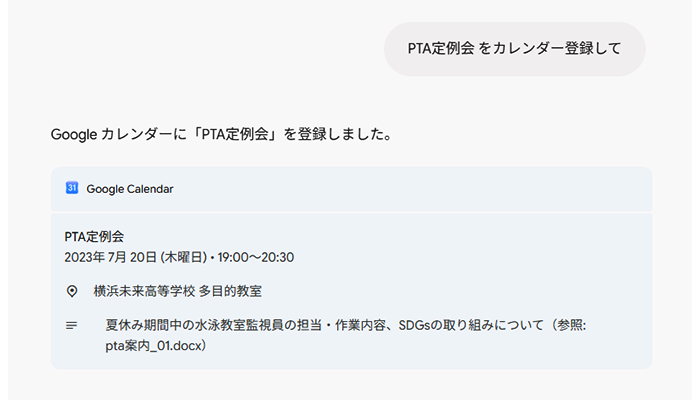
Geminiで「PTA定例会をカレンダー登録して」と頼んだ画面
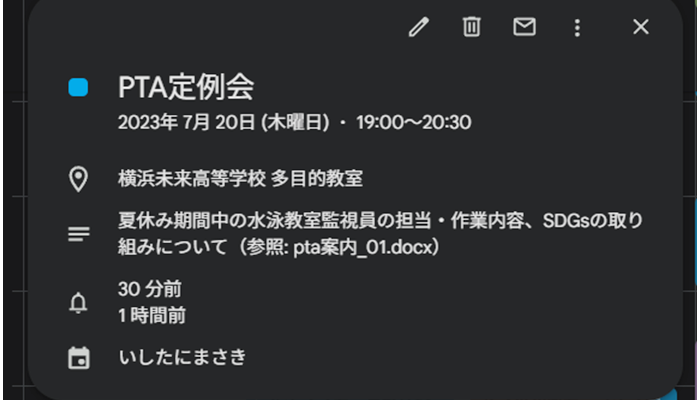
Google Calendarに作成されたPTA定例会の予定
ここで便利なのは、予約アクションが勝手に予定を増やさないことです。レポートを読んだ人が「これは入れておこう」と決めてから、1件だけ実行します。
AIは判断を肩代わりするのではなく、判断に必要な情報を朝に出してくれる。だから、予定を増やしすぎず、紙に書かれた大事な日も見落としにくくなります。
※1 今回の検証用に使用したデータの日付が少し古いですが、動作に影響はありません。
レシピと名刺も、使えるデータになる
レシピも同じ流れです。
ScanSnapで取り込んだ「鮭ときのこの炊き込みご飯」のPDFは、日次レポートで料理名、材料、手順として読み取られました。元の紙の内容が、ここから使えるレシピへ変わっていきます。
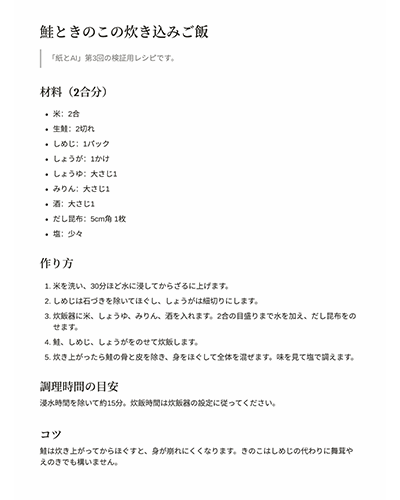
ScanSnapで取り込んだレシピPDFのサムネイル
そこで、同じチャットで次のように頼みます。
「鮭ときのこの炊き込みご飯のレシピを、資料に書かれた内容だけでGoogle Docsにまとめて」
すると、新しいGoogle Docsが作られ、料理名、材料と分量、5つの手順、調理時間、コツが読みやすく整理されました。紙の切り抜きだったレシピが、後から使えるレシピになります。
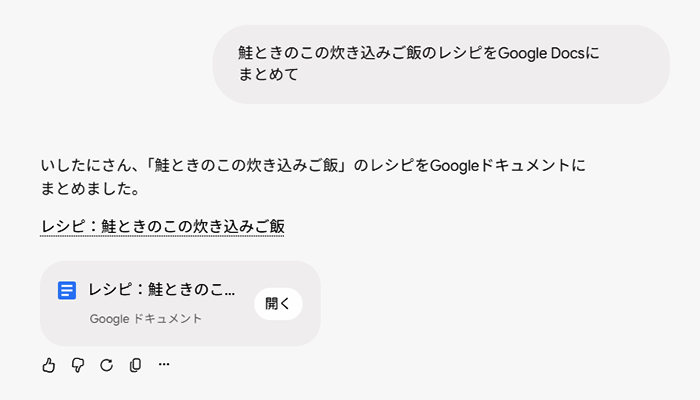
GeminiがレシピのGoogle Docsを作成した画面
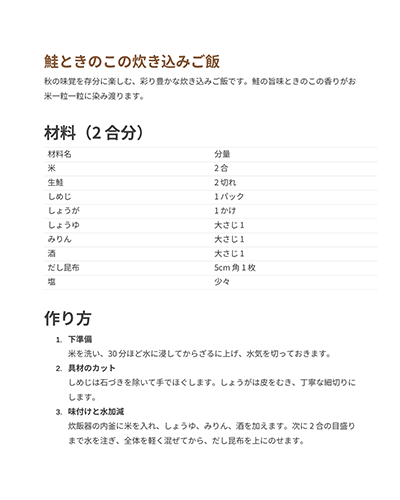
作成されたレシピのGoogle Docsファイル
名刺を検索できる連絡先リストにする
名刺も、画像のままでは後から探しにくいものです。実際に取り込んだ名刺画像には、氏名、会社名、役職、電話番号、住所などの情報が入っています。
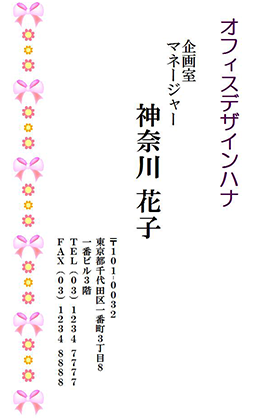
ScanSnapで取り込んだ名刺画像のサムネイル
そこで、以下のように頼みました。
「神奈川花子・石川三郎の名刺をGoogle Sheetsにまとめて」
新しいGoogle Sheetsが作られ、氏名、フリガナ、会社名、役職、電話番号、住所、元になった名刺のファイル名が、二人分並びました。名刺の画像を1枚ずつ開かなくても、会社名や名前で連絡先を確認できます。
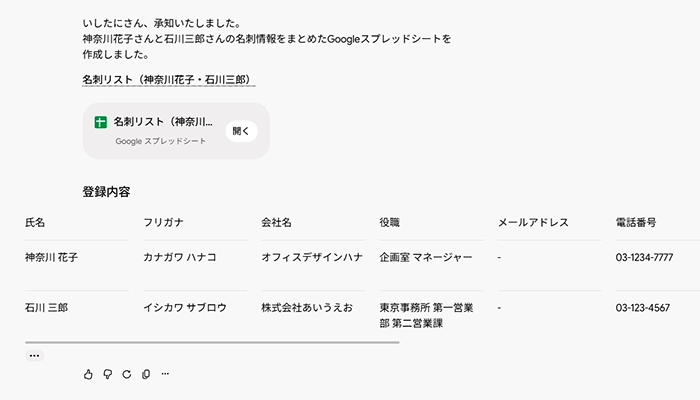
Geminiが名刺からGoogle Sheetsを作成した画面

作成された名刺リストのGoogle Sheetsファイル
AIは分類係ではなく、データをアクションにつなげる係
ScanSnapで紙をデジタルにすることと、デジタルになったデータを使うことは、別の作業です。
今回やってみたのは、その間にGeminiを置くことで、これまで別だった作業をつなげることでした。
朝、GeminiがScanSnapのデータを読み、予定ならGoogle Calendar、レシピならGoogle Docs、名刺ならGoogle Sheetsへと、データを次のアクションにつなげる選択肢を出してくれる。必要なものだけを選べばよいのです。
ScanSnapが紙をデータに変え、Geminiがデータから次の一手を見つける。この組み合わせができると、紙は単なるPDFではなく、暮らしをスムーズに動かす情報になります。
まずは、ScanSnapで取り込んだデータを、毎朝Geminiに読んでもらうところから始めてみてください。
※ 学校のお便り、名刺、請求書など、個人情報を含むデータをAIサービスやクラウドストレージで扱う場合は、共有範囲と各サービスのデータ取り扱いを確認した上で利用してください。
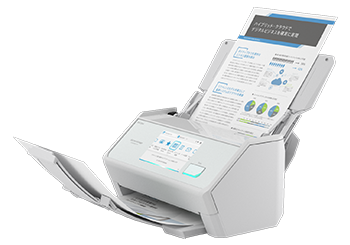
ScanSnap iX2500
| 毎分45枚の両面高速スキャンで、驚くほどスピーディーに電子化。静電容量式タッチパネルによる直感操作で、誰でも簡単にスマートに使えます。原稿サイズ、色や両面・片面を自動的に判別。Wi-Fi対応で各種クラウドサービスへのデータ転送も簡単に行えます。 |
|---|
この記事を書いた人
ブロガー・ライター・アドバイザー いしたにまさき


2002年メディア芸術祭特別賞、第5回Web クリエーションアウォードl人ユニット賞受賞。著書も多数。2011 年9月より内閣広報室・IT広報アドバイザー。同年アルファブロガー・アワード受賞。 ネット発のカバンデザインも好調。ひらくPCバッグで2016年グッドデザイン賞受賞。
おすすめ記事
調べものはAIで変わる?ScanSnapとGemini Notebookで「自分専用サポート係」を作って、「A3スキャンの方法」を聞いてみた
みなさん、ScanSnapの「たまにしか使わない機能」ってどうしていますか? ScanSnapは日常的に使う分には、ボタンをポンと押すだけでスキャンできる素晴らしい道具です。でも、いざ「A3サイズの書
Gemini NotebookにデジUP!の記事を追加したら、「自分専用サポート係」はどこまで頼れる?
みなさん、商品やサービスの魅力を人に伝えるとき、どんな説明をしていますか? たとえばScanSnapなら、「紙をスキャンしてデータ化できる」「OCR(文字認識)で中身を検索できる」といった機能の説明は
【ScanSnap活用術 Vol.2】学校プリントをプロファイルで「すぐに見つけられる」形に! ~クラウドへ直接保存し家族で共有!A3/B4サイズも楽々スキャン~
夏休みが始まるこの時期、子どもが学校から持ち帰るプリントや書類は、気づくとどんどん増えていきませんか? 宿題プリントはもちろん、学年だより、行事のお知らせ、PTAや保健関連の連絡、提出物や集金....

Googleドライブの使い方基本ガイド――アカウント作成からファイル管理の極意まで徹底的にお伝えします
現代のビジネスシーンにおいて、ファイルの保存や共有、共同作業は不可欠な要素となっています。その中心的な役割を担うツールの1つが、Googleの提供する「Google ドライブ」です。 Google ド