Japan

Network Scanner Admin Tool 04.01.0006

対応OS

Windows® 11 / Windows® 10
Windows Server® 2025 / Windows Server® 2022 / Windows Server® 2019 / Windows Server® 2016


※ OSの詳細は、お使いのスキャナーのマニュアルを参照してください。


はじめにお読みください

ダウンロード前の確認

「N7100E Network Scanner Admin Tool」 をダウンロードする前に、以下の確認を行なってください。

動作環境

対象機種 N7100E
Network Scanner Admin Tool 版数 04.01.0006 未満
記載の Network Scanner Admin Tool 版数より版数が新しい場合、Network Scanner Admin Tool のアップデートは不要です。

主な変更点

以下の機能を改善しました。

  1. Readmeのファイル形式を変更しました。
  2. デジタル署名を更新しました。

これまでの変更内容は、PDF 過去のアップデートにおける主な変更点をご確認ください。

インストール手順

「PDF インストール手順」をご確認ください。

「Network Scanner Admin Tool」の使用方法、機能説明については、N7100E オペレーターガイドを参照してください。


注意事項

  1. ファイルダウンロードに関する注意事項
    Microsoft Edge のセキュリティ機能によって、ファイルをダウンロードして保存するときに「お使いのデバイスに問題を起こす可能性があるため、ブロックされました」と表示される場合があります。
    これは、ダウンロードしようとしているファイルの危険性がないかどうかの確認を促す、Microsoft Defender SmartScreen という機能からのメッセージです。
    当社が提供しているファイルをダウンロードしてメッセージが表示された場合は、次のとおり操作してください。

    【操作手順】
      お使いの環境によっては、表示される画面が異なる場合があります。
    1. ダウンロードしようとしているファイルの「・・・」をクリックするとメニューが表れます。メニューから「保存」をクリックします。
      png
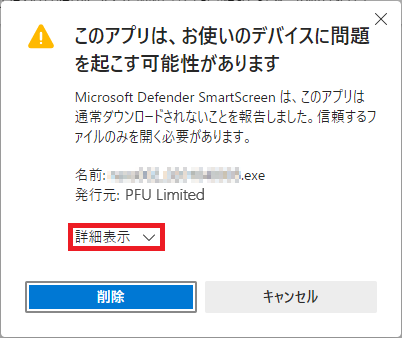
    2. 「このアプリは、お使いのデバイスに問題を起こす可能性があります」と表示されます。「詳細表示」をクリックします。
      png
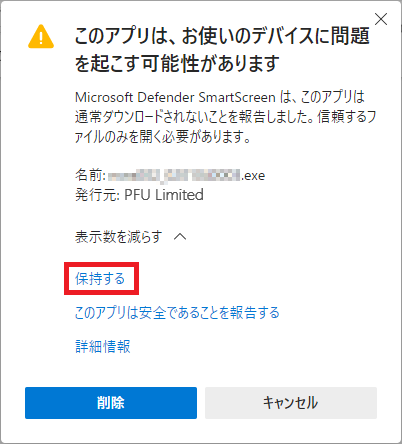
    3. 「保持する」をクリックします。(当社が提供しているファイルはすべて検査済みです。)
      png
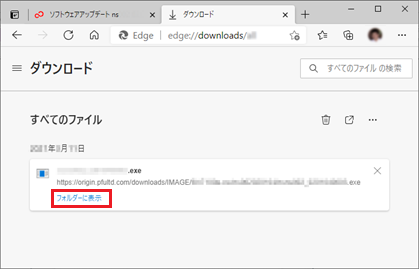
    4. ダウンロードしたファイルの一覧が表示されます。「フォルダーに表示」をクリックします。
      png
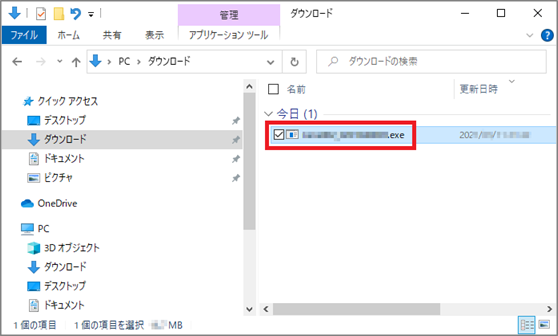
    5. 目的のファイルが保存されていることを確認します。
      png
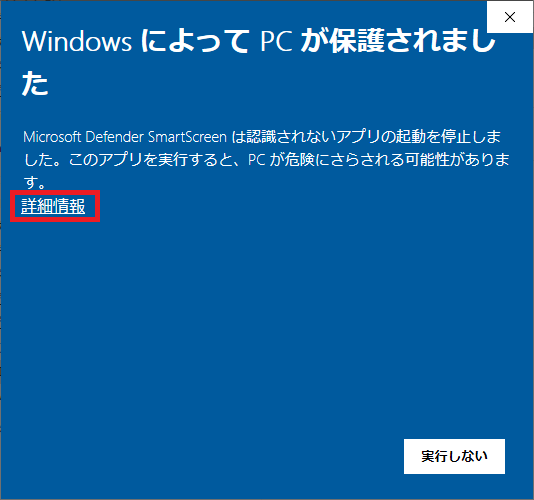
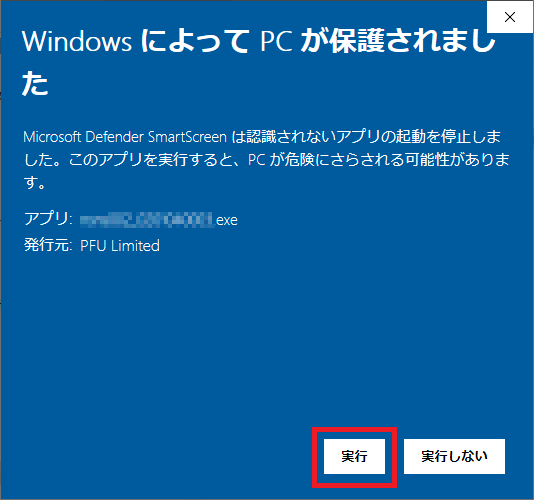
    続いて、保存したファイルを実行しようとすると、「WindowsによってPCが保護されました」と表示される場合があります。これは、実行しようとしたファイルの危険性がないかどうかの確認を促す、Microsoft Defender SmartScreen という機能からのメッセージです。
    メッセージが表示された場合は、次のとおり操作してください。

    【操作手順】
      お使いの環境によっては、表示される画面が異なる場合があります。
    1. 「WindowsによってPCが保護されました」の「詳細情報」をクリックします。
      png
    2. 「実行」ボタンをクリックします。(当社が提供しているファイルはすべて検査済みです。)
      png
    以上の手順で実行できるかご確認ください。