


Vensterstructuur
Menuvenster
Hieronder wordt het Basismenu als voorbeeld beschreven.
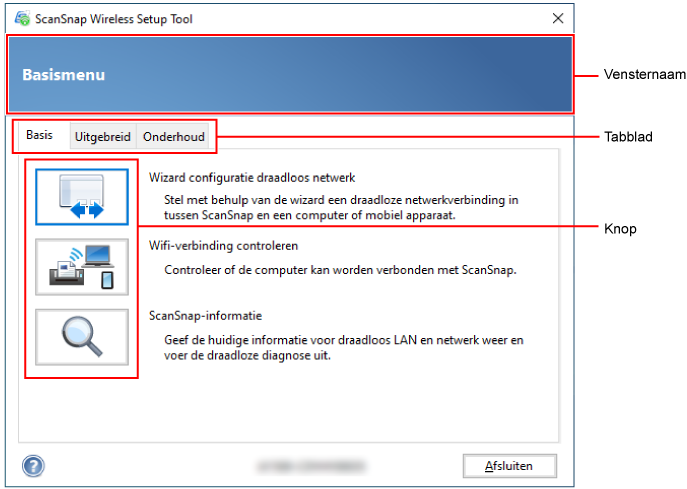
Vensternaam
Opent [Basismenu], [Uitgebreid menu] of [Onderhoudsmenu].
Tabblad
Opent de tabbladen [Basis], [Uitgebreid] en [Onderhoud].
Opent het menu wanneer u op het tabblad klikt.
Knop
Opent een ander venster wanneer u op een knop klikt.
Raadpleeg voor meer informatie over de knoppen die in elk menu worden weergegeven het volgende:
Naam bestemmingsscanner
Geeft de naam van uw ScanSnap weer.
Klik op de naam van de ScanSnap om een venster te openen waarin u de ScanSnap kunt wijzigen die u wilt aansluiten.
AANDACHTAls u een USB-kabel gebruikt om de ScanSnap aan te sluiten, kunt u de ScanSnap die u wilt aansluiten niet wijzigen.
De knop [Afsluiten]
Sluit het venster.
Wizard configuratie draadloos netwerk en Wireless Setup Tool
Wanneer u in elk menu op een knop klikt, wordt de Wizard configuratie draadloos netwerk of de Wireless Setup Tool weergegeven.
De Wizard configuratie draadloos netwerk wordt gestart wanneer u klikt op  in het Basismenu.
Wireless Setup Tool verwijst naar het venster dat wordt geopend wanneer u op een andere knop klikt.
Hieronder wordt het scherm Wizard configuratie draadloos netwerk ([Draadloze LAN-instelling] (netwerklijst)) als voorbeeld beschreven.
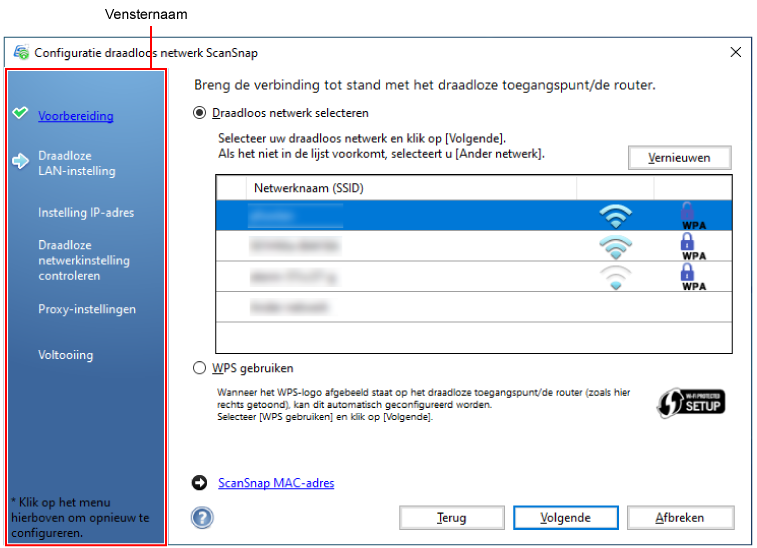
In het linkerdeelvenster wordt de volgende informatie weergegeven.
Voor Wizard configuratie draadloos netwerk
Geeft de vensternamen weer in volgorde van de draadloze netwerkinstelling.
Wanneer de installatie van het draadloze netwerk is voltooid, verschijnt "
 ".
".U kunt op de naam van het venster klikken om naar dat venster terug te keren.
Voor het venster dat momenteel wordt weergegeven, verschijnt "
 ".
".
Voor Wireless Setup Tool
Geeft de naam van het huidige venster weer.