

Schermate visualizzate sul pannello a sfioramento (quando si utilizza ScanSnap Go)
Quando lo ScanSnap e un dispositivo mobile sono collegati utilizzando ScanSnap Go, le schermate visualizzate sul pannello a sfioramento consentono di selezionare un profilo da utilizzare per scansionare i documenti o di scollegare lo ScanSnap dal dispositivo mobile per interrompere l'utilizzo di ScanSnap Go.
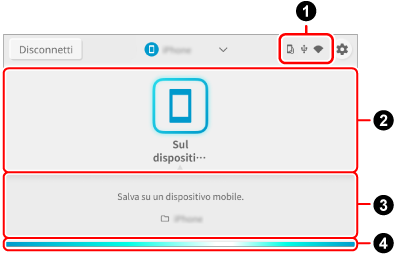
- Pulsante [Disconnetti]
-
Disconnette lo ScanSnap dal dispositivo mobile per interrompere l'utilizzo di ScanSnap Go.
- Stato di connessione

Visualizza gli stati della connessione di ScanSnap.

Appare quando lo ScanSnap può essere collegato a un dispositivo mobile utilizzando ScanSnap Go.

È visualizzato se ScanSnap e il computer sono collegati attraverso un cavo USB.

Appare quando lo ScanSnap e il dispositivo mobile sono collegati tramite ScanSnap Go.
- Lista dei profili

-
Visualizza i profili che si utilizzano durante la scansione dei documenti con ScanSnap.
Premere l'icona del profilo da utilizzare per selezionarlo.
- Informazioni del profilo

-
Visualizza le informazioni del profilo selezionato nella lista dei profili.
Premere
 /
/ nella parte inferiore della schermata o scorrere verso l'alto e verso il basso per passare tra le modalità di visualizzazione delle informazioni sul profilo.
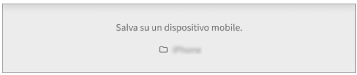
- Descrizione del profilo/Informazioni sulla destinazione di salvataggio
-
Visualizza le informazioni del profilo selezionato nell'elenco dei profili e nella destinazione di salvataggio per le immagini scandite.
- Impostazioni di scansione
-
Mostra le impostazioni di scansione configurate per il profilo.
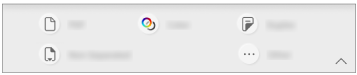
È possibile modificare le impostazioni di scansione nella schermata visualizzata quando si preme l'icona delle impostazioni di scansione.
Le impostazioni di scansione modificate sullo schermo tattile tornano alle impostazioni iniziali dopo la scansione dei documenti.
Per scandire sempre documenti con le stesse impostazioni, modificare le impostazioni di scansione di ScanSnap Home.
È possibile modificare le impostazioni di scansione seguenti sullo schermo tattile.
CONSIGLIOSe si seleziona un profilo che utilizza ScanSnap Cloud, gli elementi di impostazione non supportati dal servizio cloud con cui è stato stabilito un collegamento non sono visualizzati.
A seconda della combinazione di elementi di impostazione, gli elementi di impostazione non supportati non appaiono.
Ad esempio, se nelle impostazioni di scansione di ScanSnap Home è impostata una delle seguenti opzioni, [Bianco e Nero] non appare in [Modalità del colore] perché non è supportata.
Il [Formato file] è impostato su [JPEG].
[Regola di denominazione file] è impostato su [Denomina file automaticamente].
[Estrazione delle informazioni biglietto da visita] è impostato su on (quando il tipo di documento è "Biglietti da visita")
- Formato file
-
Selezionare il formato file per le immagini scandite.
Se si seleziona un profilo configurato per il rilevamento automatico del tipo di documento, viene visualizzato
 e le impostazioni non possono essere modificate sullo schermo tattile.
Icona
Parametro
Descrizione

PDF (Singolo)
Le immagini di tutti i documenti scanditi vengono salvate come un singolo file PDF (*.pdf).

PDF (Multiplo)
Quando è selezionato un profilo che non utilizza ScanSnap Cloud
Le immagini dei documenti scansionati vengono salvate come file PDF (*.pdf) separati per ogni foglio.
Quando è selezionato un profilo che utilizza ScanSnap Cloud
La struttura della pagina di un'immagine scandita varia a seconda del servizio cloud a cui ci si collega.
Le immagini dei documenti scansionati vengono salvate come file PDF separati (*.pdf) per ogni foglio o per ogni pagina.

JPEG
Salva un'immagine scandita in formato JPEG (*.jpg).
- Modalità del coloreImpostazione della modalità Colore
-
Selezionare una modalità colore per le immagini scandite.
Se si seleziona un profilo configurato per il rilevamento automatico del tipo di documento, viene visualizzato
 e le impostazioni non possono essere modificate sullo schermo tattile.
Icona
Parametro
Descrizione


Automatico
Rileva automaticamente il colore dei singoli documenti e scandisce a colori, in grigio o in bianco e nero.


Colore
Salva sempre le immagini scandite a colori.


Grigio
Salva sempre le immagini scandite in grigio.


Bianco e Nero
Salva sempre l'immagine scandita in bianco e nero.
Adatto per la scansione dei documenti in bianco e nero che contengono solo testo.
- Lato di scansioneImpostazione lato di scansione
-
Selezionare un lato da scandire per i documenti.
Se si seleziona un profilo configurato per il rilevamento automatico del tipo di documento, viene visualizzato
 e le impostazioni non possono essere modificate sullo schermo tattile.
Icona
Parametro
Descrizione


Fronte/retro
Scandisce entrambi i lati di un documento.


Semplice
Scandisce solo un lato di un documento.
- Qualità dell'immagineImpostazione qualità immagine
-
È possibile modificare questa impostazione nella schermata [Impostazioni di scansione correnti] visualizzata quando si preme
 .
.Selezionare il livello di qualità dell'immagine (risoluzione) per le immagini scandite.
Se si seleziona un profilo configurato per il rilevamento automatico del tipo di documento, viene visualizzato
 e le impostazioni non possono essere modificate sullo schermo tattile.
Le velocità di scansione variano in base alla qualità immagine.
Icona
Parametro
Descrizione


Automatico
Esegue la scansione dei documenti a una risoluzione ottimale in base alla misura della carta dei documenti.
La qualità immagine è determinata in base alla lunghezza del lato corto del documento.
Quando il lato corto è più lungo di 115 mm: Buona
Quando il lato corto è di 115 mm o più corto: Ottima


Normale
La scansione viene eseguita con una risoluzione di 150 dpi quando [Modalità del colore] è impostata su [Colore] o [Grigio] e 300 dpi quando è impostata su bianco e nero.
Una scansione è eseguita con una risoluzione di 150 dpi quando [Impostazione della modalità Colore] è impostata su [Colore] o [Grigio] e 300 dpi quando è impostata su bianco e nero.


Buona
La scansione viene eseguita con una risoluzione di 200 dpi quando [Modalità del colore] è impostata su [Colore] o [Grigio] e 400 dpi quando è impostata su bianco e nero.
Una scansione è eseguita con una risoluzione di 200 dpi quando [Impostazione della modalità Colore] è impostata su [Colore] o [Grigio] e 400 dpi quando è impostata su bianco e nero.


Ottima
La scansione viene eseguita con una risoluzione di 300 dpi quando [Modalità del colore] è impostata su [Colore] o [Grigio] e 600 dpi quando è impostata su bianco e nero.
Una scansione è eseguita con una risoluzione di 300 dpi quando [Impostazione della modalità Colore] è impostata su [Colore] o [Grigio] e 600 dpi quando è impostata su bianco e nero.
- Feed
-
Selezionare un metodo di alimentazione per la scansione di documenti.
Icona
Parametro
Descrizione

Scansione normale
La scansione termina automaticamente quando tutti i documenti caricati in ScanSnap sono scanditi.
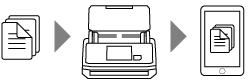

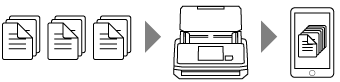
Scansione continua
La scansione dei documenti continua fino alla pressione del tasto [Termina].
È possibile eseguire la scansione di un numero elevato di documenti in un'unica scansione.

Scansione manuale
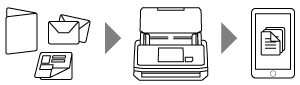
Scandisce automaticamente i documenti caricati un foglio alla volta in ScanSnap fino a quando non è premuto il tasto [Termina].
È possibile scandire documenti a più strati o più spessi, come i seguenti.
Documenti piegati a metà
Buste da lettera
Documenti con note adesive
Documenti multistrato come la carta trasferibile
Documenti a pagina lunga come ricevute lunghe
Biglietti plastificati

Scansione manuale (Unione fronte/retro)
Scandisce automaticamente i documenti caricati un foglio alla volta in ScanSnap fino a quando non è premuto il tasto [Termina].
Quando si scandisce un documento di dimensioni superiori al formato A4/Letter piegato a metà e che soddisfa le seguenti condizioni, le immagini dei due lati del documento vengono unite in un'unica immagine.
Misura della carta
Formato A3
Formato B4
Formato Double letter
Sulla linea di piegatura del documento piegato è presente un testo, un diagramma o una tabella.

Viene visualizzato quando nelle impostazioni di scansione di ScanSnap Home è selezionato un profilo con le seguenti impostazioni.
È stato selezionato un servizio cloud come destinazione di salvataggio per le immagini scandite
[Misura della carta] è impostato su [Automatico]
- Barra della scansione

-
Indica lo stato di ScanSnap.
Blu (flusso luminoso)
Se si preme il tasto [Scan], si avvia la scansione. Se si carica il documento successivo da scandire, la scansione viene avviata automaticamente
Arancione (acceso)
Errore
Spento
Impossibile scandire con il profilo selezionato