

Angezeigte Bildschirme auf dem Touchscreen (bei Verwendung von ScanSnap Go)
Wenn der ScanSnap und ein mobiles Gerät mit ScanSnap Go verbunden sind, können Sie auf den Bildschirmen im Touchpanel ein Profil zum Scannen von Dokumenten auswählen oder den ScanSnap vom mobilen Gerät trennen, um ScanSnap Go nicht mehr zu verwenden.
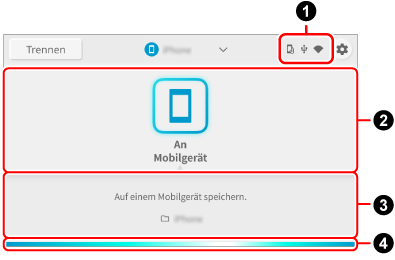
- Schaltfläche [Trennen]
-
Trennt die Verbindung zwischen ScanSnap und dem mobilen Gerät, um die Verwendung von ScanSnap Go zu beenden.
- Verbindungsstatus

Zeigt die Verbindungsstatus des ScanSnap an.

Wird angezeigt, wenn der ScanSnap über ScanSnap Go mit einem mobilen Gerät verbunden werden kann.

Erscheint, wenn der ScanSnap und der Computer über ein USB-Kabel miteinander verbunden sind.

Wird angezeigt, wenn der ScanSnap und das mobile Gerät über ScanSnap Go verbunden sind.
- Profilliste

-
Zeigt die Profile an, die Sie beim Scannen von Dokumenten mit dem ScanSnap verwenden.
Drücken Sie auf das Symbol des Profils, das Sie verwenden möchten, um es auszuwählen.
- Profil Information

-
Zeigt den Informationen des Profils an, das in der Profilliste ausgewählt ist.
 /
/ am unteren Bildschirmrand drücken oder am unteren Bildschirmrand nach oben und unten streichen, um zwischen den Profilinformationsanzeigemodi zu wechseln.
- Profilbeschreibung/Informationen Zielspeicherort
-
Zeigt die Informationen über das in der Profilliste ausgewählte Profil und den Zielspeicherort für gescannte Bilder an.

- Scaneinstellungen
-
Zeigt die für das Profil konfigurierten Scaneinstellungen an.
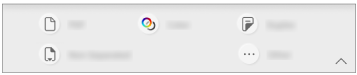
Sie können die Scaneinstellungen auf dem Bildschirm ändern, der angezeigt wird, wenn Sie auf das Symbol für die Scaneinstellungen drücken.
Die auf dem Touch Panel geänderten Scaneinstellungen werden nach dem Scannen von Dokumenten wieder auf ihre ursprünglichen Einstellungen zurückgesetzt.
Wenn Sie Dokumente immer mit den gleichen Einstellungen scannen möchten, ändern Sie die Scaneinstellungen in ScanSnap Home.
Die folgenden Scaneinstellungen können über das Touch Panel geändert werden.
TIPPWenn ein Profil ausgewählt wird, das ScanSnap Cloud verwendet, werden Einstellungselemente, die von dem Cloud-Dienst, mit dem eine Verbindung hergestellt wurde, nicht unterstützt werden, nicht angezeigt.
Abhängig von der Kombination der Einstellungselemente werden nicht unterstützte Einstellungselemente nicht angezeigt.
Wenn zum Beispiel eine der folgenden Optionen in den Scaneinstellungen von ScanSnap Home eingestellt ist, wird [SW] nicht unter [Farbmodus] angezeigt, da es nicht unterstützt wird.
Das [Dateiformat] ist auf [JPEG] eingestellt.
Die [Datei-Benennungsregel] ist auf [Dateien automatisch benennen] eingestellt.
[Extraktion von Visitenkarteninformationen] ist aktiviert (wenn die Dokumentart "Visitenkarten" ist)
- Dateiformat
-
Wählen Sie das Dateiformat für die gescannten Bilder aus.
Wenn Sie ein Profil auswählen, das so konfiguriert ist, dass ein Dokumenttyp automatisch erkannt wird, wird
 angezeigt und die Einstellungen können nicht über das Touch Panel geändert werden.
Symbol
Parameter
Beschreibung

PDF (Einzel)
Bilder aller gescannten Dokumente werden als einzelne PDF-Datei (*.pdf) gespeichert.

PDF (Mehrfach)
Wenn ein Profil ausgewählt wird, das ScanSnap Cloud nicht verwendet
Die Bilder der von Ihnen gescannten Dokumente werden für jedes Blatt als separate PDF-Dateien (*.pdf) gespeichert.
Wenn ein Profil ausgewählt wird, das ScanSnap Cloud verwendet
Die Seitenstruktur eines gescannten Bildes unterscheidet sich je nach dem Cloud-Dienst, mit dem Sie verknüpft sind.
Die gescannten Dokumente werden als separate PDF-Dateien (*.pdf) für jedes Blatt oder für jede Seite gespeichert.

JPEG
Speichert ein gescanntes Bild im JPEG-Format (*.jpg).
- FarbmodusEinstellung des Farbmodus
-
Wählen Sie einen Farbmodus für die gescannten Bilder aus.
Wenn Sie ein Profil auswählen, das so konfiguriert ist, dass ein Dokumenttyp automatisch erkannt wird, wird
 angezeigt und die Einstellungen können nicht über das Touch Panel geändert werden.
Symbol
Parameter
Beschreibung


Auto
Die Farbe jedes Dokuments wird automatisch erkannt und es wird in Farbe, Graustufen oder Schwarzweiß gescannt.


Farbe
Das gescannte Bild wird immer als Farbbild gespeichert.


Grau
Das gescannte Bild wird immer als Graustufenbild gespeichert.


S & W
Das gescannte Bild wird immer als Schwarzweißbild gespeichert.
Dieser Modus ist für das Scannen von schwarzweißen Textdokumenten geeignet.
- Zu scannende SeiteEinstellung der zu scannenden Seite
-
Wählen Sie die zu scannende Seite von Dokumenten aus.
Wenn Sie ein Profil auswählen, das so konfiguriert ist, dass ein Dokumenttyp automatisch erkannt wird, wird
 angezeigt und die Einstellungen können nicht über das Touch Panel geändert werden.
Symbol
Parameter
Beschreibung


Duplex (beide Seiten)
Beide Seiten eines Dokuments werden gescannt.


Simplex (einseitig)
Nur eine Seite des Dokuments wird gescannt.
- BildqualitätEinstellung der Bildqualität
-
Sie können diese Einstellung auf dem Bildschirm [Aktuelle Scaneinstellungen] ändern, der angezeigt wird, wenn Sie
 drücken.
Wählen Sie hier eine Bildqualitätsstufe (Auflösung) für gescannte Bilder aus.
Wenn Sie ein Profil auswählen, das so konfiguriert ist, dass ein Dokumenttyp automatisch erkannt wird, wird
 angezeigt und die Einstellungen können nicht über das Touch Panel geändert werden.
Die Scangeschwindigkeit hängt von der Bildqualität ab.
Symbol
Parameter
Beschreibung


Auto
Die Dokumente werden mit der optimalen Auflösung für die Papiergröße der Dokumente gescannt.
Die Bildqualität wird je nach der Länge der kurzen Seite des Dokuments festgelegt.
Wenn die kurze Seite länger als 115 mm ist: Besser
Wenn die kurze Seite 115 mm oder kürzer ist: Am besten


Normal
Der Scan erfolgt mit einer Auflösung von 150 dpi, wenn [Farbmodus] auf [Farbe] oder [Grau] festgelegt ist, und 300 dpi, wenn Schwarzweiß festgelegt ist.
Der Scan erfolgt mit einer Auflösung von 150 dpi, wenn [Einstellung des Farbmodus] auf [Farbe] oder [Grau] festgelegt ist, und 300 dpi, wenn Schwarzweiß festgelegt ist.


Besser
Der Scan erfolgt mit einer Auflösung von 200 dpi, wenn [Farbmodus] auf [Farbe] oder [Grau] festgelegt ist, und 400 dpi, wenn Schwarzweiß festgelegt ist.
Der Scan erfolgt mit einer Auflösung von 200 dpi, wenn [Einstellung des Farbmodus] auf [Farbe] oder [Grau] eingestellt ist, und 400 dpi, wenn Schwarzweiß eingestellt ist.


Am besten
Der Scan erfolgt mit einer Auflösung von 300 dpi, wenn [Farbmodus] auf [Farbe] oder [Grau] festgelegt ist, und 600 dpi, wenn Schwarzweiß festgelegt ist.
Der Scan erfolgt mit einer Auflösung von 300 dpi, wenn [Einstellung des Farbmodus] auf [Farbe] oder [Grau] eingestellt ist, und 600 dpi, wenn Schwarzweiß eingestellt ist.
- Einzug
-
Damit wählen Sie eine Zufuhrmethode für das Scannen von Dokumenten aus.
Symbol
Parameter
Beschreibung

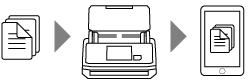
Normaler Scan
Das Scannen wird automatisch beendet, wenn alle in den ScanSnap eingelegten Dokumente gescannt wurden.

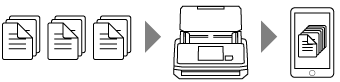
Mehrfach-Scan
Das Scannen von Dokumenten wird fortgesetzt, bis die Taste [Fertig stellen] gedrückt wird.
Sie können eine große Anzahl von Dokumenten in einem einzigen Scan scannen.

Manueller Scan
Einzeln in den ScanSnap eingelegte Dokumente werden automatisch nacheinander gescannt, bis die Taste [Fertig stellen] gedrückt wird.
Mehrschichtige oder dickere Dokumente wie die folgenden können gescannt werden.
In der Mitte gefaltete Dokumente
Umschläge
Dokumente mit aufgeklebten Notizen
Mehrlagige Dokumente wie Transferpapier
Dokumente mit langen Seiten wie lange Quittungen
Plastikkarten

Manueller Scan (Zusammenfügen)
Einzeln in den ScanSnap eingelegte Dokumente werden automatisch nacheinander gescannt, bis die Taste [Fertig stellen] gedrückt wird.
Wenn ein Dokument, das größer als A4/Letter ist, in der Hälfte gefaltet ist und die folgenden Bedingungen erfüllt, gescannt wird, werden die Bilder für beide Seiten des Dokuments zu einem Bild zusammengefügt.
Papiergröße
A3-Größe
B4-Größe
Double Letter-Größe
Auf der Faltlinie eines gefalteten Dokuments befindet sich Text, ein Diagramm oder eine Tabelle.

Dies wird angezeigt, wenn in den Scaneinstellungen von ScanSnap Home ein Profil mit den folgenden Einstellungen ausgewählt wurde.
Ein Cloud-Dienst ist als Zielspeicherort für gescannte Bilder ausgewählt
[Papiergröße] ist auf [Automatisch] eingestellt
- Scanleiste

-
Die Taste zeigt den Status des ScanSnap an.
Blau (Lichtströme)
Wenn Sie die [Scan] Taste drücken, wird der Scanvorgang gestartet. Wenn Sie das nächste zu scannende Dokument einlegen, beginnt der Scanvorgang automatisch.
Orange (leuchtet)
Fehler
Ausgeschaltet
Scannen mit dem ausgewählten Profil nicht möglich