

Pantallas Mostradas en el Panel Táctil (Al Usar ScanSnap Go)
Cuando el ScanSnap y un dispositivo móvil están conectados usando ScanSnap Go, las pantallas mostradas en el panel táctil le permiten seleccionar un perfil a usar para digitalizar documentos, o desconectar el ScanSnap del dispositivo móvil para dejar de usar ScanSnap Go.
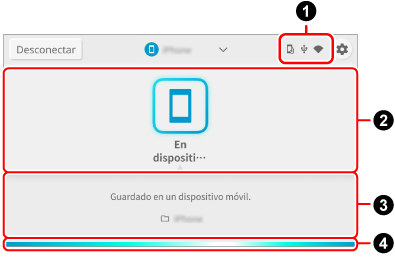
- Botón [Desconectar]
-
Desconecta el ScanSnap del dispositivo móvil para dejar de usar ScanSnap Go.
- Estado de la conexión

Muestra los estados de conexión del ScanSnap.

Aparece cuando el ScanSnap puede ser conectado a un dispositivo móvil usando ScanSnap Go.

Se muestra cuando el ScanSnap y el ordenador están conectados mediante un cable USB.

Aparece cuando el ScanSnap y el dispositivo móvil están conectados usando ScanSnap Go.
- Lista de perfiles

-
Añada perfiles que utilice al digitalizar documentos con el ScanSnap.
Pulse el icono del perfil que desea utilizar para seleccionarlo.
- Información del perfil

-
Muestra la información del perfil seleccionado en la lista de perfiles.
Pulse
 /
/ en la parte inferior de la pantalla o deslice hacia arriba y hacia abajo en la parte inferior de la pantalla para cambiar entre los modos de visualización de la información del perfil.
- Descripción del perfil/información sobre el destino de guardado
-
Muestra la información del perfil seleccionado en la lista de perfiles y el destino de almacenamiento de las imágenes digitalizadas.

- Configuración de digitalización
-
Muestra la configuración de digitalización configurada para el perfil.
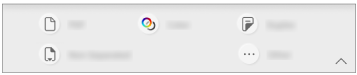
Puede cambiar las configuraciones de digitalización en la pantalla que aparece al pulsar el icono de configuraciones de digitalización.
La configuración de digitalización que se haya modificado en el panel táctil volverá a la configuración original después de digitalizar un documento.
Si desea digitalizar siempre documentos con la misma configuración, cambie la configuración de digitalización en ScanSnap Home.
La siguiente configuración de digitalización se puede cambiar en el panel táctil.
CONSEJOSi selecciona un perfil que utiliza ScanSnap Cloud, no se mostrarán los elementos de ajuste que no sean compatibles con el servicio en la nube con el que haya establecido un enlace.
Dependiendo de la combinación de ítems de configuración, los ítems de configuración no soportados no aparecen.
Por ejemplo, si una de las siguientes opciones es establecida en las configuraciones de digitalización de ScanSnap Home, [Blanco y negro] no aparece bajo [Modo de color] porque no es soportado.
[Formato del archivo] está ajustado a [JPEG]
La Regla de nomenclatura de archivos] está establecida en [Nombrar archivos automáticamente]
[Extracción de la información de la tarjeta de visita] está activado (cuando el tipo de documento es "Tarjetas de Visita")
- Formato del archivo
-
Seleccione un formato de archivo para las imágenes escaneadas.
Si selecciona un perfil configurado para detectar automáticamente un tipo de documento, aparece
 y las configuraciones no se pueden cambiar en el panel táctil.
Icono
Parámetro
Descripción

PDF (Único)
Las imágenes de todos los documentos digitalizados se guardarán en un único archivo PDF (*.pdf).

PDF (Múltiple)
Cuando se selecciona un perfil que no utiliza ScanSnap Cloud
Las imágenes de los documentos que ha digitalizado se guardan como archivos PDF (*.pdf) independientes para cada hoja.
Cuando se selecciona un perfil que utiliza ScanSnap Cloud
La estructura de página de una imagen digitalizada varía en función del servicio en la nube con el que la vincule.
Las imágenes de los documentos digitalizados se guardan como archivos PDF independientes (*.pdf) para cada hoja o para cada página.

JPEG
Guarda la imagen digitalizada en formato JPEG (*.jpg).
- Modo de colorAjuste del modo de color
-
Seleccione un modo de color para las imágenes digitalizadas.
Si selecciona un perfil configurado para detectar automáticamente un tipo de documento, aparece
 y las configuraciones no se pueden cambiar en el panel táctil.
Icono
Parámetro
Descripción


Automático
Automáticamente detecta el color de cada documento y digitaliza en color, gris o blanco y negro.


Color
Guarda siempre la imagen digitalizada en color.


Gris
Guarda siempre la imagen digitalizada en gris.


Blanco y negro
Siempre guarda la imagen digitalizada en blanco y negro.
Apropiado para digitalizar documentos en blanco y negro que solo contienen texto.
- Lado de digitalizaciónAjuste de la cara del escaneado
-
Seleccione una cara de digitalización de los documentos.
Si selecciona un perfil configurado para detectar automáticamente un tipo de documento, aparece
 y las configuraciones no se pueden cambiar en el panel táctil.
Icono
Parámetro
Descripción


Dúplex (ambos lados)
Digitaliza ambos lados de un documento.


Símplex (un lado)
Digitaliza solo un lado de un documento.
- Calidad de imagenConfiguración de calidad de la imagen
-
Puede cambiar este ajuste en la pantalla [Ajustes actuales de escaneado] que aparece al pulsar
 .
.Seleccione un nivel de calidad de imagen (resolución) para las imágenes digitalizadas.
Si selecciona un perfil configurado para detectar automáticamente un tipo de documento, aparece
 y las configuraciones no se pueden cambiar en el panel táctil.
Las velocidades de digitalización varían en función de la calidad de la imagen.
Icono
Parámetro
Descripción


Automático
Digitaliza documentos con una resolución óptima acorde al tamaño de papel de los documentos.
La calidad de la imagen se determina en función de la longitud del lado corto del documento.
Si el lado corto mide más de 115 mm: Mejorada
Si el lado corto mide 115 mm o menos: Óptima


Normal
La digitalización se lleva a cabo con una resolución de 150 ppp cuando [Modo de color] está establecido en [Color] o [Gris], y de 300 ppp cuando está ajustado en blanco y negro.
La digitalización se lleva a cabo con una resolución de 150 ppp cuando [Ajuste del modo de color] está establecido en [Color] o [Gris], y de 300 ppp cuando está ajustada en blanco y negro.


Mejorada
La digitalización se lleva a cabo con una resolución de 200 ppp cuando [Modo de color] está establecido en [Color] o [Gris], y de 400 ppp cuando está ajustada en blanco y negro.
La digitalización se lleva a cabo con una resolución de 200 ppp cuando [Ajuste del modo de color] está establecido en [Color] o [Gris] y de 400 ppp cuando está ajustada en blanco y negro.


Óptima
La digitalización se lleva a cabo con una resolución de 300 ppp cuando [Modo de color] está establecido en [Color] o [Gris], y de 600 ppp cuando está ajustada en blanco y negro.
La digitalización se lleva a cabo con una resolución de 300 ppp cuando [Ajuste del modo de color] está establecido en [Color] o [Gris], y de 600 ppp cuando está ajustada en blanco y negro.
- Alimentación
-
Seleccione un método de alimentación para digitalizar documentos.
Icono
Parámetro
Descripción

Escaneado normal
La digitalización finaliza automáticamente cuando se digitalizan todos los documentos cargados en el ScanSnap.
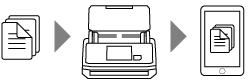

Escaneado continuo
La digitalización de documentos continuará hasta que se pulse el botón [Finalizar].
Puede digitalizar un gran número de documentos en una sola digitalización.
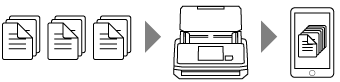

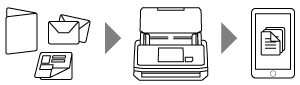
Escaneado manual
Digitaliza automáticamente los documentos cargados en una hoja de una vez en el ScanSnap hasta que se pulsa el botón [Finalizar].
Se pueden digitalizar documentos de varias capas o más gruesos, como los siguientes.
Documentos plegados a la mitad
Sobres
Documentos con notas adhesivas adjuntadas a ellos
Documentos de varias capas como papel transferido
Documentos de páginas largas como recibos largos
Tarjetas de plástico

Escaneado manual (Combinación)
Digitaliza automáticamente los documentos cargados en una hoja de una vez en el ScanSnap hasta que se pulsa el botón [Finalizar].
Cuando se digitaliza un documento de tamaño superior a A4/Letter que está doblado por la mitad y cumple las siguientes condiciones, las imágenes de ambas caras del documento se fusionan en una sola imagen.
Tamaño de papel
Tamaño A3
Tamaño B4
Tamaño doble carta
Hay textos, diagramas o tablas en la línea de pliegue de un documento doblado.

Se muestra al seleccionar un perfil con los siguientes ajustes en la configuración de digitalización de ScanSnap Home.
Se selecciona un servicio en la nube como destino de almacenamiento para las imágenes digitalizadas
[Tamaño de papel] se establece en [Automático]
- Barra de digitalización

-
Indica el estado del ScanSnap.
Azul (luminoso continuo)
Si pulsa el botón [Scan], ScanSnap se iniciará. Si cargas el siguiente documento a digitalizar, la digitalización se inicia automáticamente
Naranja (iluminado)
Error
Apagado
No se puede digitalizar con el perfil seleccionado