

Écrans affichés sur l'écran tactile (lors de l'utilisation de ScanSnap Go)
Lorsque le ScanSnap et un appareil mobile sont connectés à l'aide de ScanSnap Go, les écrans affichés sur l'écran tactile vous permettent de sélectionner un profil à utiliser pour la numérisation des documents, ou de déconnecter le ScanSnap de l'appareil mobile pour arrêter l'utilisation de ScanSnap Go.
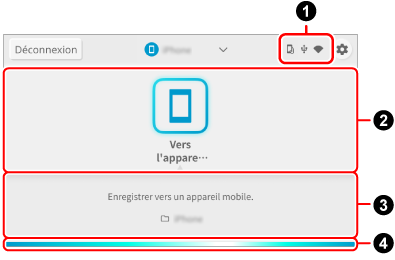
- Bouton [Déconnexion]
-
Déconnecte le ScanSnap de l'appareil mobile pour arrêter l'utilisation de ScanSnap Go.
- État de la connexion

L'en-tête indique les états de connexion du ScanSnap.

Apparaît lorsque le ScanSnap peut être connecté à un appareil mobile à l'aide de ScanSnap Go.

Cette icône apparaît lorsque le ScanSnap et l'ordinateur sont connectés via un câble USB.

Apparaît lorsque le ScanSnap et l'appareil mobile sont connectés à l'aide de ScanSnap Go.
- Liste des profils

-
Affiche les profils que vous utilisez lors de la numérisation de documents avec le ScanSnap.
Appuyez sur l'icône du profil que vous souhaitez utiliser pour le sélectionner.
- Informations sur le profil

-
Affiche les informations sur le profil sélectionné dans la liste des profils.
Appuyez sur
 /
/ en bas de l'écran ou faites glisser vers le haut et le bas de l'écran pour passer d'un mode d'affichage des informations de profil à l'autre.
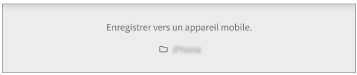
- Description du profil/informations sur la destination de sauvegarde
-
Affiche les informations du profil sélectionné dans la liste des profils et la destination de sauvegarde des images numérisées.
- Paramètres de numérisation
-
Cette section permet d'afficher les paramètres de numérisation configurés pour le profil.
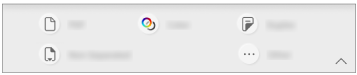
Vous pouvez modifier les paramètres de numérisation sur l'écran qui s'affiche lorsque vous appuyez sur l'icône des paramètres de numérisation.
Les paramètres de numérisation modifiés sur l'écran tactile reprennent leurs paramètres d'origine après la numérisation de documents.
Si vous souhaitez toujours numériser les documents avec la même configuration, modifiez les paramètres de numérisation dans ScanSnap Home.
Vous pouvez modifier les paramètres de numérisation suivants sur l'écran tactile.
CONSEILSi vous sélectionnez un profil qui utilise ScanSnap Cloud, les réglages non pris en charge par le service cloud avec lequel vous avez établi une liaison ne s'affichent pas.
Selon la combinaison des rubriques de paramètres, les éléments de paramètres non pris en charge n'apparaissent pas.
Par exemple, si l'une des options suivantes est définie dans les paramètres de numérisation ScanSnap Home, [N & B] n'apparaît pas sous [Mode couleur] car elle n'est pas prise en charge.
Le [Format de fichier] est défini sur [JPEG]
La [Règle du nom du fichier] est réglée sur [Nommer automatiquement les fichiers]
L'option [Extraction des informations sur la carte de visite] est activée (lorsque le type de document est "Cartes de visite").
- Format de fichier
-
Sélectionnez le format de fichier des images numérisées.
Si vous sélectionnez un profil configuré pour détecter automatiquement un type de document,
 s'affiche et les paramètres ne peuvent pas être modifiés sur l'écran tactile.
Icône
Paramètre
Description

PDF (Simple)
Les images de tous les documents que vous avez numérisés sont enregistrées sous un fichier PDF unique (*.pdf).

PDF (Multiple)
Lorsqu'un profil qui n'utilise pas ScanSnap Cloud est sélectionné
Les images des documents que vous avez numérisés sont enregistrées sous forme de fichiers PDF (*.pdf) distincts pour chaque feuille.
Lorsqu'un profil qui utilise ScanSnap Cloud est sélectionné
La structure des pages d’une image numérisée varie en fonction du service cloud auquel vous la liez.
Les images des documents que vous avez numérisés sont enregistrées sous forme de fichiers PDF distincts (*.pdf), une par feuille ou une par page.

JPEG
L'image numérisée est enregistrée au format JPEG (*.jpg).
- Mode couleurParamètre du mode couleur
-
Sélectionnez un mode couleur pour les images numérisées.
Si vous sélectionnez un profil configuré pour détecter automatiquement un type de document,
 s'affiche et les paramètres ne peuvent pas être modifiés sur l'écran tactile.
Icône
Paramètre
Description


Automatique
Cette option permet de détecter automatiquement la couleur de chaque document et effectue la numérisation en couleur, gris ou noir et blanc.


Couleur
Cette option permet de toujours enregistrer l'image numérisée en couleur.


Gris
Cette option permet de toujours enregistrer l'image numérisée en gris.


N & B
Cette option permet de toujours enregistrer l'image numérisée en noir et blanc.
Elle convient à la numérisation de documents en noir et blanc qui ne contiennent que du texte.
- Côté à numériserConfiguration du côté de numérisation
-
Sélectionnez un côté de numérisation pour les documents.
Si vous sélectionnez un profil configuré pour détecter automatiquement un type de document,
 s'affiche et les paramètres ne peuvent pas être modifiés sur l'écran tactile.
Icône
Paramètre
Description


Recto verso
Cette option permet de numériser les deux côtés d'un document.


Un côté
Cette option permet de numériser un côté d'un document.
- Qualité de l'imageRéglage de la qualité de l'image
-
Vous pouvez modifier ce paramètre sur l'écran [Paramètres de numérisation actuels] qui s'affiche lorsque vous appuyez sur
 .
.Sélectionnez un niveau de qualité (résolution) des images numérisées.
Si vous sélectionnez un profil configuré pour détecter automatiquement un type de document,
 s'affiche et les paramètres ne peuvent pas être modifiés sur l'écran tactile.
Les vitesses de numérisation varient en fonction de la qualité de l'image.
Icône
Paramètre
Description


Automatique
Cette option permet de numériser les documents à une résolution optimale selon la taille des documents.
La qualité de l'image est déterminée en fonction de la largeur du document.
Si la largeur est supérieure à 115 mm : Fine
Lorsque la largeur est inférieure ou égale à 115 mm : Supérieure


Normale
Une numérisation démarre à une résolution de 150 ppp lorsque vous réglez [Mode couleur] sur [Couleur] ou [Gris], et à une résolution de 300 ppp lorsque vous sélectionnez Noir et blanc.
Une numérisation démarre à une résolution de 150 ppp lorsque vous réglez [Paramètre du mode couleur] sur [Couleur] ou [Gris], et à une résolution de 300 ppp lorsque vous sélectionnez Noir et blanc.


Fine
Une numérisation démarre à une résolution de 200 ppp lorsque vous réglez [Mode couleur] sur [Couleur] ou [Gris], et à une résolution de 400 ppp lorsque vous sélectionnez Noir et blanc.
Une numérisation démarre à une résolution de 200 ppp lorsque vous réglez [Paramètre du mode couleur] sur [Couleur] ou [Gris], et à une résolution de 400 ppp lorsque vous sélectionnez Noir et blanc.


Supérieure
Une numérisation démarre à une résolution de 300 ppp lorsque vous réglez [Mode couleur] sur [Couleur] ou [Gris], et à une résolution de 600 ppp lorsque vous sélectionnez Noir et blanc.
Une numérisation démarre à une résolution de 300 ppp lorsque vous réglez [Paramètre du mode couleur] sur [Couleur] ou [Gris], et à une résolution de 600 ppp lorsque vous sélectionnez Noir et blanc.
- Chargement
-
Sélectionnez une méthode de chargement pour la numérisation des documents.
Icône
Paramètre
Description

Numérisation standard
La numérisation prend automatiquement fin après la numérisation de tous les documents chargés dans le ScanSnap.
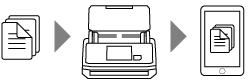

Numérisation continue
La numérisation des documents continue jusqu'à ce que vous appuyiez sur le bouton [Terminer].
Vous pouvez numériser un grand nombre de documents en une seule fois.
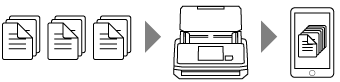

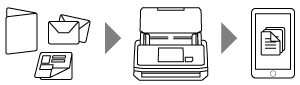
Numérisation manuelle
Les documents chargés un par un dans le ScanSnap sont automatiquement numérisés jusqu'à ce que vous appuyiez sur le bouton [Terminer].
Il est possible de numériser des documents multicouches ou plus épais, tels que les documents suivants.
Documents pliés en deux
Enveloppes
Documents avec notes autocollantes
Documents à plusieurs pages, p. ex., papier transfert
Documents de page longue, p. ex., reçus
Cartes plastifiées

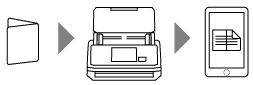
Numérisation manuelle (Fusion)
Les documents chargés un par un dans le ScanSnap sont automatiquement numérisés jusqu'à ce que vous appuyiez sur le bouton [Terminer].
Lors de la numérisation d'un document plus grand que le format A4/Lettre, plié en deux et répondant aux conditions suivantes, les images des deux côtés du document sont fusionnées en une seule image.
Taille du papier
Taille A3
Taille B4
Format lettre double
Un texte, un diagramme ou un tableau se trouve sur la ligne de pliage d'un document plié.
Ce message s'affiche lorsqu'un profil avec les paramètres suivants est sélectionné dans les paramètres de numérisation de ScanSnap Home.
Un service cloud est sélectionné comme destination de sauvegarde des images numérisées
[Taille du papier] est réglé sur [Automatique]
- Barre de numérisation

-
Indique l'état du ScanSnap.
Bleu (flux de lumière)
Si vous appuyez sur la touche [Scan], la numérisation démarre. Si vous chargez le document numérisé suivant, la numérisation démarre automatiquement
Orange (scintillant)
Erreur
Mise hors tension
Impossible de numériser avec le profil sélectionné