

Transfert d'informations sur les reçus/factures numérisés vers QuickBooks
Windows
Vous pouvez transférer les informations sur le contenu créées à partir des reçus/factures numérisés avec le ScanSnap vers QuickBooks Online ou QuickBooks Desktop.
Vous pouvez également modifier les images et les informations sur le contenu dans la fenêtre [Scan to QuickBooks] avant de les transférer dans QuickBooks.
Pour transférer des informations sur des reçus/factures numérisés vers QuickBooks Desktop, téléchargez et installez l'une des applications clientes suivantes à partir de la page de téléchargement.
QuickBooks Desktop Pro 2021 ou version plus tard
QuickBooks Desktop Premier 2021 ou version plus tard
QuickBooks Desktop Enterprise 2021 ou version plus tard
Référez-vous ici pour la page de téléchargement.
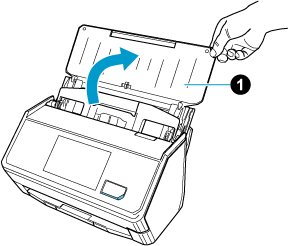
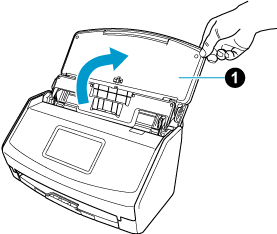
- Ouvrez le plateau d'alimentation AAD(couvercle)
 du ScanSnap.
Lorsque le plateau d'aliment. AAD (couvercle) est ouvert, l'électricité est allumée.
-
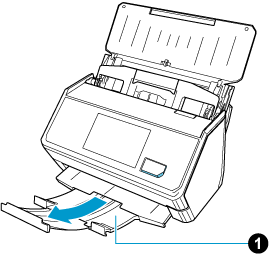
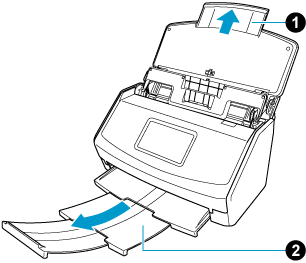
Déployez le plateau de réception sur le ScanSnap. Sortez l'extension et le plateau de réception
 .
.
-
Sélectionnez[Quickbooks] dans la liste de profils sur l'écran tactile. Sélectionnez[quickbooks] dans la liste de profils sur l'écran tactile.
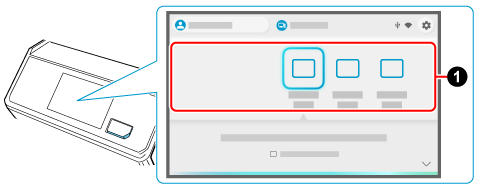
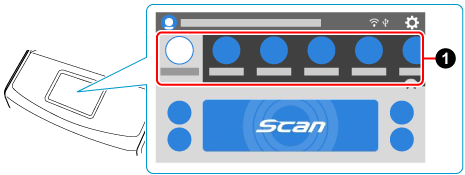
Si [Quickbooks] n'est pas affiché dans la liste des profils, créez un profil dans ScanSnap Home. Lorsque vous créez un nouveau profil, sélectionnez [Quickbooks] comme profil de modèle.
Si [quickbooks] n'est pas affiché dans la liste des profils, créez un profil dans ScanSnap Home. Lorsque vous créez un nouveau profil, sélectionnez [quickbooks] comme profil de modèle.
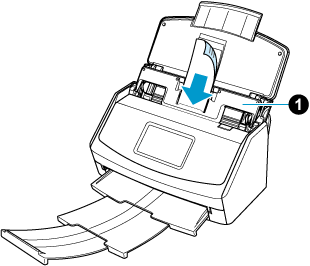
- Chargement d'un document dans le ScanSnap.
Pour en savoir plus sur les documents pouvant être numérisés avec le Manuel Reçu
, reportez-vous à la section Fixation/Retrait du guide de chargement de reçus.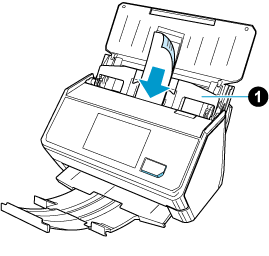
-
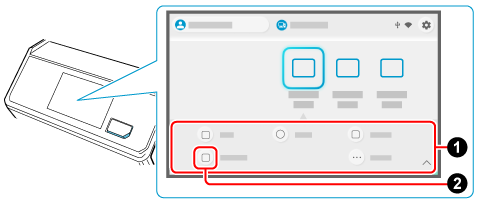
Spécifiez la méthode d'alimentation sur l'écran tactile. Appuyez sur l'icône des paramètres du mode de chargement sur l'écran tactile et spécifiez la méthode d'alimentation.
Appuyez sur la flèche en bas de l'écran tactile pour afficher les paramètres de numérisation. Dans [Chargement] qui apparaît lorsque vous appuyez sur l'icône de paramétrage, modifiez les paramètres.
Pour plus de détails sur les rubriques du paramètre de chargement, reportez-vous à Écrans affichés sur l'écran tactile.
Pour plus de détails sur les rubriques du paramètre du mode de chargement, reportez-vous à Écrans affichés sur l'écran tactile.
-
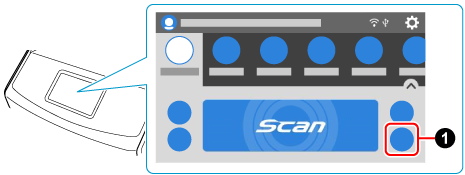
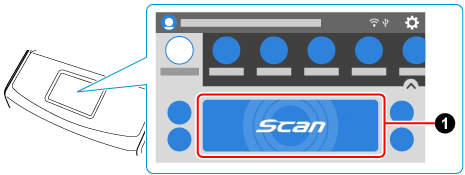
Appuyez sur la touche touche [Scan] pour numériser le document. Appuyez sur la touche [Scan] sur l'écran d'accueil de l'écran tactile pour numériser les documents. Appuyez sur la touche [Scan/Stop] pour numériser le document. Appuyez sur la touche [Scan] pour numériser le document.
Pour numériser des documents d'une longueur supérieure à 360 mm (14,17 po.), maintenez la touche [Scan] enfoncée pendant au moins 3 secondes.
Pour numériser des documents d'une longueur supérieure à 360 mm (14,17 po.), maintenez la touche [Scan] enfoncée pendant au moins 3 secondes.
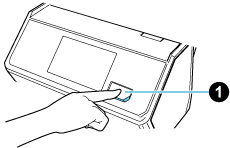
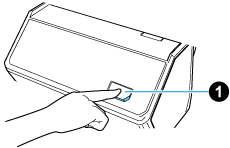
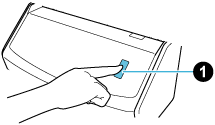
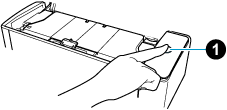
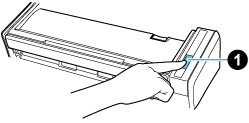
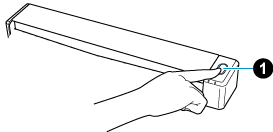
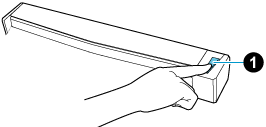
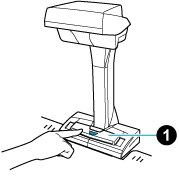
Si la touche [Scan] clignote toujours en bleu lorsque la numérisation des documents est terminée, appuyez à nouveau sur la touche [Scan] pour terminer la numérisation.
Si la touche [Scan] clignote toujours en bleu lorsque la numérisation des documents est terminée, appuyez à nouveau sur la touche [Scan] pour terminer la numérisation.
Si la touche [Scan/Stop] clignote toujours en bleu lorsque la numérisation des documents est terminée, appuyez à nouveau sur la touche [Scan/Arrêter] pour terminer la numérisation.
Si le voyant d'alimentation clignote toujours en bleu lorsque la numérisation des documents est terminée, appuyez sur la touche [Stop] pour terminer la numérisation.
Les informations sur le contenu créées à partir des reçus/factures numérisés seront transférées dans QuickBooks Online or QuickBooks Desktop.
macOS
Vous pouvez transférer les informations sur le contenu créées à partir des reçus/factures numérisés avec le ScanSnap vers QuickBooks Online.
Vous pouvez également modifier les images et les informations sur le contenu dans la fenêtre [Numériser vers QuickBooks Online] avant de les enregistrer et de les gérer dans ScanSnap Home.
- Ouvrez le plateau d'alimentation AAD(couvercle) du ScanSnap.
Lorsque le plateau d'aliment. AAD (couvercle) est ouvert, l'électricité est allumée.
-
Déployez le plateau de réception sur le ScanSnap. Sortez l'extension et le plateau de réception .
-
Sélectionnez [QuickBooks Online] dans la liste de profils sur l'écran tactile. Sélectionnez [quickbooks Online] dans la liste de profils sur l'écran tactile.
Si [QuickBooks Online] n'est pas affiché dans la liste des profils, créez un nouveau profil dans ScanSnap Home. Lorsque vous créez un nouveau profil, sélectionnez [QuickBooks Online] comme profil de modèle.
Si [quickbooks online] n'est pas affiché dans la liste des profils, créez un nouveau profil dans ScanSnap Home. Lorsque vous créez un nouveau profil, sélectionnez [quickbooks online] comme profil de modèle.
- Chargement d'un document dans le ScanSnap.
Pour en savoir plus sur les documents pouvant être numérisés avec le Manuel Reçu
, reportez-vous à la section Fixation/Retrait du guide de chargement de reçus. -
Spécifiez la méthode d'alimentation sur l'écran tactile. Appuyez sur l'icône des paramètres du mode de chargement sur l'écran tactile et spécifiez la méthode d'alimentation.
Appuyez sur la flèche en bas de l'écran tactile pour afficher les paramètres de numérisation. Dans [Chargement] qui apparaît lorsque vous appuyez sur l'icône de paramétrage, modifiez les paramètres.
Pour plus de détails sur les rubriques du paramètre de chargement, reportez-vous à Écrans affichés sur l'écran tactile.
Pour plus de détails sur les rubriques du paramètre du mode de chargement, reportez-vous à Écrans affichés sur l'écran tactile.
-
Appuyez sur la touche touche [Scan] pour numériser le document. Appuyez sur la touche [Scan] sur l'écran d'accueil de l'écran tactile pour numériser les documents. Appuyez sur la touche [Scan/Stop] pour numériser le document. Appuyez sur la touche [Scan] pour numériser le document.
Pour numériser des documents d'une longueur supérieure à 360 mm (14,17 po.), maintenez la touche [Scan] enfoncée pendant au moins 3 secondes.
Pour numériser des documents d'une longueur supérieure à 360 mm (14,17 po.), maintenez la touche [Scan] enfoncée pendant au moins 3 secondes.
Si la touche [Scan] clignote toujours en bleu lorsque la numérisation des documents est terminée, appuyez à nouveau sur la touche [Scan] pour terminer la numérisation.
Si la touche [Scan] clignote toujours en bleu lorsque la numérisation des documents est terminée, appuyez à nouveau sur la touche [Scan] pour terminer la numérisation.
Si la touche [Scan/Stop] clignote toujours en bleu lorsque la numérisation des documents est terminée, appuyez à nouveau sur la touche [Scan/Arrêter] pour terminer la numérisation.
Si le voyant d'alimentation clignote toujours en bleu lorsque la numérisation des documents est terminée, appuyez sur la touche [Stop] pour terminer la numérisation.
Les informations sur le contenu créées à partir des reçus/factures numérisés seront transférées dans QuickBooks Online.