

터치 패널에 표시되는 화면(ScanSnap Go 사용 시)
ScanSnap Go를 사용하여 ScanSnap과 모바일 장치가 연결된 경우, 터치 패널에 표시되는 화면에서 문서 스캔에 사용할 프로필을 선택하거나 모바일 장치에서 ScanSnap을 분리하여 ScanSnap Go 사용을 중지할 수 있습니다.
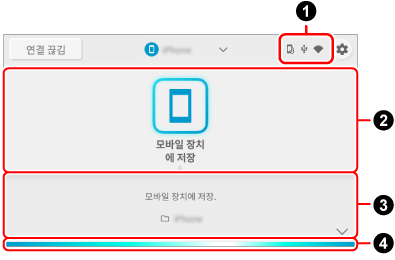
- [연결 끊김] 버튼
-
모바일 장치에서 ScanSnap 연결을 해제하여 ScanSnap Go 사용을 중지합니다.
- 연결 상태

ScanSnap의 연결 상태를 표시합니다.

ScanSnap Go를 사용하여 ScanSnap을 모바일 장치에 연결할 수 있을 때 표시됩니다.

컴퓨터와 ScanSnap이 USB 케이블로 연결되면 나타납니다.

ScanSnap Go를 사용하여 ScanSnap과 모바일 장치가 연결되었을 때 표시됩니다.
- 프로필 목록

-
ScanSnap으로 문서를 스캔할 때 사용하는 프로필을 표시합니다.
사용하려는 프로필의 아이콘을 눌러 선택합니다.
- 프로필 정보

-
프로필 목록에서 선택한 프로필의 정보를 표시합니다.
화면 하단에 있는
 /
/ 을 누르거나 화면 하단을 위아래로 밀어 프로필 정보 표시 모드를 전환합니다.
- 프로필 설명/저장 대상 정보
-
프로필 목록에서 선택한 프로필의 정보를 표시하고 스캔된 이미지의 저장 위치를 설정합니다.

- 스캔 설정
-
프로필에 구성한 스캔 설정을 표시합니다.

스캔 설정 아이콘을 누르면 표시되는 화면에서 스캔 설정을 변경할 수 있습니다.
터치 패널에서 변경한 스캔 설정은 문서를 스캔한 후 원래 설정으로 재설정됩니다.
항상 동일한 설정으로 문서를 스캔하려면 ScanSnap Home에서 스캔 설정을 변경해 주십시오.
터치 패널에서 다음 스캔 설정을 변경할 수 있습니다.
정보ScanSnap Cloud를 사용하는 프로필을 선택하면 연결한 클라우드 서비스에서 지원하지 않는 설정 항목은 표시되지 않습니다.
설정 항목의 조합에 따라 지원되지 않는 설정 항목은 표시되지 않습니다.
예를 들어, ScanSnap Home 스캔 설정에서 다음 옵션 중 하나를 설정한 경우 [흑백]는 지원되지 않으므로 [칼라 모드] 아래에 나타나지 않습니다.
[파일 형식]이 [JPEG]로 설정되어 있습니다.
[파일 명명 규칙]이 [자동으로 파일명 지정]으로 설정되어 있습니다.
[명함 정보 추출]이 [켜짐]으로 설정되어 있습니다(문서 유형이 "명함"인 경우).
- 파일 형식
-
스캔한 이미지의 파일 형식을 선택합니다.
문서 유형을 자동으로 감지하도록 구성된 프로필을 선택하면
 이 표시되고 터치 패널에서 설정을 변경할 수 없습니다.
아이콘
매개 변수
설명

PDF(단일)
스캔한 모든 문서 이미지가 단일 PDF 파일(*.pdf)로 저장됩니다.

PDF(복수)
ScanSnap Cloud를 사용하지 않는 프로필이 선택된 경우
스캔한 문서의 이미지는 각 용지마다 별도의 PDF 파일(*.pdf)로 저장됩니다.
ScanSnap Cloud를 사용하는 프로필을 선택한 경우
스캔한 이미지의 페이지 구조는 연결한 클라우드 서비스에 따라 다릅니다.
스캔한 문서의 이미지는 매 장 또는 매 페이지마다 별도의 PDF 파일(*.pdf)로 저장됩니다.

JPEG
스캔 이미지를 JPEG 형식(*.pdf)으로 저장합니다.
- 칼라 모드 선택칼라 모드 설정
-
스캔 이미지의 칼라 모드를 선택합니다.
문서 유형을 자동으로 감지하도록 구성된 프로필을 선택하면
 이 표시되고 터치 패널에서 설정을 변경할 수 없습니다.
아이콘
매개 변수
설명


자동
각 문서의 색상을 자동으로 감지하여 칼라, 회색톤 또는 흑백으로 스캔합니다.


칼라
스캔 이미지를 항상 칼라로 저장합니다.


회색톤
스캔 이미지를 항상 회색톤으로 저장합니다.


흑백
스캔 이미지를 항상 흑백으로 저장합니다.
텍스트만 있는 흑백 문서를 스캔할 때 적합합니다.
- 스캔할 면스캔 면 설정
-
문서의 스캔할 면을 선택합니다.
문서 유형을 자동으로 감지하도록 구성된 프로필을 선택하면
 이 표시되고 터치 패널에서 설정을 변경할 수 없습니다.
아이콘
매개 변수
설명


양면
문서 양면을 스캔합니다.


단면
문서 단면만 스캔합니다.
- 이미지 화질이미지 화질 설정
-
 을 누르면 표시되는 [현재 스캔 설정] 화면에서 이 설정을 변경할 수 있습니다.
스캔 이미지의 화질 수준(해상도)를 선택합니다.
문서 유형을 자동으로 감지하도록 구성된 프로필을 선택하면
 이 표시되고 터치 패널에서 설정을 변경할 수 없습니다.
화질에 따라 스캔 속도가 달라집니다.
아이콘
매개 변수
설명


자동
문서 용지 크기에 따라 최적의 해상도로 문서를 스캔합니다.
화질은 문서의 짧은 면의 길이를 토대로 결정됩니다.
짧은 면이 115 mm 이상인 경우: 좋음
짧은 면이 115 mm보다 짧은 경우: 우수


일반
[칼라 모드 선택]이 [칼라] 또는 [회색톤]으로 설정된 경우에는 150 dpi 해상도로, 흑백으로 설정된 경우에는 300 dpi로 스캔이 수행됩니다.
[칼라 모드 설정]이 [칼라] 또는 [회색톤]으로 설정된 경우에는 150 dpi 해상도로, 흑백으로 설정된 경우에는 300 dpi로 스캔이 수행됩니다.


좋음
[칼라 모드 선택]이 [칼라] 또는 [회색톤]으로 설정된 경우에는 200 dpi 해상도로, 흑백으로 설정된 경우에는 400 dpi로 스캔이 수행됩니다.
[칼라 모드 설정]이 [칼라] 또는 [회색톤]으로 설정된 경우에는 200 dpi 해상도로, 흑백으로 설정된 경우에는 400 dpi로 스캔이 수행됩니다.


우수
[칼라 모드 선택]이 [칼라] 또는 [회색톤]으로 설정된 경우에는 300 dpi 해상도로, 흑백으로 설정된 경우에는 600 dpi로 스캔이 수행됩니다.
[칼라 모드 설정]이 [칼라] 또는 [회색톤]으로 설정된 경우에는 300 dpi 해상도로, 흑백으로 설정된 경우에는 600 dpi로 스캔이 수행됩니다.
- 급지
-
문서 스캔 급지 방법을 선택합니다.
아이콘
매개 변수
설명

일반 스캔
ScanSnap에 올려 놓은 모든 문서가 스캔되면 스캔이 자동으로 완료됩니다.


연속 스캔
[완료] 버튼을 누를 때까지 문서가 계속 스캔됩니다.
한 번의 스캔으로 많은 문서를 스캔할 수 있습니다.


수동 스캔
[완료] 버튼을 누를 때까지 ScanSnap에서 올려 놓은 문서를 자동으로 한 번에 한 장씩 스캔합니다.
다음과 같이 여러 겹으로 겹쳐져 있거나 두꺼운 문서는 스캔할 수 있습니다.
반으로 접힌 문서
봉투
포스트 잇이 붙어 있는 문서
전사지와 같은 다층 문서
긴 영수증과 같은 긴 페이지 문서
플라스틱 카드


수동 스캔(앞/뒤 병합)
[완료] 버튼을 누를 때까지 ScanSnap에서 올려 놓은 문서를 자동으로 한 번에 한 장씩 스캔합니다.
A4/레터 크기보다 크고 반으로 접힌 다음 조건을 충족하는 문서를 스캔하면 문서 양쪽의 이미지가 하나의 이미지로 병합됩니다.
용지 크기
A3 크기
B4 크기
더블 레터 크기
접힌 문서의 접힌 선에 텍스트, 다이어그램 또는 표가 있습니다.

ScanSnap Home 스캔 설정에서 다음 설정이 있는 프로필을 선택하면 이 메시지가 표시됩니다.
스캔 이미지의 저장 대상으로 클라우드 서비스가 선택되었습니다.
[용지 크기]를 [자동]으로 설정합니다.
- 스캔 표시줄

-
ScanSnap 상태를 표시합니다.
파란색(켜져 있음)
[Scan] 버튼을 누르면 스캔이 시작됩니다. 스캔할 다음 문서를 로드하면 스캔이 자동으로 시작됩니다.
주황색(켜짐)
오류
전원 끄기
선택한 프로필로 스캔할 수 없습니다.