

タッチパネルの画面(ScanSnap Go利用時)
ScanSnap Goを利用してScanSnapとモバイル機器を接続しているときのタッチパネルの画面では、原稿をスキャンするときに使用するプロファイルを選択したり、ScanSnapとモバイル機器の接続を解除してScanSnap Goの利用を終了したりできます。
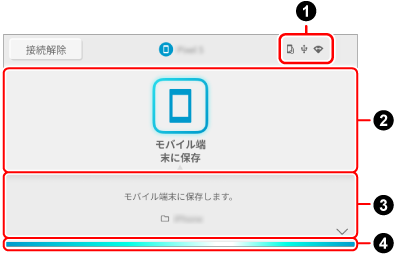
- [接続解除]ボタン
-
ScanSnapとモバイル機器の接続を解除して、ScanSnap Goの利用を終了します。
- 接続状態

ScanSnapの接続状態が表示されます。

ScanSnapとモバイル機器を、ScanSnap Goを利用して接続できる場合に表示されます。

ScanSnapとコンピューターが、USBケーブルで接続されている場合に表示されます。

ScanSnapとモバイル機器が、ScanSnap Goを利用して接続している場合に表示されます。
- プロファイルリスト

-
ScanSnapで原稿をスキャンするときに使用するプロファイルが表示されます。
プロファイルアイコンを押して、使用するプロファイルを選択してください。
- プロファイル情報

-
プロファイルリストで選択しているプロファイルの情報が表示されます。
画面下部にある
 /
/ を押す、または画面下部を上下にスライドするとプロファイル情報の表示を切り替えられます。
- プロファイルの説明/保存先情報
-
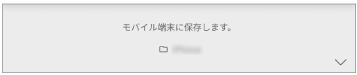
プロファイルリストで選択しているプロファイルの説明文、およびイメージデータの保存先が表示されます。
- スキャン設定
-
プロファイルに設定されている読み取り設定の内容が表示されます。
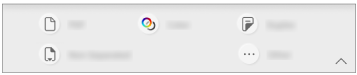
読み取り設定のアイコンを押すと表示される画面で、読み取り設定を変更できます。
タッチパネルで変更した読み取り設定は、原稿をスキャンすると元の設定内容に戻ります。
常に同じ設定でスキャンする場合は、ScanSnap Homeで原稿のスキャン設定を変更してください。
タッチパネルで変更可能な読み取り設定は、以下のとおりです。
ヒントScanSnap Cloudを利用するプロファイルを選択している場合は、連携するクラウドサービスで未サポートの設定項目は表示されません。
設定項目の組み合わせによって、未サポートの設定項目は表示されません。
例えば、「カラーモード」の「白黒」は、ScanSnap Home のスキャン設定で以下のどれかが設定されている場合、未サポートのため表示されません。
「ファイル形式」が「JPEG」
「ファイル名の形式」が「ファイル名を自動的に生成」
「名刺情報の抽出」がON(原稿種が名刺の場合)
- ファイル形式
-
イメージデータのファイル形式を選択します。
原稿種を自動的に判別するプロファイルを選択している場合は
 が表示され、タッチパネルでは設定を変更できません。
アイコン
設定値
説明

PDF (単一)
スキャンしたすべての原稿を、まとめて1つのPDF 形式(*.pdf)のイメージデータとして保存します。

PDF (複数)
ScanSnap Cloudを利用しないプロファイルを選択している場合
スキャンした原稿を、1枚ごとに1つのPDF 形式(*.pdf)のイメージデータとして保存します。
ScanSnap Cloudを利用するプロファイルを選択している場合
イメージデータのページ構成は、連携するクラウドサービスによって異なります。
スキャンした原稿を、1枚ごとまたは1ページごとに1つのPDF 形式(*.pdf)のイメージデータとして保存します。

JPEG
イメージデータをJPEG形式(*.jpg)で保存します。
- カラーモード カラーモード設定
-
イメージデータのカラーモードを選択します。
原稿種を自動的に判別するプロファイルを選択している場合は
 が表示され、タッチパネルでは設定を変更できません。
アイコン
設定値
説明


自動
原稿ごとにカラー、グレー、白黒を自動的に判別してスキャンします。


カラー
常にカラーのイメージデータを保存します。


グレー
常にグレーのイメージデータを保存します。


白黒
常に白黒のイメージデータを保存します。
白黒で文字だけの原稿をスキャンする場合に最適です。
- 読み取り面 読み取り面設定
-
原稿をスキャンするときの読み取り面を選択します。
原稿種を自動的に判別するプロファイルを選択している場合は
 が表示され、タッチパネルでは設定を変更できません。
アイコン
設定値
説明


両面
原稿の両面をスキャンします。


片面
原稿の片面をスキャンします。
- 画質 画質設定
-
スキャン設定の
 を押すと表示される「現在のスキャン設定」画面で設定を変更できます。
イメージデータの画質(解像度)を選択します。
原稿種を自動的に判別するプロファイルを選択している場合は
 が表示され、タッチパネルでは設定を変更できません。
画質によって、原稿をスキャンする速度が異なります。
アイコン
設定値
説明


自動
原稿サイズに合わせて、最適な画質でスキャンします。
画質は、原稿の短辺の長さによって自動的に判断されます。
短辺の長さが115mmを超える場合:ファイン
短辺の長さが115mm以下の場合:スーパーファイン


ノーマル
「カラーモード」が「カラー」または「グレー」の場合は150dpi、白黒の場合は300dpiの解像度でスキャンされます。
「カラーモード設定」が「カラー」または「グレー」の場合は150dpi、白黒の場合は300dpiの解像度でスキャンされます。


ファイン
「カラーモード」が「カラー」または「グレー」の場合は200dpi、白黒の場合は400dpiの解像度でスキャンされます。
「カラーモード設定」が「カラー」または「グレー」の場合は200dpi、白黒の場合は400dpiの解像度でスキャンされます。


スーパーファイン
「カラーモード」が「カラー」または「グレー」の場合は300dpi、白黒の場合は600dpiの解像度でスキャンされます。
「カラーモード設定」が「カラー」または「グレー」の場合は300dpi、白黒の場合は600dpiの解像度でスキャンされます。
- フィード
-
原稿をスキャンするときの給紙方法を選択します。
アイコン
設定値
説明

通常スキャン
ScanSnapにセットした原稿のスキャンが完了すると、自動的にスキャンが終了します。
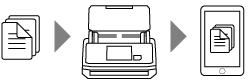

継続スキャン
[終了]ボタンを押すまで、継続して原稿をスキャンします。
大量の原稿を一度にスキャンできます。
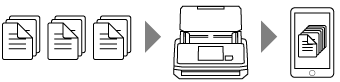

手差しスキャン
[終了]ボタンを押すまで、ScanSnapに1枚ずつセットした原稿を自動でスキャンします。
以下のような、重なりがある原稿、または厚みのある原稿をスキャンできます。
2つ折りにした原稿
封筒
付箋を貼り付けた原稿
複写帳票のような複数枚の紙が重なった原稿
長いレシートなどの長尺原稿
プラスチックカード
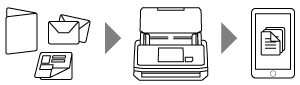

手差しスキャン (表裏合成する)
[終了]ボタンを押すまで、ScanSnapに1枚ずつセットした原稿を自動でスキャンします。
以下の条件を満たす、A4サイズより大きい原稿を2つ折りにしてスキャンすると、両面のイメージデータが自動的に合成されます。
原稿のサイズ
A3サイズ
B4サイズ
ダブルレターサイズ
原稿の折り曲げ部分に文字や図表がある

ScanSnap Homeのスキャン設定で、以下が設定されているプロファイルを選択している場合に表示されます。
イメージデータの保存先がクラウドサービス
「原稿サイズ」が「自動」
- スキャンバー

-
ScanSnapの状態を示します。
青色点灯で光が流れる
[Scan]ボタンを押すとスキャンを開始、またはScanSnapに原稿をセットすると継続して自動的にスキャンを開始
オレンジ色点灯
エラー
消灯
選択しているプロファイルでのスキャンが不可