

ScanSnapでできること
ScanSnapとは
ScanSnapは、紙の文書、名刺、レシート、および写真などの様々な原稿をスキャンして、PDF形式、JPEG形式、Word形式、Excel形式、およびPowerPoint形式のイメージデータに変換できるイメージスキャナーです。
イメージデータは、用途に合わせて、コンピューター、モバイル機器、またはクラウドサービスに保存して活用できます。
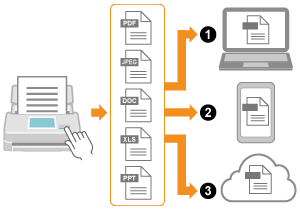
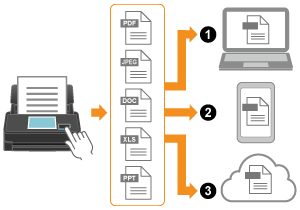
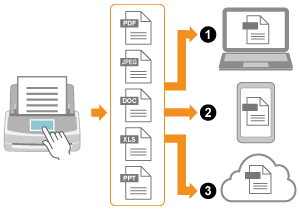
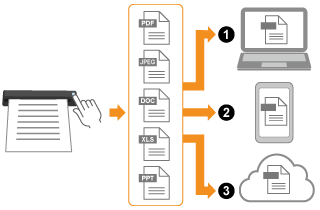

 モバイル機器に保存(*1)
モバイル機器に保存(*1)
モバイル機器に保存(*1)
モバイル機器に保存(*1)
モバイル機器に保存(*1)
 クラウドサービスに保存(*2)
| *1: | モバイル機器に保存できるのは、PDF形式またはJPEG形式のイメージデータだけです。 |
| *2: | Word形式、Excel形式、およびPowerPoint形式のイメージデータをクラウドサービスに保存できるのは、コンピューターを経由して固定のクラウドサービスにイメージデータを保存する場合だけです。 |
ScanSnapとは
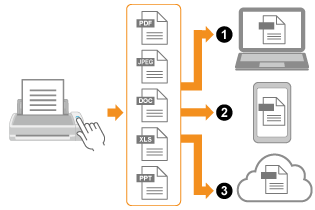
ScanSnapは、紙の文書、名刺、レシート、および写真などの様々な原稿をスキャンして、PDF形式、JPEG形式、Word形式、Excel形式、およびPowerPoint形式のイメージデータに変換できるイメージスキャナーです。
イメージデータは、用途に合わせて、コンピューターまたはクラウドサービスに保存して活用できます。
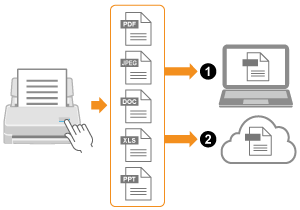
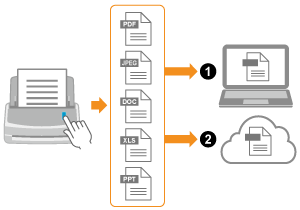
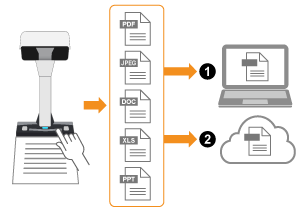
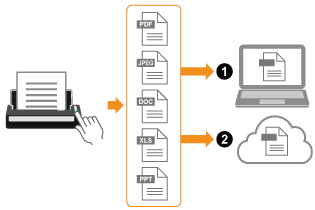
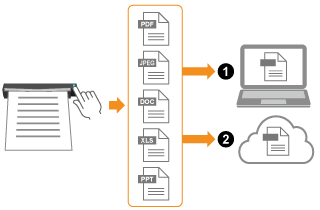
クラウドサービスに保存(*1)
| *1: | Word形式、Excel形式、およびPowerPoint形式のイメージデータをクラウドサービスに保存できるのは、コンピューターを経由して固定のクラウドサービスにイメージデータを保存する場合だけです。 |
ScanSnapとScanSnap Homeを使用してできること
- ScanSnapとコンピューターをWi-Fiで接続して使用できます
-
ScanSnapを、コンピューターとWi-Fiで接続して使用できます。
接続方法には、無線アクセスポイントを経由して接続するアクセスポイント接続、およびScanSnapに直接接続するダイレクト接続があります。ScanSnapを使用する場所のWi-Fi環境の有無に合わせて、接続方法を選択できます。
1台のScanSnapを複数のコンピューターで使用できます。
- 様々な種類の原稿をスキャンできます
-
以下の2種類のスキャン方法で、様々な種類の原稿をスキャンできます。
A4サイズより大きい原稿を2つ折りにして両面をスキャンすると、両面のイメージデータを1枚の見開きのイメージデータに合成できます。
2つ折りにした原稿をスキャンできるのは、リターンスキャンだけです。
名刺・レシートガイドの標準添付、および手差しスキャン対応によって、大きな図面、付箋を貼った書類、折れやカールがあるレシートなどの原稿を、手間なくスキャンできます。
名刺・レシートガイドの標準添付により、幅の異なるレシートや領収証を同時にセットしてスキャンできます。
-
名刺やはがきなどの小さいサイズの原稿を、ScanSnapに2枚同時にセットしてスキャンする、または原稿をスキャン中に、次にスキャンする原稿をセットして、一度のスキャンで最大20枚までの原稿を連続してスキャンできます。
このスキャン方法を、デュアルスキャンといいます。
A4サイズより大きい原稿を2つ折りにして両面を手差しスキャンすると、両面のイメージデータを1枚の見開きのイメージデータに合成できます。
A4サイズより大きい原稿を2つ折りにして両面を交互にスキャンすると、両面のイメージデータを1枚の見開きのイメージデータに合成できます。
ページめくり検出およびタイマーモードによって、複数の原稿や本の複数ページを効率的に継続してスキャンできます。
- 原稿をスキャンするときの設定を保存できます
-
原稿をスキャンする目的に合わせて、原稿種別、読み取り設定、イメージデータの保存先、およびスキャンしたあとに連携するアプリケーションなどの設定を、プロファイルとして保存できます。
原稿をスキャンする目的別にプロファイルを作成して保存しておくことで、プロファイルを選択するだけで目的に合わせたスキャンができます。
1台のScanSnapを複数人で使用する場合は、表示するプロファイルを、自分用またはすべてのユーザー用で切り替えられます。
- スキャンする原稿に合わせて原稿種を自動的に判別できます
-
ScanSnap Homeでは、原稿種自動判別機能によって、スキャンした原稿のイメージデータを原稿種別(文書、名刺、レシート、写真)に応じて最適な形式で保存できます。また、原稿をスキャンした日時、および原稿中の文字列のテキスト認識結果などのコンテンツ情報を、原稿種別ごとに管理できます。
ScanSnap Homeでは、原稿種自動判別機能によって、スキャンした原稿のイメージデータを原稿種別(文書、名刺、レシート/請求書、写真)に応じて最適な形式で保存できます。また、原稿をスキャンした日時、および原稿中の文字列のテキスト認識結果などのコンテンツ情報を、原稿種別ごとに管理できます。
イメージデータとコンテンツ情報を合わせたものを、コンテンツと呼びます。
- クラウドサービスに連携してイメージデータを保存できます
-
ScanSnap Cloudを利用すると、ScanSnapで原稿をスキャンするだけで、イメージデータをクラウドサービスに保存できます。イメージデータは、ScanSnap Cloudサーバーを経由して、目的のクラウドサービスに送信されます。
スキャンした原稿のイメージデータは、ScanSnap Cloudサーバーで2週間保管されます。
ScanSnap Cloudを利用するには、ScanSnapアカウントにサインインする必要があります。
ScanSnapアカウントを利用できる地域は、こちらを参照してください。
- 保存するイメージデータのファイル名を自動的に付けられます
-
自動ファイル名生成機能によって、ScanSnap Homeに表示するコンテンツのタイトルや、保存先に保存するファイル名を自動的に付けられます。
- ScanSnap Homeでコンテンツを管理できます
-
ScanSnap Homeでは、原稿をスキャンした日時、および原稿中の文字列のテキスト認識結果などのコンテンツ情報を、原稿種別ごとに管理できます。
イメージデータとコンテンツ情報を合わせたものを、コンテンツと呼びます。
ScanSnapで原稿をスキャンしたあとに、イメージデータを修正できます。
ScanSnap Homeでは、ScanSnapでスキャンした原稿のコンテンツはもちろん、ローカルフォルダーやネットワークフォルダーのファイルも統合的に管理できます。
ScanSnap Homeでは、ファイル形式(PDF、JPEG)に関係なく、原稿種別、原稿をスキャンした履歴、およびタグによる分類が可能です。また、コンテンツの全文検索も可能です。
名刺の連絡先情報、およびレシートの金額情報をCSVなどの形式で出力して、外部のアプリケーションで活用できます。
名刺の連絡先情報、およびレシート/請求書の金額情報をCSVなどの形式で出力して、外部のアプリケーションで活用できます。
- スキャン結果の不具合を軽減します
-
ScanSnap内部のガラスのよごれを検知するクリーニングアラーム、およびイメージデータに発生する縦筋を軽減する縦筋軽減モードによって、スキャン結果に不具合が発生するのを抑えます。
イメージデータに発生する縦筋を軽減する縦筋軽減モードによって、スキャン結果に不具合が発生するのを抑えます。