

Wat u kunt doen met de ScanSnap
Wat is de ScanSnap?
De ScanSnap is een beeldscanner die verschillende soorten documenten zoals papieren documenten, visitekaartjes, ontvangstbewijzen en foto's kan scannen en converteren naar beeldgegevens in PDF-, JPEG-, Word-, Excel- of PowerPoint-formaat.
De afbeeldingsgegevens kunnen worden opgeslagen en gebruikt op een computer, een mobiel apparaat of in een clouddienst, afhankelijk van uw doel.
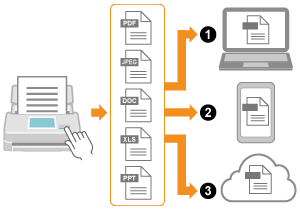
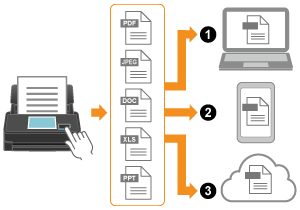
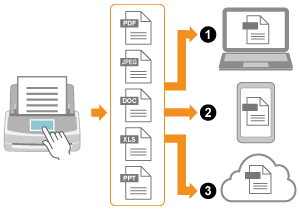
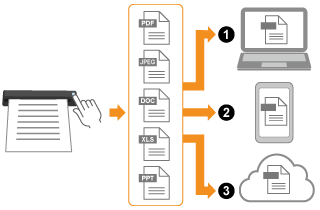
 Afbeeldingen opslaan op een computer
 Afbeeldingen opslaan op een mobiel apparaat (*1)
Afbeeldingen opslaan op een mobiel apparaat (*1)
Afbeeldingen opslaan op een mobiel apparaat (*1)
Afbeeldingen opslaan op een mobiel apparaat (*1)
Afbeeldingen opslaan op een mobiel apparaat (*1)
 Afbeeldingen opslaan in een clouddienst (*2)
| *1: | Alleen afbeeldingsgegevens in PDF- of JPEG-indeling kunnen worden opgeslagen op een mobiel apparaat. |
| *2: | Afbeeldingsgegevens in Word-, Excel- of PowerPoint-indeling kunnen alleen naar een clouddienst worden opgeslagen wanneer ze via een computer naar een opgegeven clouddienst worden opgeslagen. |
Wat is de ScanSnap?
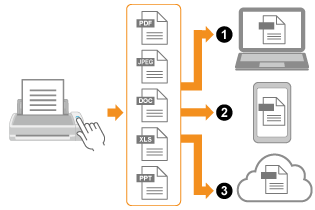
De ScanSnap is een beeldscanner die verschillende soorten documenten zoals papieren documenten, visitekaartjes, ontvangstbewijzen en foto's kan scannen en converteren naar beeldgegevens in PDF-, JPEG-, Word-, Excel- of PowerPoint-formaat.
De afbeeldingsgegevens kunnen worden opgeslagen en gebruikt op een computer of in een clouddienst, afhankelijk van uw doel.
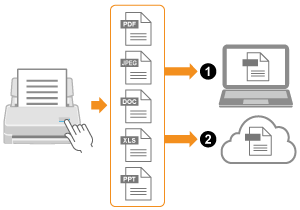
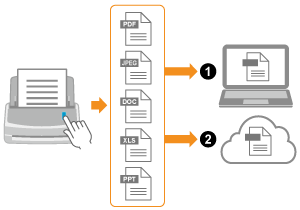
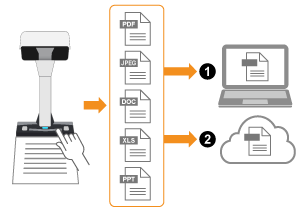
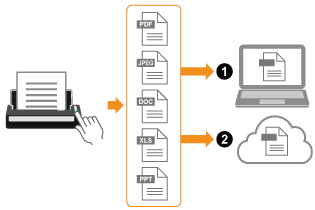
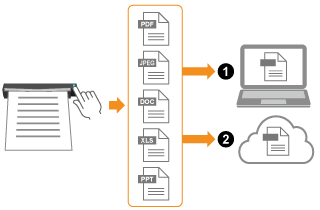
Afbeeldingen opslaan op een computer
Beelden opslaan in een clouddienst (*1)
| *1: | Afbeeldingsgegevens in Word-, Excel- of PowerPoint-indeling kunnen alleen naar een clouddienst worden opgeslagen wanneer ze via een computer naar een opgegeven clouddienst worden opgeslagen. |
Wat u met de ScanSnap en ScanSnap Home kunt doen
- De ScanSnap en de computer kunnen via wifi worden verbonden
-
U kunt de ScanSnap en een computer verbinden via Wifi.
Om ze te verbinden, kunt u toegangspuntverbinding gebruiken waarbij een draadloos toegangspunt wordt gebruikt voor de verbinding of de directe verbinding waarbij een computer of mobiel apparaat rechtstreeks wordt verbonden met de ScanSnap. Selecteer een geschikte verbindingsmethode, afhankelijk van de beschikbaarheid van wifi op de plaats waar u de ScanSnap gebruikt of niet.
U kunt een enkel ScanSnap-toestel verbinden met meerdere computers.
- Diverse documenten kunnen worden gescand
-
U kunt verschillende documenten scannen met de volgende twee scanmethoden.
U-bochtscan waarmee u documenten in één keer kunt scannen
Retourscan, waarmee u documenten zoals visitekaartjes, foto's, briefkaarten en dikke documenten (bijvoorbeeld plastic kaarten en boekjes) één voor één kunt scannen.
Wanneer u een document groter dan A4/Letter-formaat, dat in tweeën gevouwen is, scant in de dubbelzijdige modus, kunt u de gescande afbeeldingen van beide zijden van het document samenvoegen tot één dubbelzijdige afbeelding.
Het scannen van dubbelgevouwen documenten is alleen beschikbaar voor Retourscan.
U kunt zonder problemen documenten scannen zoals grote tekeningen, documenten met plaknotities of gevouwen/krullende ontvangstbewijzen met behulp van de ontvangstbewijsgeleider en de handmatige scanfunctie.
Met de ontvangstbewijsgeleider kunt u documenten met verschillende breedten, zoals ontvangstbewijzen, erin plaatsen om ze tegelijkertijd te scannen.
-
Bij het scannen van kleine documenten, zoals visitekaartjes en briefkaarten, kunt u twee documenten tegelijk in de ScanSnap plaatsen. U kunt ook het volgende document invoegen terwijl een ander document wordt gescand. Bij beide methoden kunt u in één scanbewerking maximaal 20 documenten continu scannen.
Deze scanmethodes wordt dubbele scans genoemd.
Wanneer u handmatig een document groter dan A4/Letter-formaat, dat in tweeën gevouwen is, invoert om het in dubbelzijdige modus te scannen, kunt u de gescande afbeeldingen van beide zijden van het document samenvoegen tot één dubbelzijdige afbeelding.
Wanneer u een document scant dat groter is dan A4/Letter-formaat en dat één zijde in tweeën is gevouwen, kunt u de gescande afbeeldingen van beide zijden van het document samenvoegen tot één dubbelzijdige afbeelding.
Meerdere documenten en meerdere pagina's van een boek kunnen continu en efficiënt worden gescand met de paginaomslagdetectie en getimede modus.
- Uw instellingen voor het scannen van documenten kunnen worden opgeslagen
-
U kunt instellingen (instelling voor het documenttype, scaninstelling, opslaglocatie van een afbeelding, toepassing die u wilt uitvoeren nadat een scan is voltooid, enzovoort) aanpassen aan het doel van een scan en deze vervolgens opslaan in de vorm van een profiel.
Door een profiel op te slaan dat u hebt gemaakt op basis van het doel van een scan, kunt u een scan uitvoeren die aan uw doel beantwoordt door eenvoudig het profiel te selecteren.
Wanneer meerdere gebruikers één ScanSnap-apparaat delen, kunt u de profielen schakelen tussen uw eigen profielen en profielen voor alle gebruikers.
- Documenttypes kunnen automatisch worden geïdentificeerd aan de hand van gescande documenten
-
De gescande afbeeldingen van de documenten worden opgeslagen in het meest geschikte formaat voor elk documenttype ([Documenten], [Visitekaartjes], [Kwitanties] en [Foto's]) met behulp van de automatische documenttype-herkenningsfunctie. Bovendien kunt u de inhoudsinformatie beheren, zoals de datum waarop u het document gescand hebt en het resultaat van de tekstherkenning voor de tekenreeks in het document, per documenttype.
De gescande afbeeldingen van de documenten worden opgeslagen in het meest geschikte formaat voor elk documenttype ([Documenten], [Visitekaartjes], [Kwitanties/facturen] en [Foto's]) met behulp van de automatische documenttype-herkenningsfunctie. Bovendien kunt u de inhoudsinformatie beheren, zoals de datum waarop u het document gescand hebt en het resultaat van de tekstherkenning voor de tekenreeks in het document, per documenttype.
Een gescande afbeelding met inhoudsinformatie wordt een inhoudgegevensrecord genoemd.
- Gescande afbeeldingen kunnen worden opgeslagen in een clouddienst
-
Met ScanSnap Cloud kunt u gescande afbeeldingen opslaan in een clouddienst door eenvoudigweg documenten te scannen. De gescande afbeeldingen worden opgeslagen in de gewenste clouddienst via de ScanSnap Cloud-server.
Afbeeldingen die zijn gemaakt van de documenten die u hebt gescand, worden twee weken lang opgeslagen op de ScanSnap Cloud-server.
Om ScanSnap Cloud te gebruiken, moet u zich aanmelden met een ScanSnap-account.
Bekijk hier in welke regio's ScanSnap-accounts gebruikt kunnen worden.
- Gescande afbeeldingsbestanden kunnen automatisch een naam krijgen
-
Met de automatische naamfunctie kunnen inhoudgegevensrecords die in ScanSnap Home moeten worden weergegeven en bestanden die op een bestemming moeten worden opgeslagen automatisch een naam krijgen.
- Inhoudgegevensrecords kunnen worden beheerd in ScanSnap Home.
-
U kunt de inhoudsinformatie beheren, zoals de datum waarop u het document gescand hebt en het resultaat van de tekstherkenning voor de tekenreeks in het document, per documenttype.
Een gescande afbeelding met inhoudsinformatie wordt een inhoudgegevensrecord genoemd.
Nadat de documenten met de ScanSnap zijn gescand, kunnen de gescande afbeeldingen worden gecorrigeerd.
U kunt de bestanden in de lokale mappen of de netwerkmappen uitgebreid beheren, evenals de inhoudgegevensrecords die zijn gemaakt van de documenten die u met de ScanSnap hebt gescand.
U kunt bestanden classificeren op basis van documenttypen, geschiedenis van het scannen van documenten of tags, ongeacht de bestandsindeling (PDF of JPEG). Bovendien is zoeken in de volledige tekst beschikbaar voor inhoudgegevensrecords.
U kunt de contactgegevens op een visitekaartje of het bedrag op een ontvangstbewijs uitvoeren in een indeling zoals CSV om het te gebruiken met externe toepassingen.
U kunt de contactgegevens op een visitekaartje of het bedrag op een ontvangstbewijs/factuur uitvoeren in een indeling zoals CSV om het te gebruiken met externe toepassingen.
- Minder problemen met scanresultaten
-
U kunt problemen met de scanresultaten voorkomen met de stofdetectiefunctie die vuil op het glas in de ScanSnap detecteert en de functie voor vermindering van verticale strepen op gescande afbeeldingen.
U kunt problemen met de scanresultaten voorkomen met de functie voor vermindering van verticale strepen op gescande afbeeldingen.