

Telas exibidas no painel de toque (ao usar o ScanSnap Go)
Quando o ScanSnap e um dispositivo móvel estão conectados usando o ScanSnap Go, as telas exibidas no painel de toque permitem selecionar um perfil a ser usado para digitalização de documentos ou desconectar o ScanSnap do dispositivo móvel para parar de usar o ScanSnap Go.

- Botão [Desconectar]
-
Desconecta o ScanSnap do dispositivo móvel para parar de usar o ScanSnap Go.
- Status da conexão

Exibe os status da conexão do ScanSnap.

Aparece quando o ScanSnap pode ser conectado a um dispositivo móvel usando o ScanSnap Go.

Aparece quando o ScanSnap e o computador estão conectados através de um cabo USB.

Aparece quando o ScanSnap e o dispositivo móvel estão conectados usando o ScanSnap Go.
- Lista de perfis

-
Exibe os perfis que usa ao digitalizar documentos com o ScanSnap.
Pressione o ícone do perfil que você deseja usar para selecioná-lo.
- Informação do perfil

-
Exibe a informação do perfil selecionado na lista de perfis.
Pressione
 /
/ na parte inferior da tela ou deslize para cima e para baixo na parte inferior da tela para alternar entre os modos de exibição das informações do perfil.
- Descrição do perfil / informações de destino de armazenamento
-
Exibe as informações do perfil selecionado na lista de perfis e o destino de armazenamento das imagens digitalizadas.

- Configurações da digitalização
-
Exibe as configurações da digitalização para o perfil.
É possível alterar as configurações da digitalização na tela que é exibida ao pressionar o ícone de configurações da digitalização.
As configurações da digitalização alteradas no painel de toque são redefinidas para as configurações originais depois que os documentos são digitalizados.
Se você quiser sempre digitalizar documentos com as mesmas configurações, altere as configurações da digitalização no ScanSnap Home.
As configurações da digitalização seguintes podem ser alteradas no painel de toque.
DICASe selecionar um perfil que usa o ScanSnap Cloud, os itens da definição que não são suportados pelo serviço da nuvem com que você estabeleceu um vínculo não são exibidos.
Dependendo da combinação de itens de configuração, itens de configuração não suportados não aparecem.
Por exemplo, se uma das seguintes opções for definida nas configurações do ScanSnap Home para digitalização, [Preto e branco] não aparece em [Modo de cor] porque não é suportado.
[Formato de arquivo] está definido como [JPEG]
[Regra de nomeação do arquivo] está definido como [Nomear arquivos automaticamente]
[Extração de informações do cartão de visitas] está definida como ativada (quando o tipo de documento é "Cartões de visita")
- Formato do arquivo
-
Selecione um formato do arquivo para imagens digitalizadas.
Se você selecionar um perfil configurado para detectar um tipo de documento automaticamente,
 será exibido e as configurações não poderão ser alteradas no painel de toque.
Ícone
Parâmetro
Descrição

PDF (Simples)
As imagens de todos os documentos que digitalizou são salvas como um arquivo PDF simples (*.pdf).

PDF (Múltiplo)
Quando um perfil que não usa o ScanSnap Cloud é selecionado
As imagens dos documentos digitalizados são salvas como arquivos PDF (*.pdf) separados para cada folha.
Quando um perfil que usa ScanSnap Cloud é selecionado
A estrutura das páginas de uma imagem digitalizada varia dependendo do serviço de nuvem ao qual você se vincula.
As imagens dos documentos que você digitalizou são salvas como arquivos PDF separados (*.pdf) para cada folha ou para cada página.

JPEG
Salva uma imagem digitalizada em um formato JPEG (*.jpg).
- Modo de corConfiguração do modo de cor
-
Selecione um modo de cor para as imagens digitalizadas.
Se você selecionar um perfil configurado para detectar um tipo de documento automaticamente,
 será exibido e as configurações não poderão ser alteradas no painel de toque.
Ícone
Parâmetro
Descrição


Auto
Detecta automaticamente a cor de cada documento e digitaliza em cor, tons de cinza ou preto e branco.


Cor
Salva sempre a imagem digitalizada em cor.


Cinza
Salva sempre a imagem digitalizada em tons de cinza.


Preto e branco
Salva sempre a imagem digitalizada em preto e branco.
Recomendado para a digitalização de documentos em preto e branco que somente contêm texto.
- Lado da digitalizaçãoConfiguração do lado da digitalização
-
Selecione um lado da digitalização para documentos.
Se você selecionar um perfil configurado para detectar um tipo de documento automaticamente,
 será exibido e as configurações não poderão ser alteradas no painel de toque.
Ícone
Parâmetro
Descrição


Duplex
Digitaliza ambos os lados de um documento.


Simplex
Digitaliza somente um lado de um documento.
- Qualidade da imagemConfiguração da qualidade da imagem
-
É possível alterar essa configuração na tela [Configurações atuais da digitalização] que aparece quando você pressiona
 .
.Selecione um nível de qualidade da imagem (resolução) para as imagens digitalizadas.
Se você selecionar um perfil configurado para detectar um tipo de documento automaticamente,
 será exibido e as configurações não poderão ser alteradas no painel de toque.
As velocidades de digitalização variam, dependendo da qualidade da imagem.
Ícone
Parâmetro
Descrição


Automático
Digitaliza documentos com uma resolução otimizada de acordo com o tamanho do papel dos documentos.
A qualidade da imagem é determinada com base no comprimento do lado menor do documento.
Quando o lado menor é maior que 115 mm: Bom
Quando o lado menor é 115 mm ou menor: Melhor


Normal
Uma digitalização é efetuada com a resolução de 150 dpi quando [Modo de cor] está definido para [Cor] ou [Cinza] e com 300 dpi quando está definido para preto e branco.
Uma digitalização é efetuada com a resolução de 150 dpi quando [Configuração do modo de cor] está definida para [Cor] ou [Cinza] e com 300 dpi quando está definida para preto e branco.


Bom
Uma digitalização é efetuada com a resolução de 200 dpi quando [Modo de cor] está definido para [Cor] ou [Cinza] e com 400 dpi quando está definido para preto e branco.
Uma digitalização é efetuada com a resolução de 200 dpi quando [Configuração do modo de cor] está definida para [Cor] ou [Cinza] e com 400 dpi quando está definida para preto e branco.


Melhor
Uma digitalização é efetuada com a resolução de 300 dpi quando [Modo de cor] está definido para [Cor] ou [Cinza] e com 600 dpi quando está definido para preto e branco.
Uma digitalização é efetuada com a resolução de 300 dpi quando [Configuração do modo de cor] está definida para [Cor] ou [Cinza] e com 600 dpi quando está definida para preto e branco.
- Alimentação
-
Selecione um método de alimentação para a digitalização de documentos.
Ícone
Parâmetro
Descrição

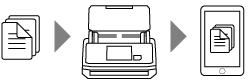
Digitalização normal
A digitalização termina automaticamente quando todos os documentos carregados no ScanSnap são digitalizados.

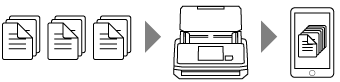
Digitalização contínua
A digitalização de documentos continua até o botão [Concluir] ser pressionado.
Pode digitalizar um número grande de documentos em uma única digitalização.

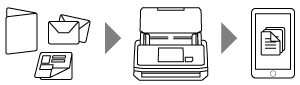
Digitalização manual
Digitaliza automaticamente os documentos carregados, uma folha de cada vez, no ScanSnap até o botão [Concluir] ser pressionado.
Documentos com várias camadas ou mais espessos, como os seguintes, podem ser digitalizados.
Documentos dobrados ao meio
Envelopes
Documentos com notas colantes fixadas
Documentos em várias camadas, como papel de transferência
Documentos longos como recibos longos
Cartões plásticos

Digitalização manual (Mesclagem)
Digitaliza automaticamente os documentos carregados, uma folha de cada vez, no ScanSnap até o botão [Concluir] ser pressionado.
Quando um documento maior que o tamanho A4/Carta dobrado ao meio e que atenda às seguintes condições é digitalizado, as imagens dos dois lados do documento são mescladas em uma única imagem.
Tamanho do papel
Tamanho A3
Tamanho B4
Tamanho de carta dupla
Existe texto, diagrama ou uma tabela na linha de dobra do documento dobrado.

Isso é exibido quando um perfil com as seguintes configurações é selecionado nas configurações de digitalização do ScanSnap Home.
Um serviço de nuvem é selecionado como destino de armazenamento de imagens digitalizadas
[Tamanho do papel] está configurado como [Automático]
- Barra de digitalização

-
Indica o status do ScanSnap.
Azul (fluxo de luz)
Se você pressionar o botão [Scan], a digitalização começa. Se você carregar o próximo documento a ser digitalizado, a digitalização começará automaticamente
Laranja (aceso)
Erro
Desligado
Impossível digitalizar com o perfil selecionado