

Salvando uma imagem digitalizada em um serviço da nuvem
Uma imagem criada a partir de um documento que você digitalizou com o ScanSnap pode ser salva diretamente a partir do ScanSnap em um serviço da nuvem usando o ScanSnap Cloud.
Para usar o ScanSnap Cloud, você deve fazer login com uma conta ScanSnap.
Para obter as regiões onde as contas do ScanSnap podem ser usadas, consulte aqui.
-
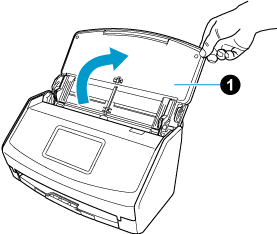
Abra a bandeja de entrada do AAD (tampa)
 do ScanSnap. Segure o lado direito da bandeja de entrada do AAD (tampa)
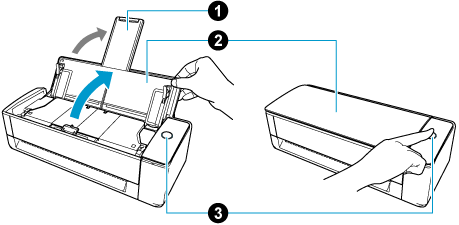
  do ScanSnap e, em seguida, abra-a ou pressione o botão [Scan]
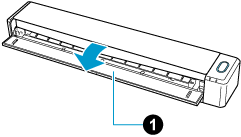
  para ligá-lo. Abra a guia de alimentação do ScanSnap.
Quando a bandeja de entrada do AAD (tampa) estiver aberta, a energia é ligada.
Quando a guia de alimentação é aberta, a energia é ligada.
Quando a bandeja de entrada do AAD (tampa) for aberta ou o botão [Scan] for pressionado, a energia é ligada.
Abra a bandeja de entrada do AAD (tampa) totalmente de modo que o botão [Scan] acenda na cor azul.
Quando a bandeja de entrada do AAD (tampa) estiver aberta, a extensão
levantará automaticamente.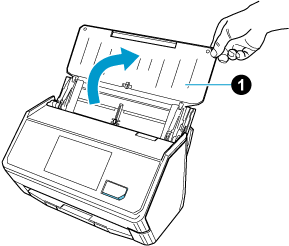
- Toque em
 na tela Digitalizar do ScanSnap Home no dispositivo móvel.
Se for exibida uma mensagem, siga as instruções na tela para concluir a configuração das definições.
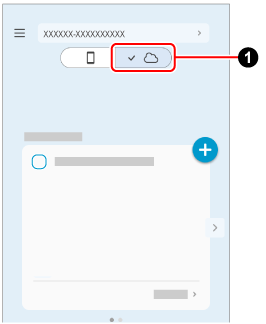
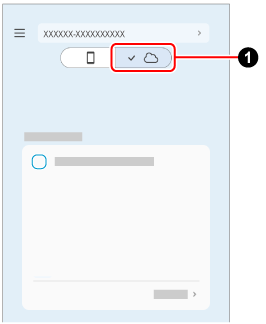
-
Na tela Digitalizar do ScanSnap Home no dispositivo móvel, defina as configurações da digitalização. Configure as configurações da digitalização. Toque em [Configurações detalhadas] para definir as configurações de digitalização.
- Ao adicionar um novo lote de configurações da digitalização
-
Toque em
 e siga as instruções na tela para adicionar um novo lote de configurações da digitalização.
Ao usar o ScanSnap Cloud para salvar imagens digitalizadas em um serviço da nuvem, você pode criar apenas um lote de configurações da digitalização que identifica automaticamente o tipo de documento.
Toque em [Configurações detalhadas] para alterar as configurações da digitalização.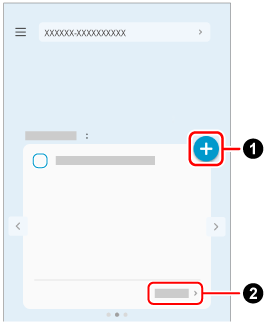
- Ao usar um lote existente de configurações da digitalização
-
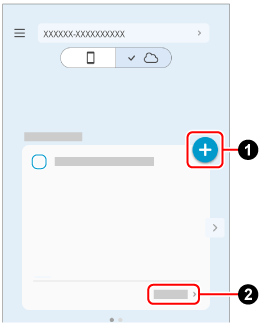
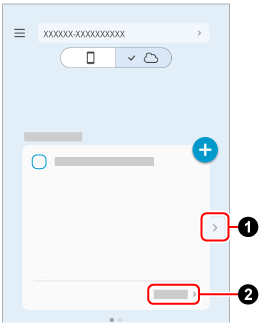
Quando houver vários lotes de configurações da digitalização, toque em
 /
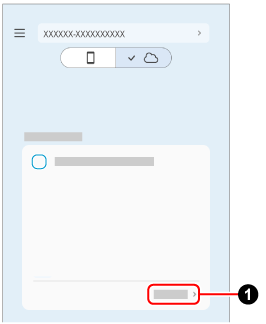
/ para exibir as configurações da digitalização que deseja usar. Toque em [Configurações detalhadas] para alterar as configurações da digitalização.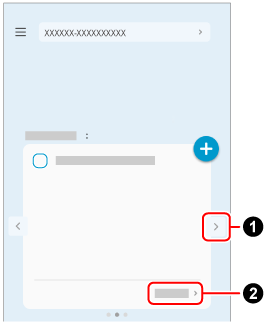
- Confirme se o perfil com o mesmo nome do lote de configurações da digitalização exibido na etapa 2 está selecionado na lista de perfis no painel de toque do ScanSnap.
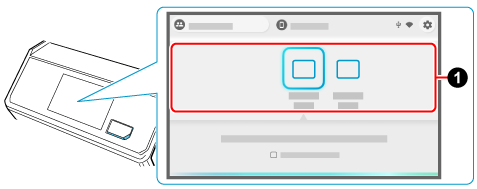
-
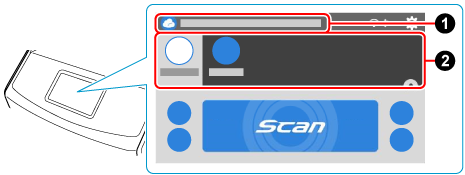
Selecione um perfil no painel de toque do ScanSnap.
Se um nome do usuário for exibido, pressione o nome do usuário para exibir a tela [Selecionando um usuário] e selecione [Todos (Nuvem/pasta de rede)]. Na lista de perfis, selecione o perfil com o mesmo nome do lote de configurações da digitalização exibido no ScanSnap Home no dispositivo móvel na etapa 3.
-
Pressione o botão [Scan] para digitalizar os documentos. Pressione o botão [Scan] no painel de toque para digitalizar os documentos. Pressione o botão [Scan/Stop] para digitalizar o documento.
Ao digitalizar um documento longo, mantenha o botão [Scan] pressionado por 3 segundos ou mais.

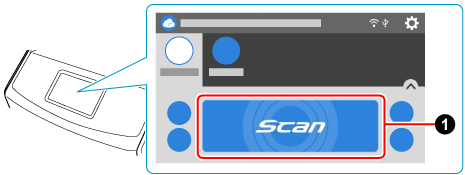


Se o botão [Scan] estiver ainda piscando em azul, quando a digitalização dos documentos estiver completa, pressione o botão [Scan] novamente para concluir a digitalização.
Se o botão [Scan/Stop] estiver ainda piscando em azul, quando a digitalização dos documentos estiver completa, pressione o botão [Scan/Stop] novamente para concluir a digitalização.
- Quando a imagem criada a partir do documento digitalizado for exibida no ScanSnap Home no dispositivo móvel, verifique o resultado da digitalização e toque no botão [Terminar].
Para verificar a imagem digitalizada, toque em
 na parte inferior da tela Digitalizar do ScanSnap Home para exibir a tela Dados digitalizados.
Imagens digitalizadas salvas em serviços de nuvem podem ser exibidas tocando em
na parte superior da tela de dados digitalizados.Se o tipo de documento da imagem exibida na tela de dados digitalizados for diferente do tipo de documento digitalizado, toque no arquivo de imagens para exibir a tela de visualização, toque em
 e selecione um serviço da nuvem para o qual deseja transferir o arquivo.
As imagens criadas a partir dos documentos que digitalizou são salvas em um serviço na nuvem.
iOS/iPadOS
Tirando uma foto de um documento com a função da câmera em um dispositivo móvel, a imagem da foto é automaticamente cortada no mesmo tamanho do documento e salva em um serviço da nuvem.
Toque em
 na parte inferior da tela de digitalização do ScanSnap Home para iniciar a função da câmera e tirar uma foto do documento.
Se o tipo de documento for exibido na tela de visualização da câmera, é possível alterar o tipo de documento.
No entanto, não é possível alterar o tipo de documento ao tirar fotos de vários documentos consecutivamente. Para alterar o tipo de documento, saia da função da câmera, inicie-a novamente e, em seguida, altere o tipo de documento.
Para sair da função da câmera, toque na miniatura que aparece na parte inferior da tela de visualização da câmera e, em seguida, toque no botão [Terminar] na tela de pré-visualização.
Android/ChromeOS
Tirando uma foto de um documento com a função da câmera em um dispositivo móvel, a imagem da foto é automaticamente cortada no mesmo tamanho do documento e salva em um serviço da nuvem.
A função de câmera não é compatível com o ChromeOS.
Toque em
na parte inferior da tela de digitalização do ScanSnap Home para iniciar a função da câmera e tirar uma foto do documento.Se o tipo de documento for exibido na tela de visualização da câmera, é possível alterar o tipo de documento.
No entanto, não é possível alterar o tipo de documento ao tirar fotos de vários documentos consecutivamente. Para alterar o tipo de documento, saia da função da câmera, inicie-a novamente e, em seguida, altere o tipo de documento.
Para sair da função da câmera, toque na miniatura que aparece na parte inferior da tela de visualização da câmera e, em seguida, toque no botão [Terminar] na tela de pré-visualização.